Molti server ti fanno entrare solo con una chiave SSH, e una chiave è più sicura di una password. DockDuck accede con la chiave che hai già e apre il server accanto al tuo Mac.
Controlla di avere una chiave
Le chiavi si trovano nella cartella .ssh della tua cartella Inizio, in coppia: id_ed25519 è la metà privata e id_ed25519.pub quella pubblica. Se la cartella è vuota, apri Terminale, esegui ssh-keygen -t ed25519 e premi Invio a ogni domanda.
Dai al server la metà pubblica
Il server deve conoscere la tua chiave prima di farti entrare. Incolla il contenuto del file .pub nella pagina Chiavi SSH del pannello dell’hosting, oppure esegui ssh-copy-id utente@esempio.com nel Terminale. Se accedi già con ssh dal Terminale, questo passaggio è già fatto.
Digita l’indirizzo
Usa la scorciatoia per andare nella barra degli indirizzi in cima alla finestra, scrivi il server, come sftp://utente@esempio.com, e premi Invio. Puoi anche aggiungere il server dalle «Impostazioni»: scegli «Server» e fai clic su «Aggiungi server». ⌘L
Scegli «Chiave SSH»
Nella finestra «Connetti al server», apri «Opzioni» e imposta «Autenticazione» su «Chiave SSH». Scegli il file della chiave privata, quello senza .pub. Il pulsante alla fine del campo apre la tua cartella .ssh. Se la chiave ha una passphrase, scrivila nel campo «Passphrase».
Fidati del server una volta
La prima volta, DockDuck mostra la chiave host del server e ti chiede di confermarla, lo stesso controllo che fa ssh.
Lavora su entrambi i lati
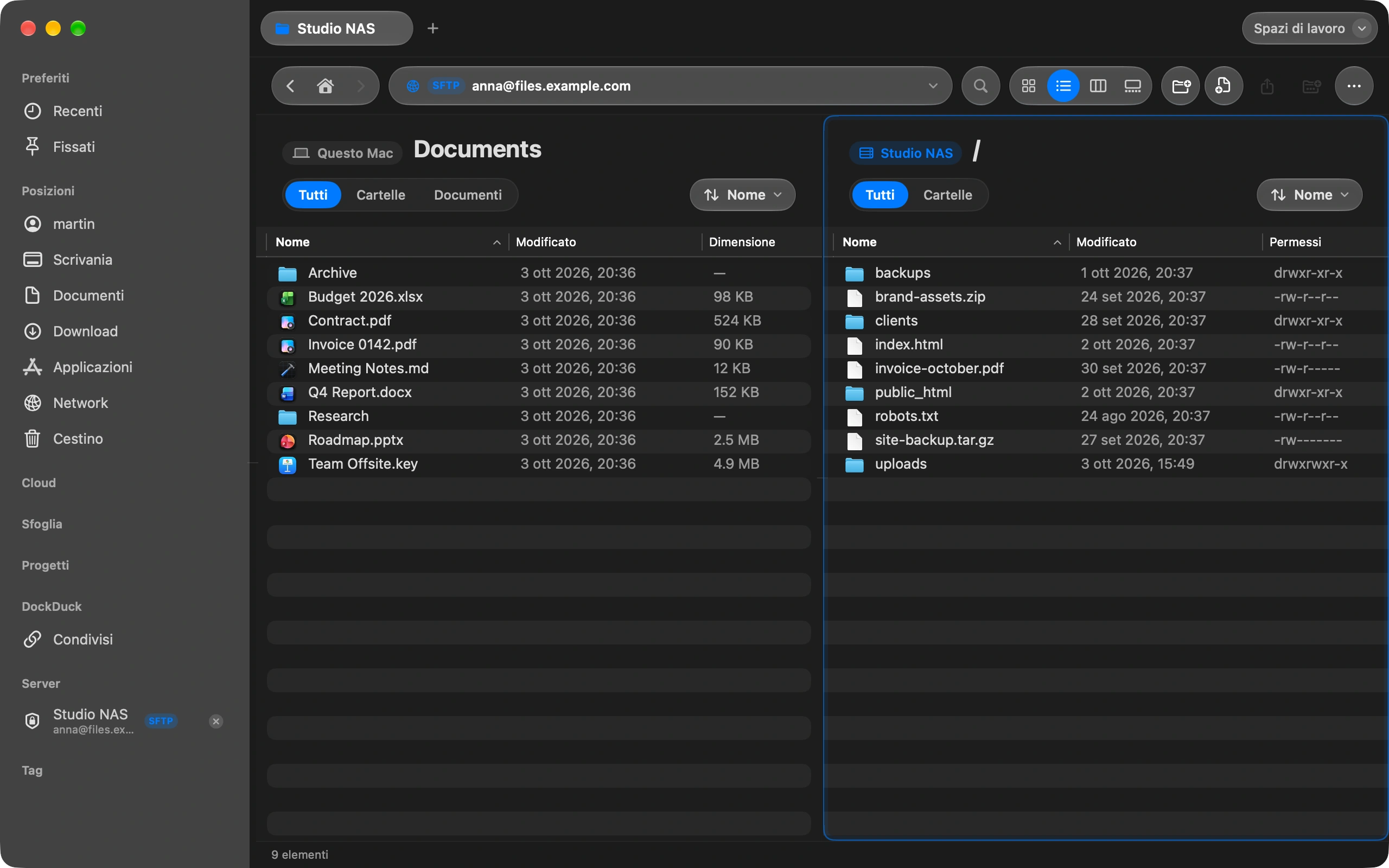
Il tuo Mac è a sinistra e il server a destra. Il server resta nella barra laterale, e la prossima volta basta un clic, senza password da digitare.
Buono a sapersi
- DockDuck legge chiavi Ed25519 e RSA nel formato OpenSSH, quello generato da ssh-keygen.
- La metà privata non lascia mai il tuo Mac. DockDuck la usa per accedere, e il server conserva soltanto la metà pubblica.
- Se in seguito il server cambia la sua chiave host, DockDuck si ferma e te lo dice prima di riconnettersi.
Finder e DockDuck
Il Finder non supporta SFTP. Il Terminale sì, un comando alla volta.
Scegli la chiave una volta e il server si apre come qualsiasi cartella del tuo Mac.
Domande frequenti
- Quale dei due file devo scegliere?
- Quello privato, senza estensione, come id_ed25519. Il file .pub è la metà che va sul server. DockDuck non carica mai il file privato da nessuna parte.
- DockDuck dice che non riesce a leggere la mia chiave. Cosa faccio?
- O la passphrase è sbagliata, o la chiave è in un formato che DockDuck non legge. Per prima cosa riscrivi la passphrase. Una chiave creata con un altro programma, come un file .ppk di PuTTY, va esportata nel formato OpenSSH.
- Il server ha rifiutato la mia chiave. Perché?
- Il server non ha ancora la metà pubblica per quell’utente, oppure il nome utente non è quello a cui è stata aggiunta la chiave. Controlla entrambe le cose nel pannello dell’hosting, poi connettiti di nuovo.
- Una chiave è davvero più sicura di una password?
- Sì. Una password viaggia fino al server ogni volta e si può indovinare. Una chiave non viene mai inviata: dimostra soltanto che è tua, e nessuno può indovinarla.

Prova DockDuck sul tuo Mac
Scarica per MacProva gratuita di 14 giorni. Senza account e senza carta.
Continua a leggere
Tutte le guideCome connettersi a un server FTP o SFTP dal tuo Mac
Aggiungi il server una volta e sfoglialo come qualsiasi cartella del tuo Mac.
Come caricare file sul tuo sito web dal Mac
Connettiti al tuo hosting via FTP o SFTP e trascina i file dall’altra parte.
Come inviare un file grande dal tuo Mac
Seleziona il file in DockDuck e scegli «Invia come link». Ottieni un link da mandare a chiunque, che si apre in qualsiasi browser.