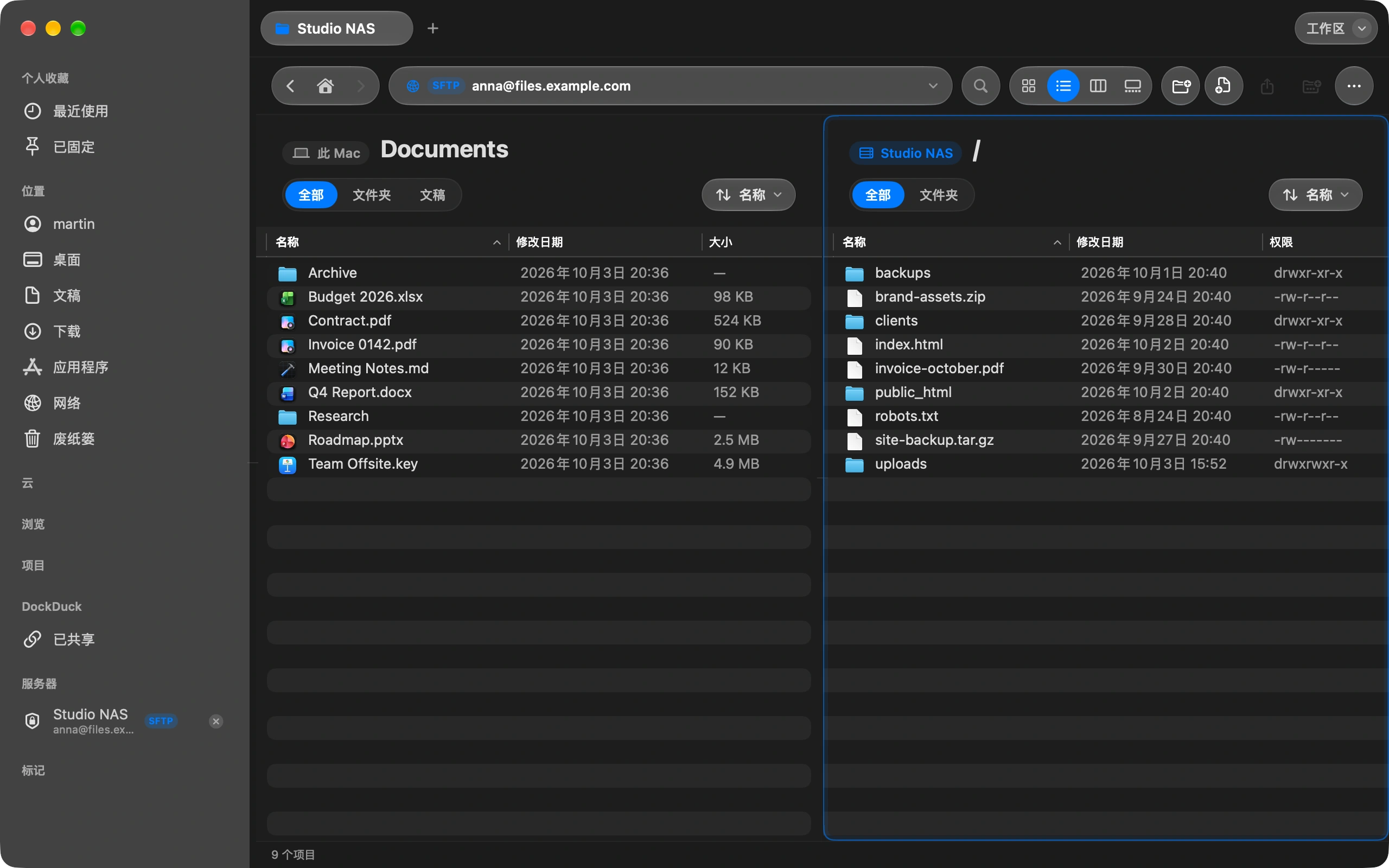
主机服务商会给你一个 FTP 或 SFTP 地址,用来把文件放到网站上。Finder 无法上传到这个地址。DockDuck 会把服务器打开在 Mac 旁边,上传只需从一边拖到另一边。
找到 FTP 信息
你需要从主机服务商那里拿到四样东西:服务器地址、用户名、密码,以及用的是 FTP 还是 SFTP。这些信息在主机控制面板里,通常在“FTP 账户”下,开通时收到的欢迎邮件里也有。
连接
按快捷键跳到窗口顶部的地址栏,输入地址,例如 sftp://user@example.com,然后按回车。在弹出的表单中填上密码。保持“记住此服务器”开启,下次在边栏点一下就能连上。你也可以在“设置”中添加服务器:选择“服务器”,然后点击“添加服务器”。 ⌘L
打开网站所在的文件夹
在服务器一侧,打开网站所在的文件夹。大多数主机把它叫作 public_html、www 或 htdocs。在 Mac 一侧,打开存放要上传文件的文件夹。
把文件拖过去
在 Mac 一侧选中文件或整个文件夹,拖到服务器一侧。文件夹会连同里面的所有内容一起上传。复制粘贴也可以。
决定如何处理已有的文件
服务器上已有同名文件时,DockDuck 会先问你再动手:“替换”、“两者都保留”或“跳过”。一次选择可以应用到本次上传剩下的所有文件。
等待完成
窗口底部的传输进度会显示速度和剩余时间。如果你切换到别的应用,完成时会收到通知。
值得了解
- 普通 FTP 会以明文发送你的密码。DockDuck 会在连接前提醒你。如果主机支持 SFTP 或 FTPS,请改用它们。
- 很多主机只允许少量连接,所以 DockDuck 一次上传一个文件。如果你的主机允许更多连接,可以在“设置”的“服务器”中调高“同时传输”,速度会更快。
- 服务器拒绝某个文件时,会立即用通俗的语言告诉你,其余文件继续上传。
Finder 与 DockDuck
在 Finder 中
Finder 无法上传到 FTP 或 SFTP 服务器。
在 DockDuck 中
左边是你的 Mac,右边是你的网站,中间拖一下就好。
常见问题
- 应该上传到哪个文件夹?
- 主机用来发布网站的那个文件夹,通常是 public_html、www 或 htdocs。放进去的文件会立刻出现在你的网址上。如果一个都没看到,主机服务商的帮助页面会告诉你是哪个文件夹。
- 该用 FTP 还是 SFTP?
- 主机支持的话就用 SFTP,它会在传输过程中保护你的密码和文件。FTPS 是 FTP 的加密形式,同样可靠。只有在主机别无选择时才用普通 FTP。
- 传到一半连接断了怎么办?
- 短暂断开后,DockDuck 会自动重新连接并继续传输。如果有些文件没传上去,传输进度会显示失败的数量,把这些文件再拖一次即可。
- 可以修改网站上已有的文件吗?
- 可以。把新版本上传到同一个文件夹,DockDuck 询问时选择“替换”。你也可以在服务器一侧用和 Mac 上一样的菜单重命名、删除文件和新建文件夹。

在你的 Mac 上试用 DockDuck
下载 Mac 版免费试用 14 天。无需账户,无需银行卡。
继续阅读
全部指南如何在 Mac 上连接 FTP 或 SFTP 服务器
添加一次服务器,然后像浏览 Mac 上的文件夹一样浏览它。
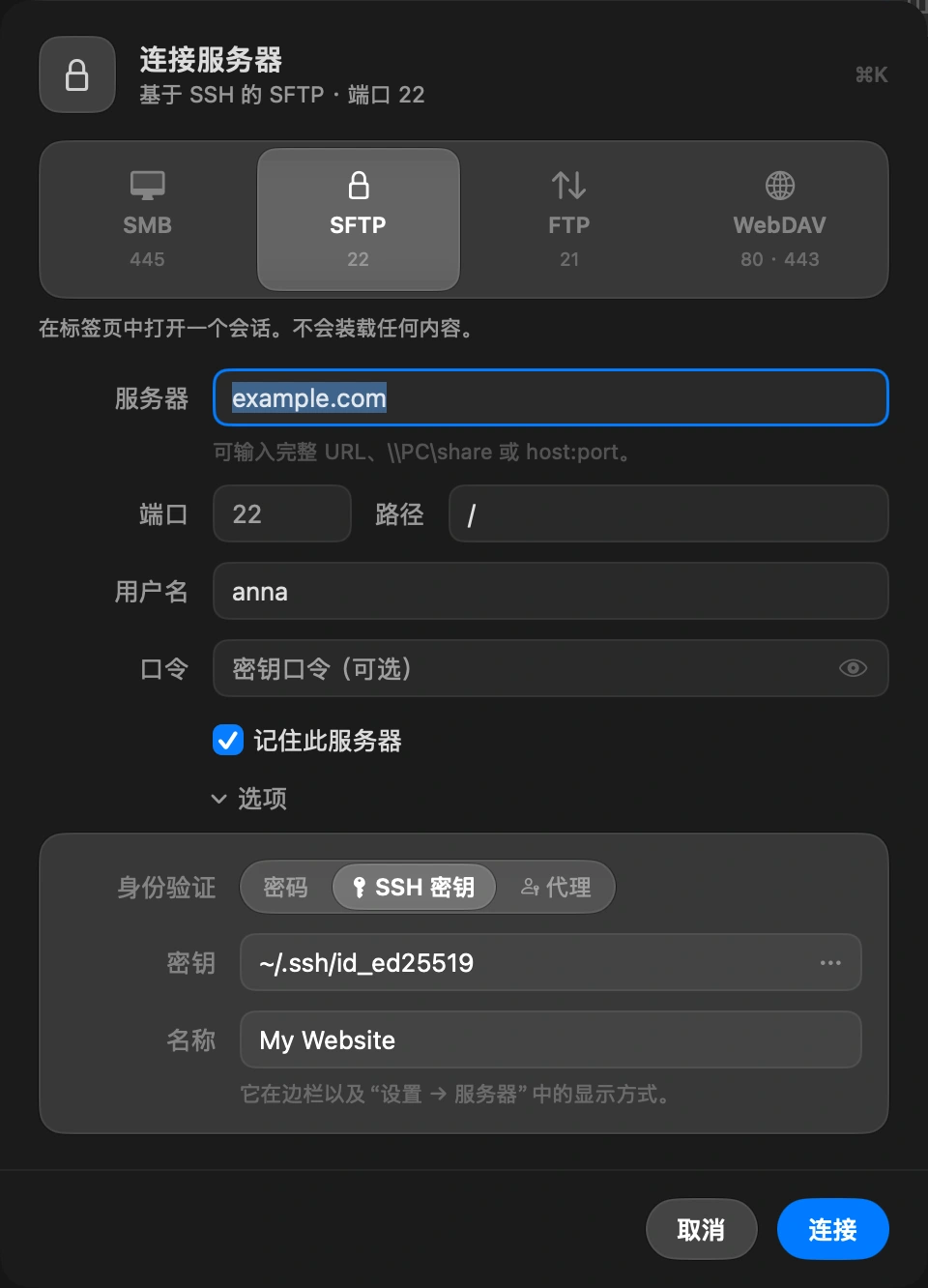
如何在 Mac 上用 SSH 密钥连接 SFTP 服务器
选一次密钥文件,以后不用密码就能打开服务器。
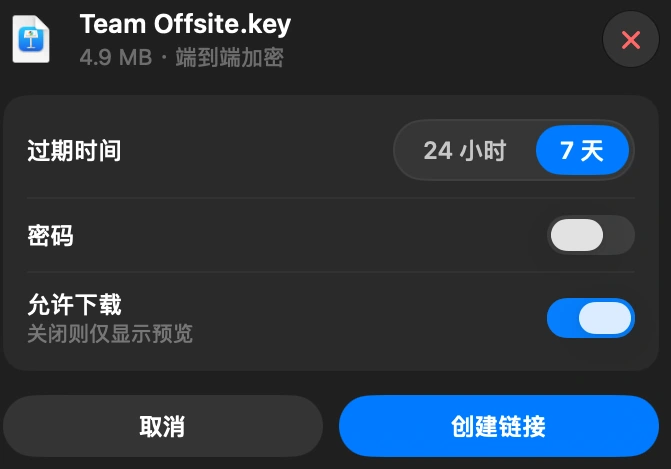
如何从 Mac 发送大文件
在 DockDuck 中选中文件,选择“以链接形式发送”。你会得到一个可以发给任何人的链接,对方用任何浏览器都能打开。