文件太大、邮件发不出去,是常见的烦恼。下面是在 DockDuck 中的完整流程,从选中文件到确认对方收到。
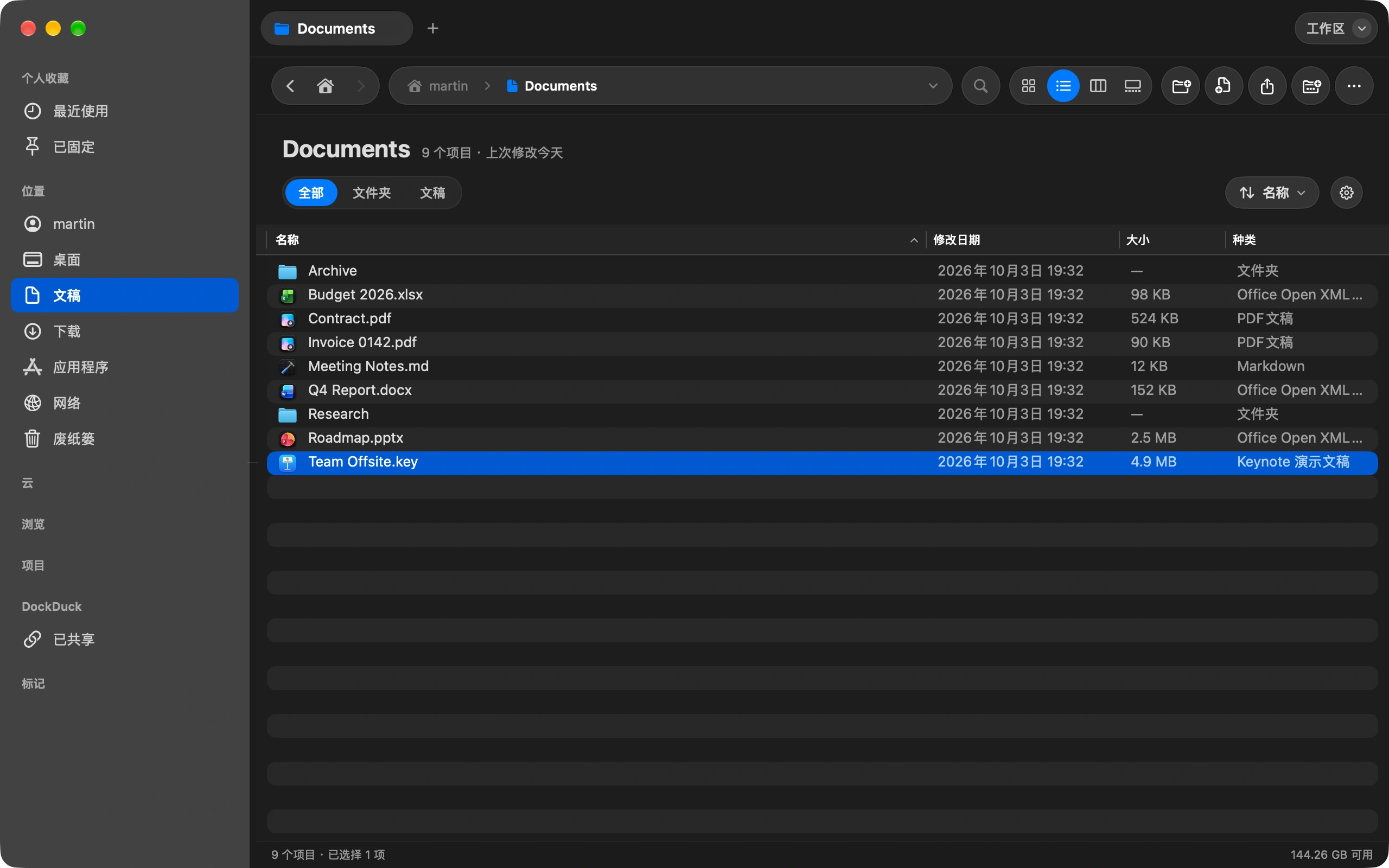
选中文件
任何不超过 2 GB 的文件。多个文件或一个文件夹会打包成一个 zip 发送。
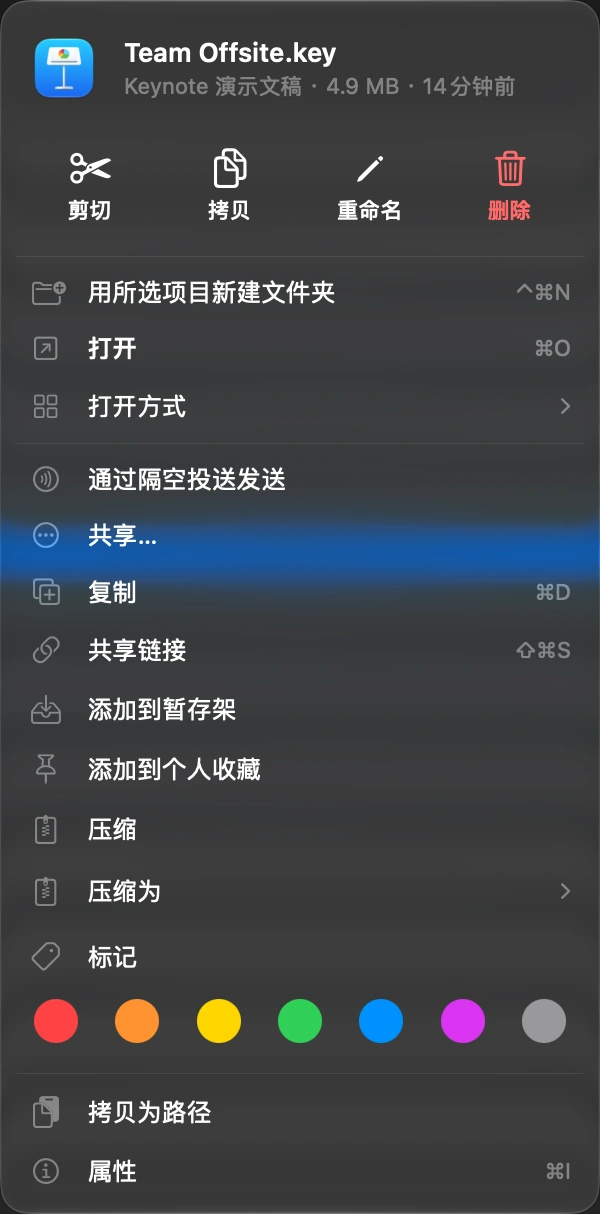
选择“分享链接”
右键点击文件,或按快捷键。 ⇧⌘S
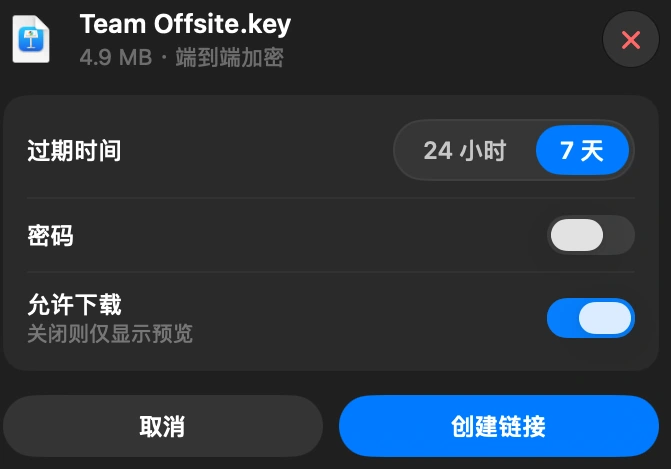
设定链接的行为
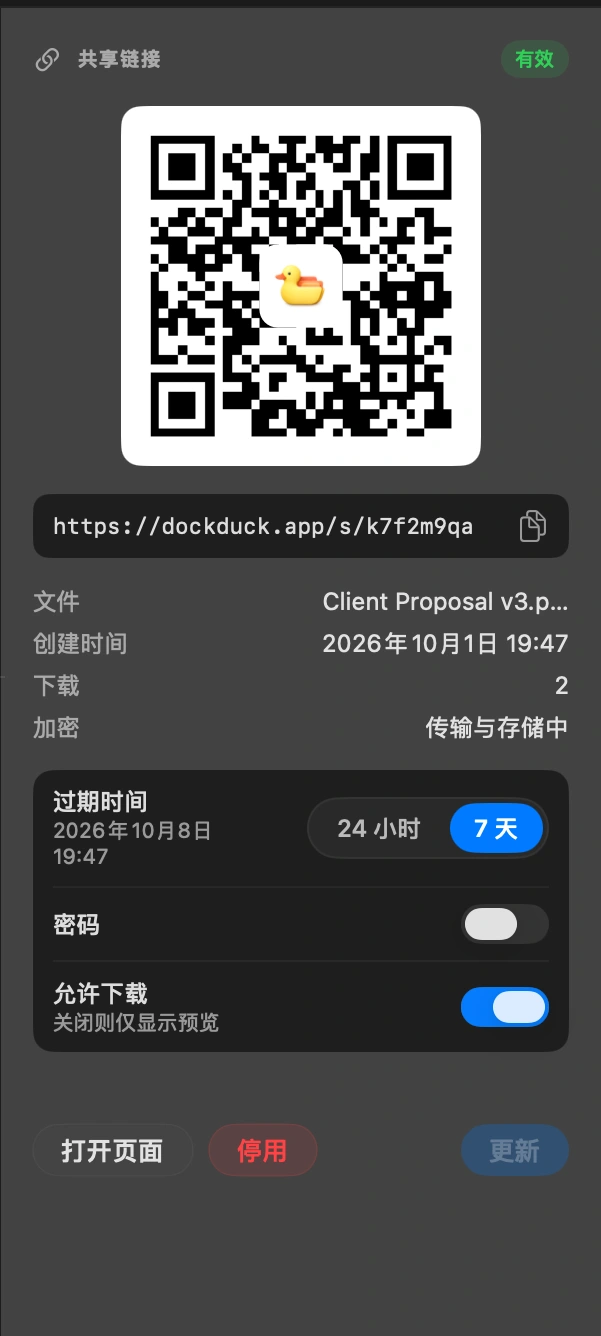
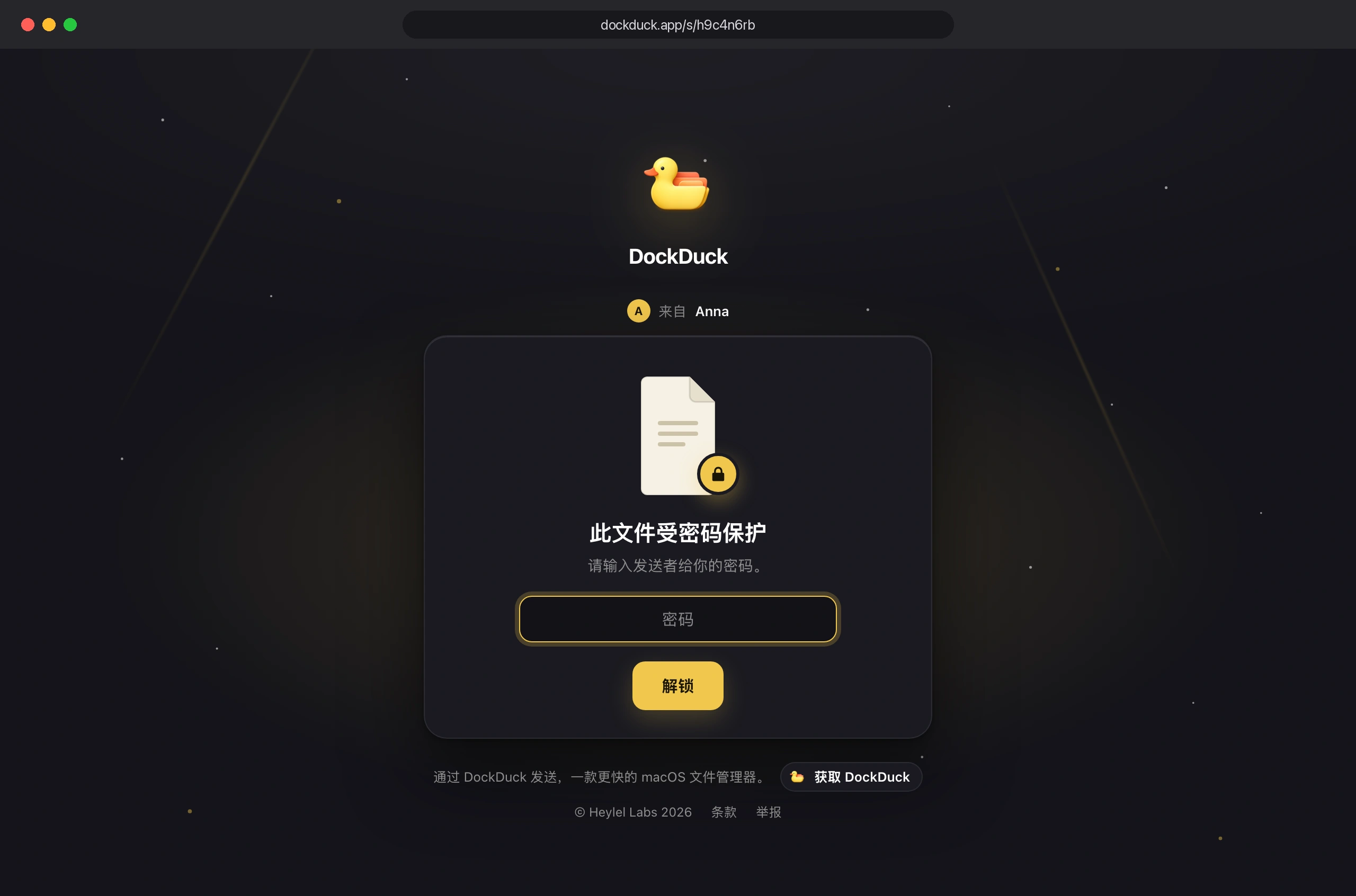
有效期可以是 24 小时或 7 天,可以要求密码,可以向打开链接的人显示你的名字,还可以选择允许下载或仅允许预览。
发送链接
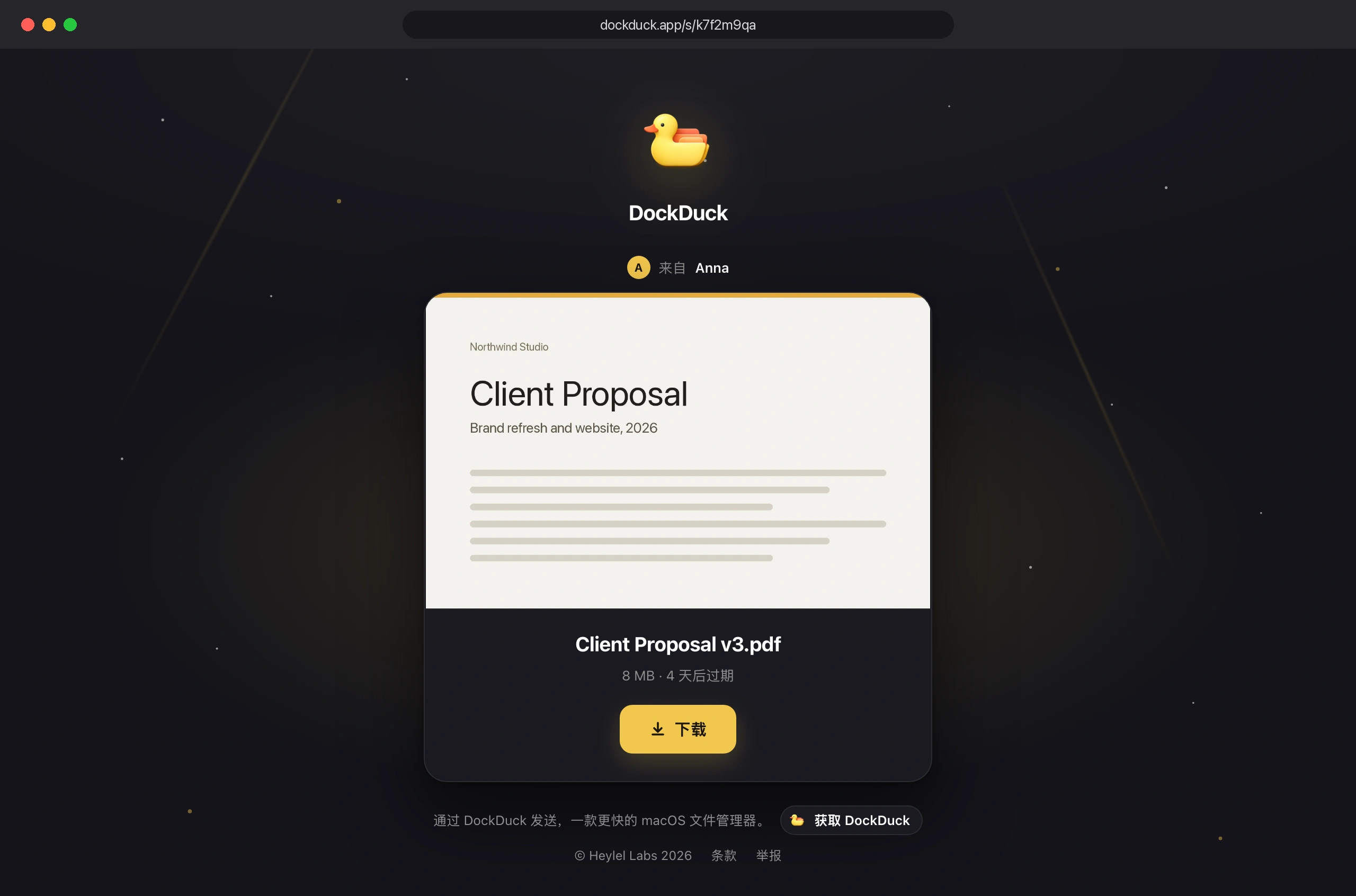
链接已经在剪贴板里了。粘贴到消息或邮件中即可。二维码可以在手机上打开同一个页面。
查看谁下载了
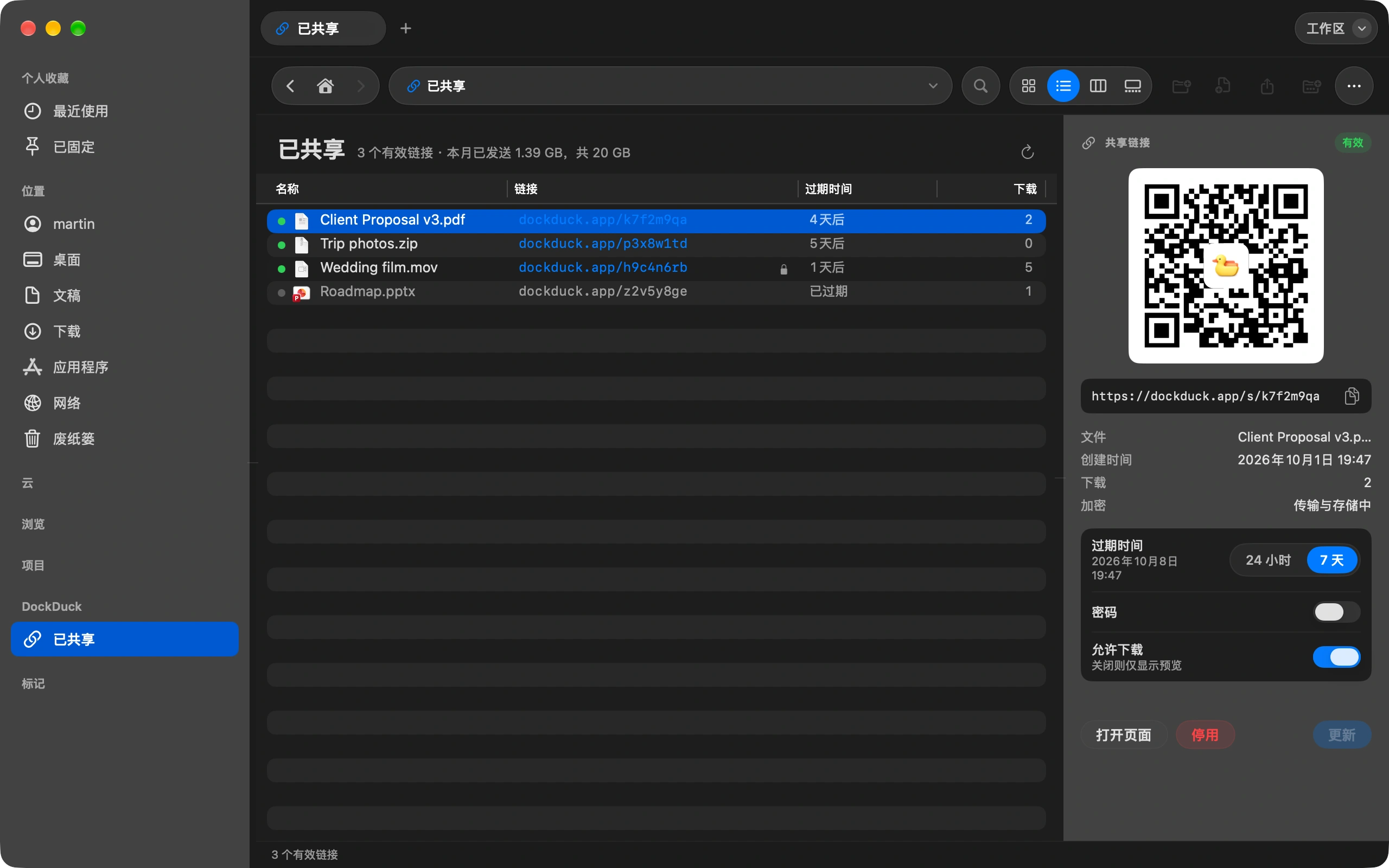
边栏中的“已分享”页面列出每个链接、被打开的次数,并且可以撤销。撤销后的链接立即失效。
值得了解
- 一个链接最多可承载 2 GB。
- 文件在离开你的 Mac 之前就已加密。其他任何人都无法读取,包括我们。
- 发送链接是 DockDuck 许可证包含的功能,不属于免费试用。
Finder 与 DockDuck
在 Finder 中
你需要一个云服务,对方还需要一个账户。
在 DockDuck 中
一个链接,对方不需要账户,到期自动失效。
常见问题
- 对方需要安装 DockDuck 或注册账户吗?
- 不需要。链接可以在 Mac、Windows 电脑或手机上的任何浏览器中打开。如果你设置了密码,对方输入一次后下载就会开始。
- 文件超过 2 GB 怎么办?
- 拆成两个链接,或者先压缩:DockDuck 可以在同一个右键菜单中创建 7z 压缩包,通常足以降到限制以内。每个链接都会计入每月配额,可在“设置”的“分享”中查看。
- 链接过期后会怎样?
- 文件会从服务器删除,页面会显示链接已过期,并附上你的名字,这样对方知道该找谁。你可以在“已分享”页面一键重新分享该文件。

在你的 Mac 上试用 DockDuck
下载 Mac 版免费试用 14 天。无需账户,无需银行卡。
发送链接需要 DockDuck 许可证。免费试用不包含此功能。 查看价格
继续阅读
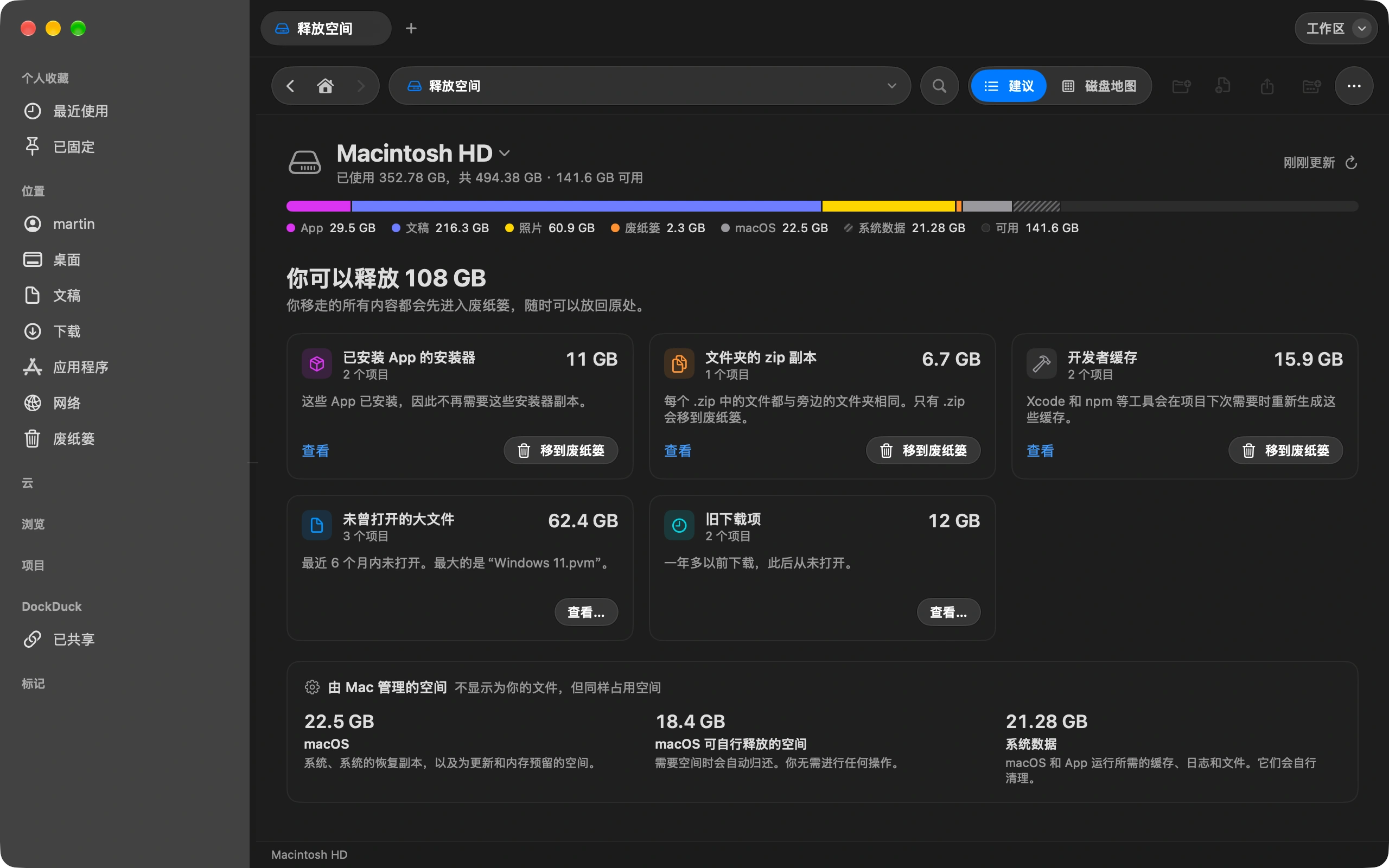
全部指南如何查看 Mac 上什么占用了空间
“释放空间”显示是什么填满了你的磁盘,以及哪些可以安全删除。
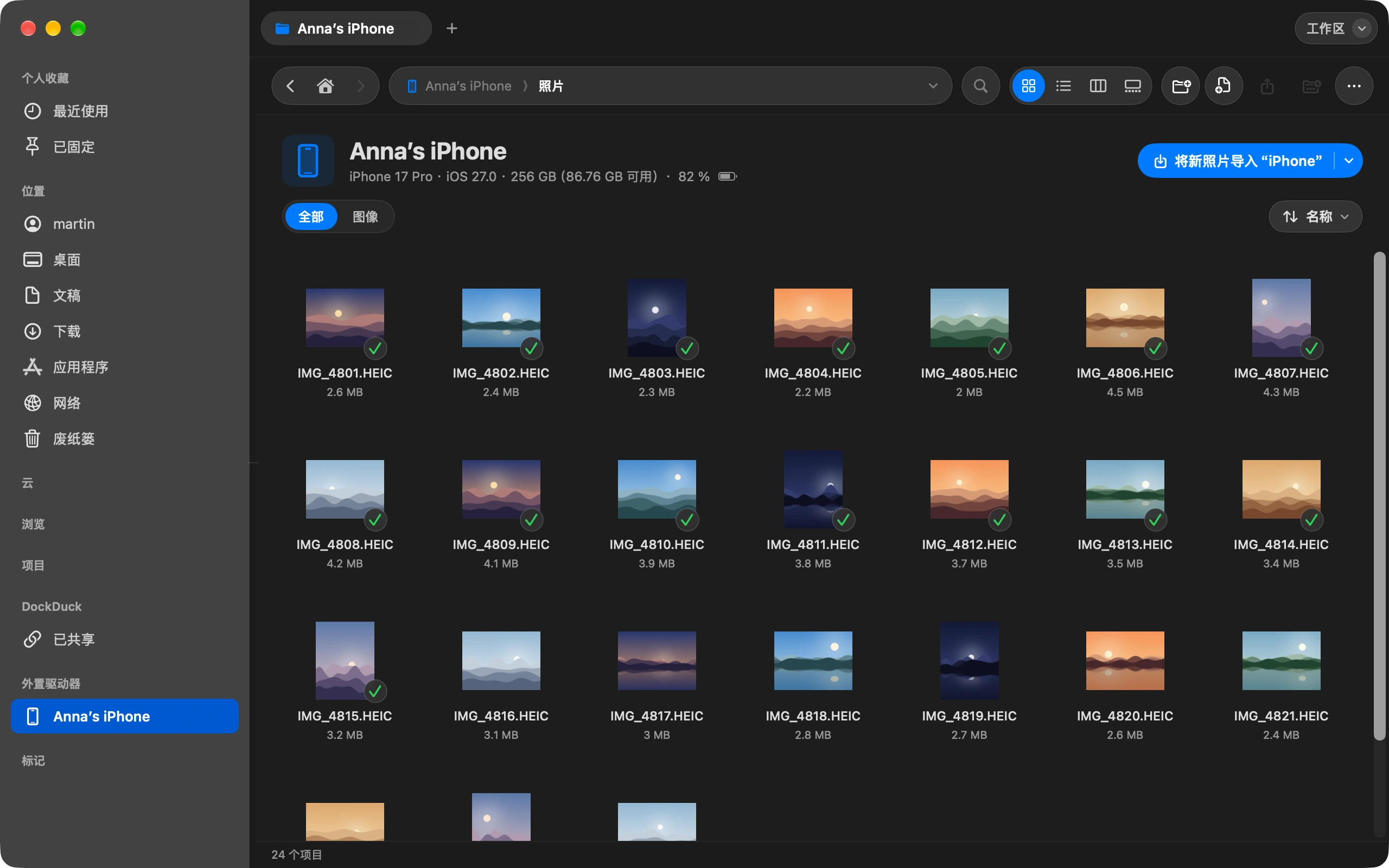
如何不用 iCloud 把 iPhone 照片传到 Mac
插上 iPhone,把照片直接导入你选择的任意文件夹。
如何让下载文件夹自动保持整洁
把下载整理一次,然后让规则自己维持下去。