Você não precisa do iCloud, do app Fotos nem de um utilitário de cabo para tirar fotos de um iPhone. Um cabo e o DockDuck bastam.
Conecte o iPhone
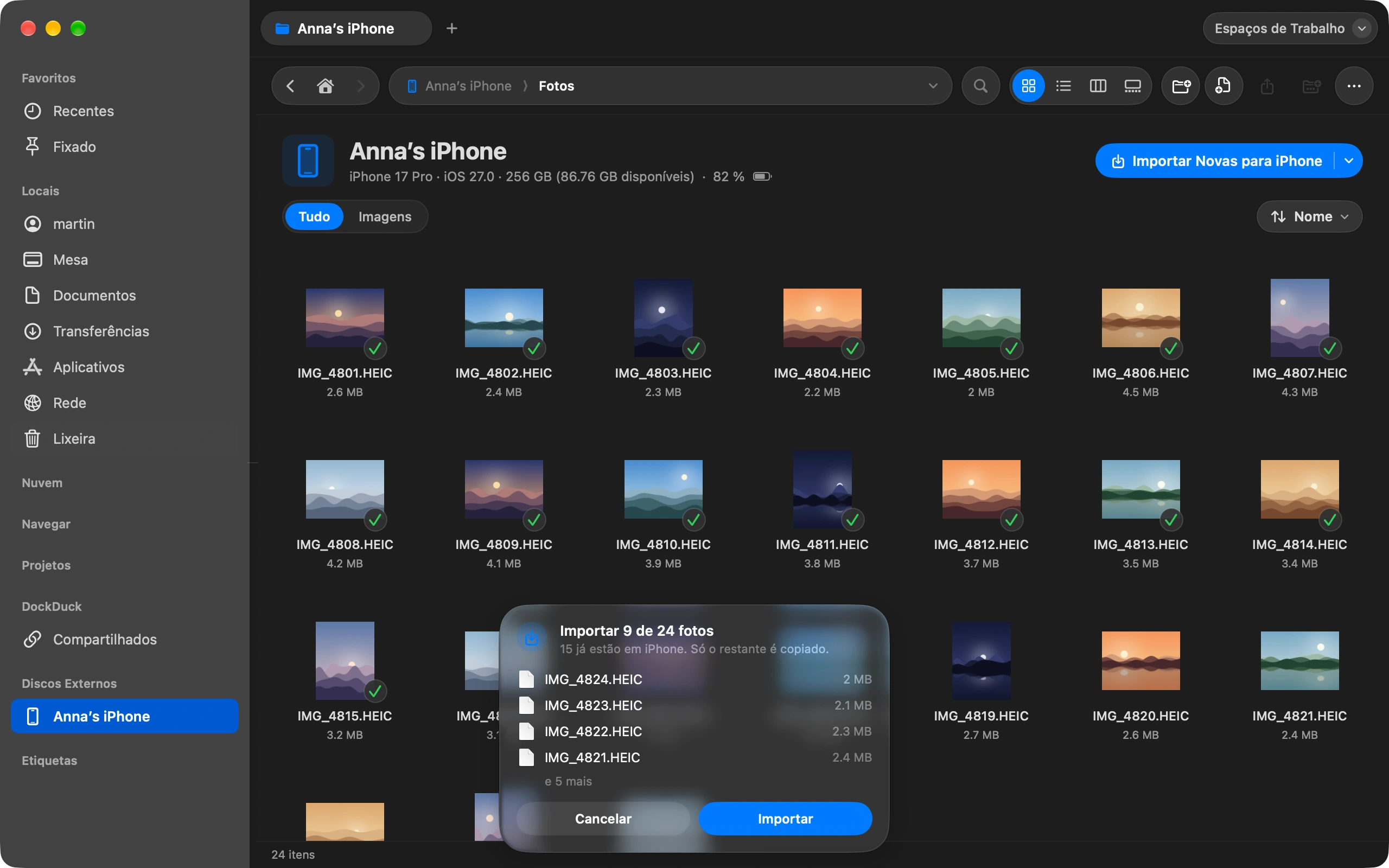
Ele aparece na barra lateral com nome, modelo, espaço livre e bateria. Se o aparelho estiver bloqueado, desbloqueie e a página se preenche sozinha.
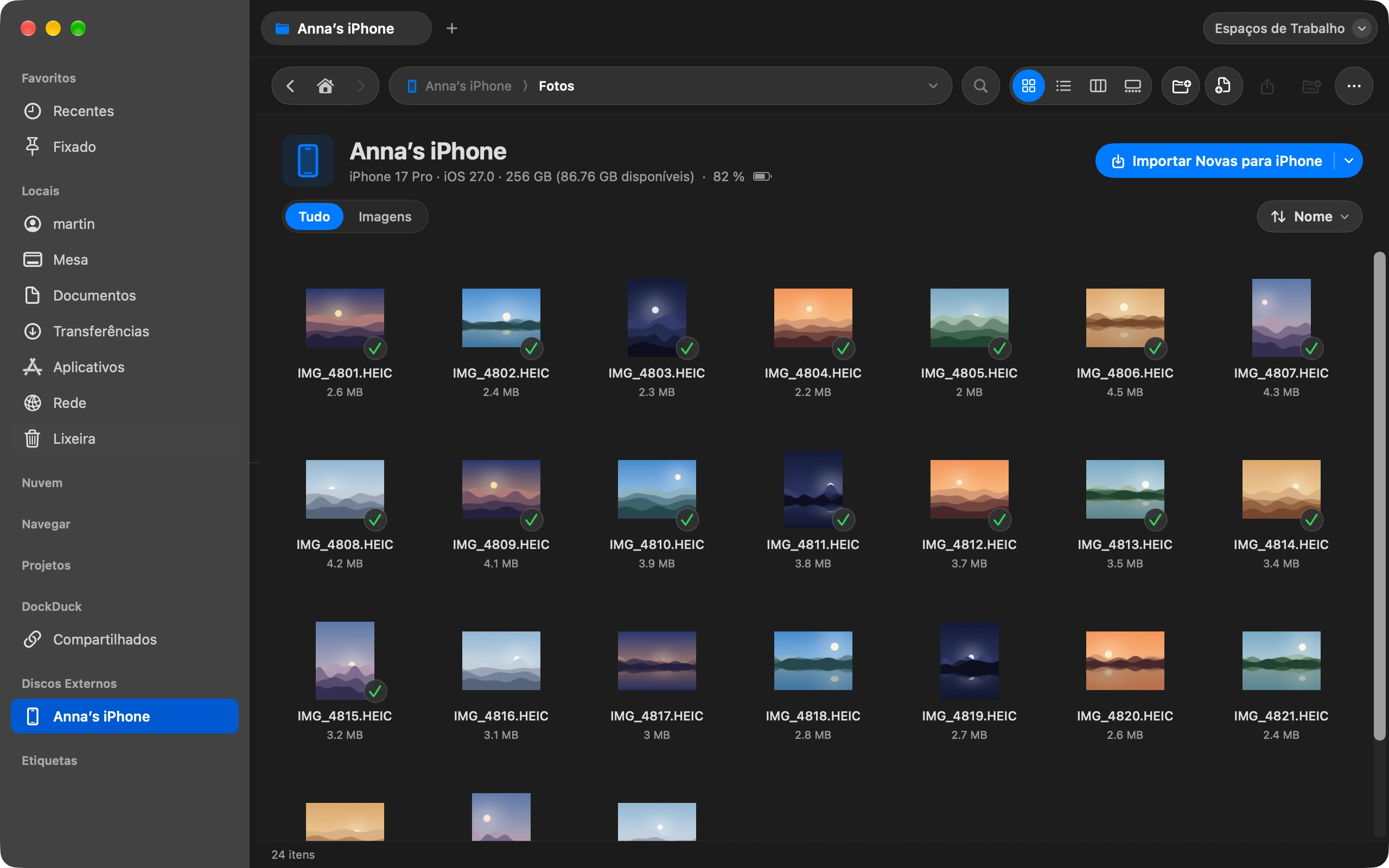
Navegue pelo rolo da câmera
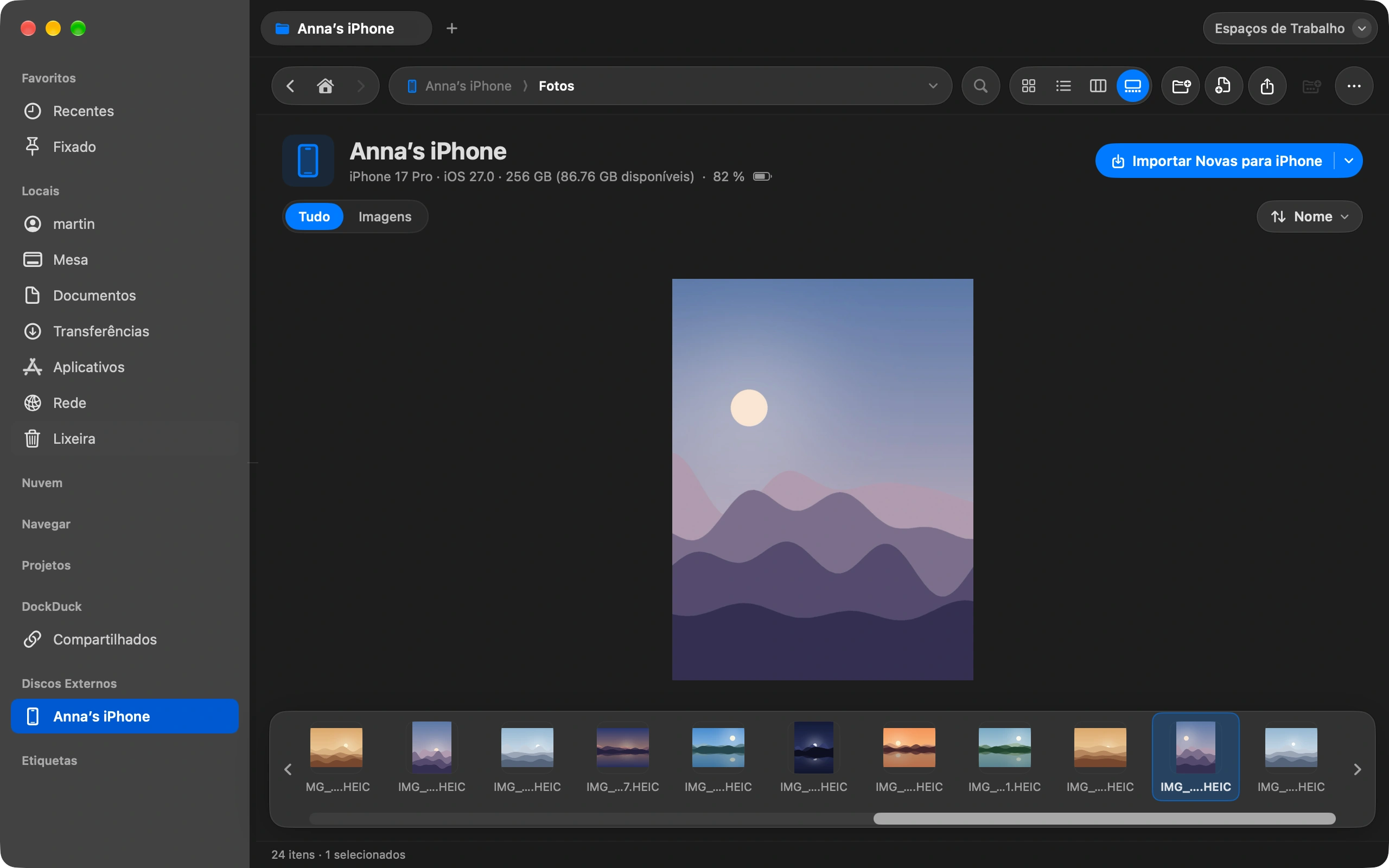
Abra o aparelho para ver miniaturas reais. Clique em qualquer foto ou vídeo para ver em tamanho real.
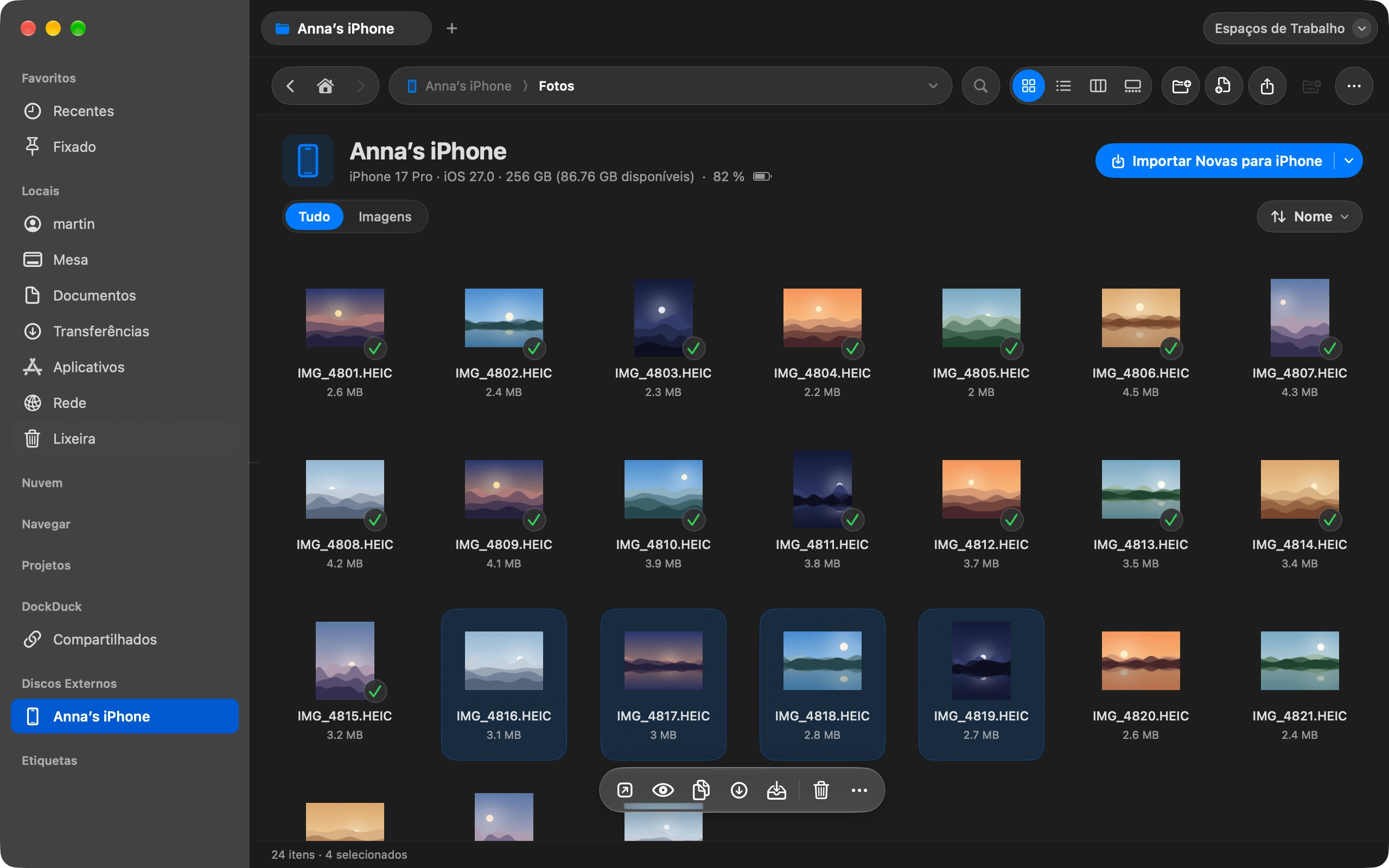
Copie o que quiser
Arraste as fotos para qualquer pasta do Mac, ou selecione e escolha Copiar para Downloads.
Ou importe só as novas
Clique em Importar novas e escolha uma pasta. O DockDuck compara o aparelho com essa pasta e copia só as fotos que ela ainda não tem. Ele confere cada cópia e continua de onde parou se o cabo soltar.
Bom saber
- O DockDuck lembra a pasta de cada aparelho, então a próxima importação é um clique.
- Quando a importação termina, o DockDuck oferece apagar do aparelho as fotos importadas. Elas ficam em Apagados recentemente por 30 dias.
- Com as Fotos do iCloud ativadas, o iOS recusa exclusões. O DockDuck avisa em vez de falhar em silêncio.
Finder e DockDuck
O Finder mostra o iPhone para backups e sincronização, não as fotos. Você passa pelo Captura de Imagem ou pelo Fotos.
O rolo da câmera é uma pasta como qualquer outra. Arraste o que quiser.
Perguntas frequentes
- As fotos mantêm a qualidade original?
- Sim. O DockDuck copia os arquivos como estão no aparelho, HEIC ou JPEG, com data, localização e os outros metadados. Nada é recomprimido. As Live Photos vêm como a imagem fixa mais o vídeo curto.
- Meu iPhone não aparece. O que verifico?
- Desbloqueie o celular e toque em Confiar se ele perguntar sobre este computador. Use um cabo que transmita dados, não só carga, e tente outra porta. Se o app Fotos vê o celular, o DockDuck também vê.
- Posso importar vídeos também?
- Sim. Os vídeos ficam no rolo da câmera junto com as fotos e copiam do mesmo jeito. Importar novas trata vídeos como qualquer arquivo, então um vídeo longo interrompido continua em vez de recomeçar.

Experimente o DockDuck no seu Mac
Baixar para MacTeste grátis por 14 dias. Sem conta e sem cartão.
Continue lendo
Todos os guiasComo enviar um arquivo grande do seu Mac
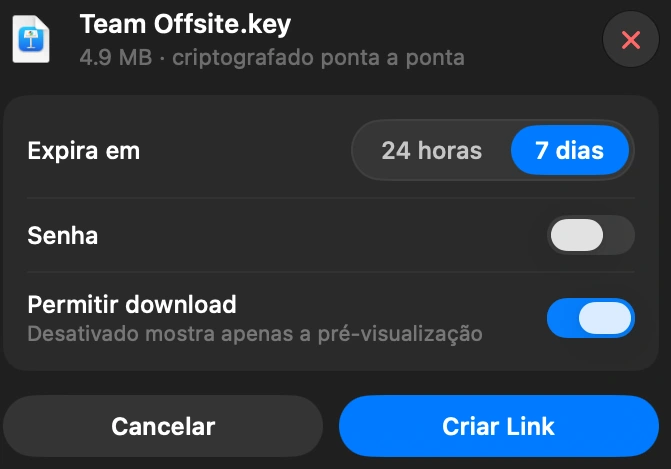
Selecione o arquivo no DockDuck e escolha Compartilhar link. Você recebe um link para mandar a qualquer pessoa, que abre em qualquer navegador.
Como ver o que está ocupando espaço no seu Mac
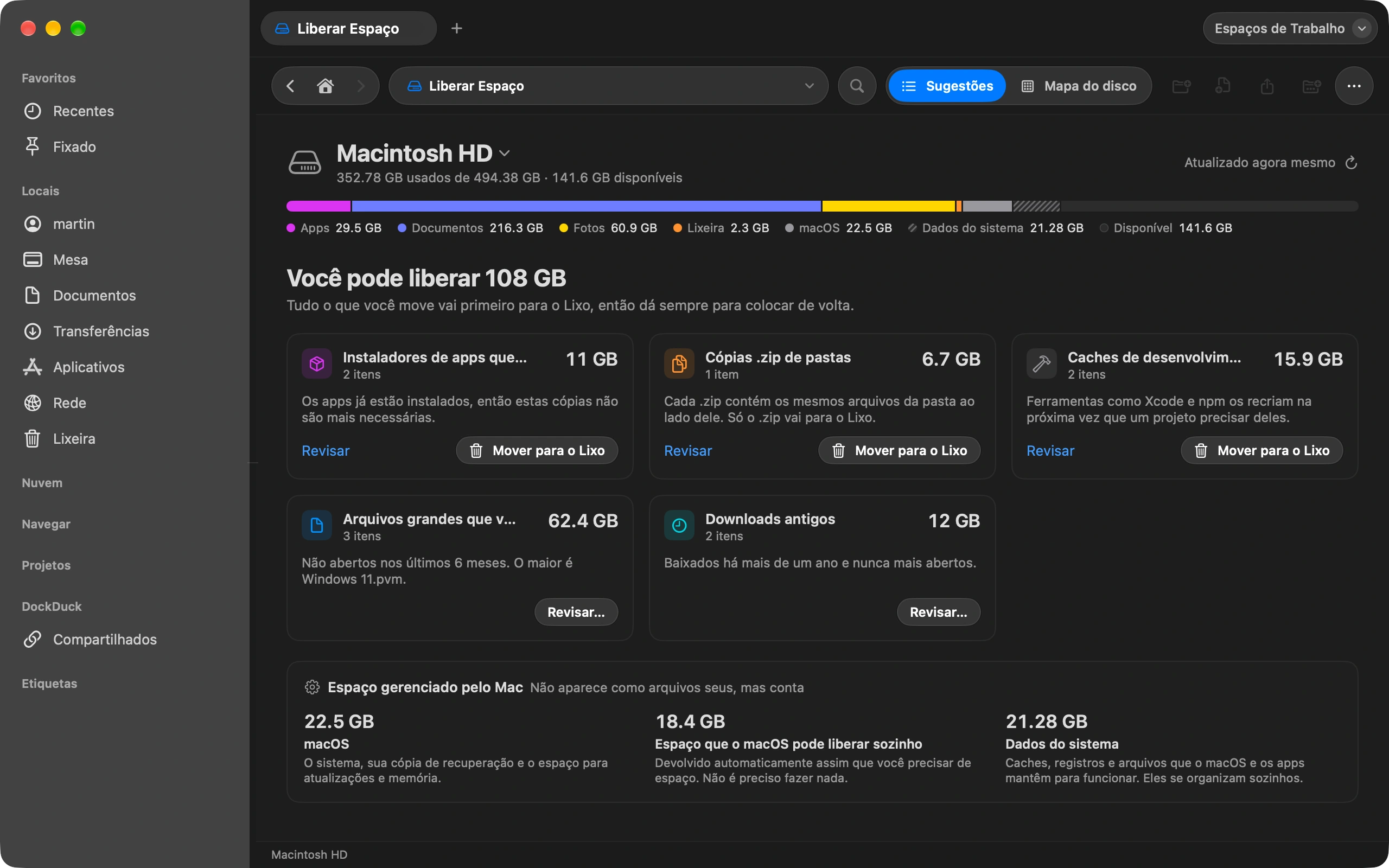
Liberar espaço mostra o que enche o disco e o que é seguro remover.
Como manter a pasta Downloads organizada automaticamente
Organize Downloads uma vez e deixe as regras mantê-la assim sozinhas.