Quando você envia um arquivo como link, é natural se perguntar para onde ele vai e quem pode ler. Esta é a viagem inteira, passo a passo e em palavras simples.
Seu Mac tranca o arquivo
Assim que você escolhe Compartilhar link, o DockDuck pede ao macOS uma chave nova e aleatória, feita só para aquele link, e usa essa chave para trancar o arquivo. Isso acontece no seu Mac, antes de qualquer coisa ser enviada. A chave fica salva nas Chaves locais do seu Mac, não no nosso banco de dados nem nos nossos servidores. O nome do arquivo e a imagem de pré-visualização são trancados do mesmo jeito.

Sunset.jpgA imagem no seu Mac · 40 KB

encrypted.dockduckO que sai do seu Mac · 40 KB
Esta é uma imagem real, trancada do jeito que o Compartilhar link tranca. À direita estão os bytes trancados dela, desenhados como pixels: não sobra nada da imagem para ver.
Sunset.jpgprimeiros bytes
FF D8 FF E0 00 10 4A 46 49 46 00 01 01 00 00 01......JFIF......00 01 00 00 FF DB 00 43 00 04 03 03 03 03 02 04.......C........03 03 03 04 04 04 05 06 0A 06 06 05 05 06 0C 08................09 07 0A 0E 0C 0F 0E 0E 0C 0D 0D 0F 11 16 13 0F................
Qualquer computador sabe o que é isto: as letras JFIF indicam uma imagem JPEG.
encrypted.dockduckprimeiros bytes
44 44 45 31 22 A9 04 98 19 8F EF 18 A0 9A 68 C0DDE1".........h.E6 13 F5 16 96 EC 03 DE 6E B8 CE 33 E2 A5 3B 0A........n..3..;.42 76 10 E2 1A 62 5D C9 89 D5 B7 A7 DD 35 9E 66Bv...b]......5.fE6 1E 35 FE B2 91 EE 7F CC 6E 4F 49 9E 01 1C 85..5......nOI....
Um marcador DDE1 e depois bytes que parecem aleatórios. Não dizem nada sobre o que há dentro, nem mesmo que é uma imagem.
Só a cópia trancada é enviada
O que vai para os nossos servidores é a cópia trancada, que não dá para ler sem a chave. A chave em si nunca é enviada: ela fica nas Chaves locais do seu Mac. Guardamos o necessário para o link funcionar, como a data em que ele expira, e nada que nos permita abrir o arquivo.
- O que guardamos
- A cópia trancada
- Quando o link expira
- Quantas vezes foi baixado
- O que nunca recebemos
- A chave: não está no nosso banco de dados nem nos servidores
- O que há dentro do arquivo
- O nome do arquivo

- Sem nome
- Sem tipo de arquivo, só bytes
- Ilegível sem a chave
Uma captura do nosso armazenamento para um link real. encrypted.dockduck é o arquivo trancado. preview.bin é a imagem pequena que a página de download mostra acima do botão: seu Mac a cria e a tranca com a mesma chave, e o navegador da outra pessoa a destranca. Do nosso lado, os dois são apenas bytes.
O link leva a chave
Um link de compartilhamento tem duas partes. Antes do # fica o endereço do arquivo trancado. Depois do # fica a chave. Seu Mac escreve a chave no próprio link, e os navegadores nunca enviam a um site a parte que vem depois do #, então a chave chega à outra pessoa sem passar por nós. A única outra cópia fica nas Chaves do Mac que criou o link.
share.dockduck.app/gQf1ezEn-B8#KsPa_okP9Ea0w9woiRwC72z8UgNE6hudb9gwdnCFSaY
Nunca é enviada. A chave não está no nosso banco de dados nem nos nossos servidores, então não teríamos como entregá-la a ninguém: não a temos.
O navegador da outra pessoa destranca
Quando alguém abre o link, o navegador dessa pessoa busca a cópia trancada nos nossos servidores e a destranca ali mesmo, no dispositivo dela, com a chave do link. Ela não precisa do DockDuck nem de uma conta. Seu Mac pode estar desligado.
Uma senha adiciona uma segunda tranca
Se você definir uma senha, nossos servidores pedem essa senha antes de entregar até mesmo a cópia trancada. Quem conseguir o link ainda precisa da senha, e quem souber a senha ainda precisa do link.
O link acaba sozinho
Você escolhe 24 horas ou 7 dias. Depois disso o link para de funcionar, e até o dia 7 a cópia trancada é apagada dos nossos servidores. Você também pode revogar um link a qualquer momento pela página Compartilhados, e ele para de funcionar na hora.
Revogue quando quiser pela página Compartilhados: o link para de funcionar na hora.
Bom saber
- Não conseguimos abrir seus arquivos. Temos a cópia trancada e nunca a chave.
- A chave fica guardada nas Chaves locais do Mac que criou o link. Ela não está no nosso banco de dados nem nos nossos servidores.
- Trate o link como se fosse o próprio arquivo: qualquer pessoa que tenha o link inteiro consegue abrir. Coloque uma senha quando isso for importante.
- Se a pessoa que recebe um link o denunciar para nós, ela pode escolher incluir a chave para que nossa equipe analise aquele arquivo específico. É o único jeito de uma chave chegar até nós.
- Um link comporta até 2 GB. Vários arquivos, ou uma pasta, são compactados em um zip no seu Mac primeiro e depois trancados como um só.
Finder e DockDuck
O Finder não cria links. Você envia o arquivo para um serviço de nuvem, que normalmente consegue ler o que você guarda lá.
O arquivo é trancado primeiro no seu Mac. O serviço no meio do caminho só transporta uma cópia que ele não consegue ler.
Perguntas frequentes
- Preciso deixar meu Mac ligado enquanto o link estiver ativo?
- Não. A cópia trancada é enviada uma única vez, e depois disso o link funciona sozinho. Você pode fechar o DockDuck ou desligar seu Mac.
- O DockDuck, ou alguém da empresa, consegue ver meu arquivo?
- Não. Nossos servidores só recebem a cópia trancada, e a chave nunca é enviada para nós: ela vive no link e no seu Mac. A única exceção é uma denúncia: uma pessoa que já tem o link pode escolher compartilhar a chave com nossa equipe ao denunciar aquele arquivo.
- Como a chave é criada e onde ela fica guardada?
- Quem cria é o seu Mac: 32 bytes aleatórios do gerador seguro do próprio sistema, novos para cada link. Depois ela fica em exatamente dois lugares. Um é o link que você manda, depois do #. O outro são as Chaves do Mac que criou o link, e é por isso que a página Compartilhados consegue mostrar o link completo de novo. Ela não é enviada, então não está nos nossos servidores nem no nosso banco de dados.
- Se a chave está no link, como ela não chega aos servidores de vocês quando alguém abre?
- Por causa do jeito como os endereços da web funcionam. Tudo o que vem depois do # fica dentro do navegador: nunca faz parte do pedido que um navegador envia a um site. A página lê a chave na barra de endereços e destranca o arquivo naquele dispositivo. Nossos servidores só veem um pedido pela cópia trancada.
- Que tipo de criptografia é?
- AES-256-GCM, com uma chave nova de 256 bits para cada link. O arquivo é trancado em pedaços de 1 MB, cada um lacrado para que não possa ser alterado, reordenado ou cortado sem o navegador perceber.
- O que acontece se o link for encaminhado para outra pessoa?
- Quem tiver o link inteiro consegue abrir o arquivo, como se você tivesse mandado o próprio arquivo. Uma senha ajuda, porque aí o link sozinho não basta. Você também pode revogar o link, e ele para de funcionar para todo mundo na hora.
- Perdi o link. Dá para recuperar?
- Sim, no Mac que o criou. A chave fica guardada nesse Mac, então a página Compartilhados consegue mostrar o link completo de novo, com o código QR. Nós não teríamos como mandar para você, porque nunca tivemos a chave.

Experimente o DockDuck no seu Mac
Baixar para MacTeste grátis por 14 dias. Sem conta e sem cartão.
Enviar links exige uma licença do DockDuck. O teste grátis não inclui isso. Ver preços
Continue lendo
Todos os guiasComo enviar um arquivo grande do seu Mac
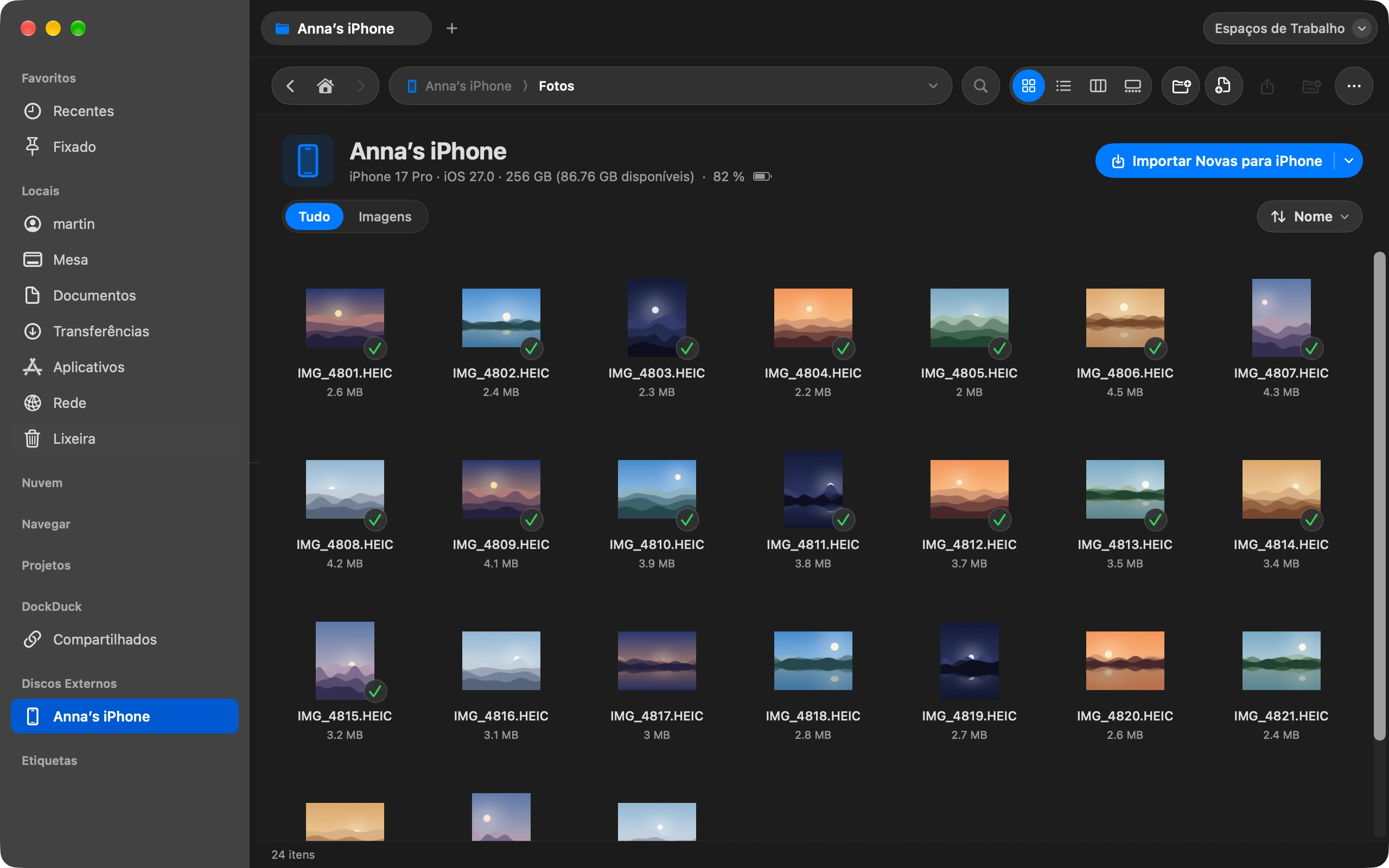
Selecione o arquivo no DockDuck e escolha Compartilhar link. Você recebe um link para mandar a qualquer pessoa, que abre em qualquer navegador.
Como ver o que está ocupando espaço no seu Mac
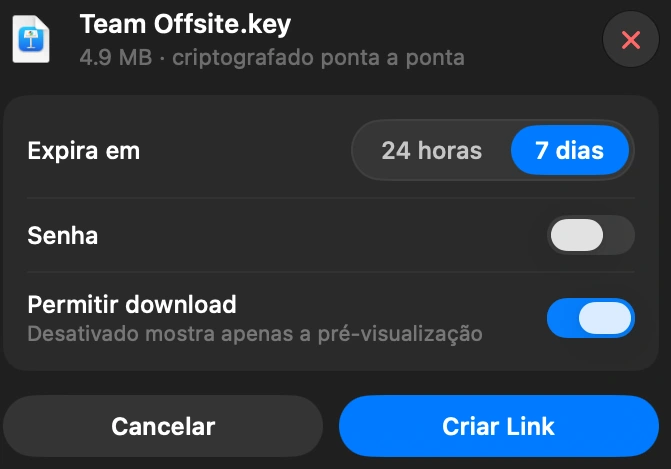
Liberar espaço mostra o que enche o disco e o que é seguro remover.
Como passar fotos do iPhone para o Mac sem iCloud
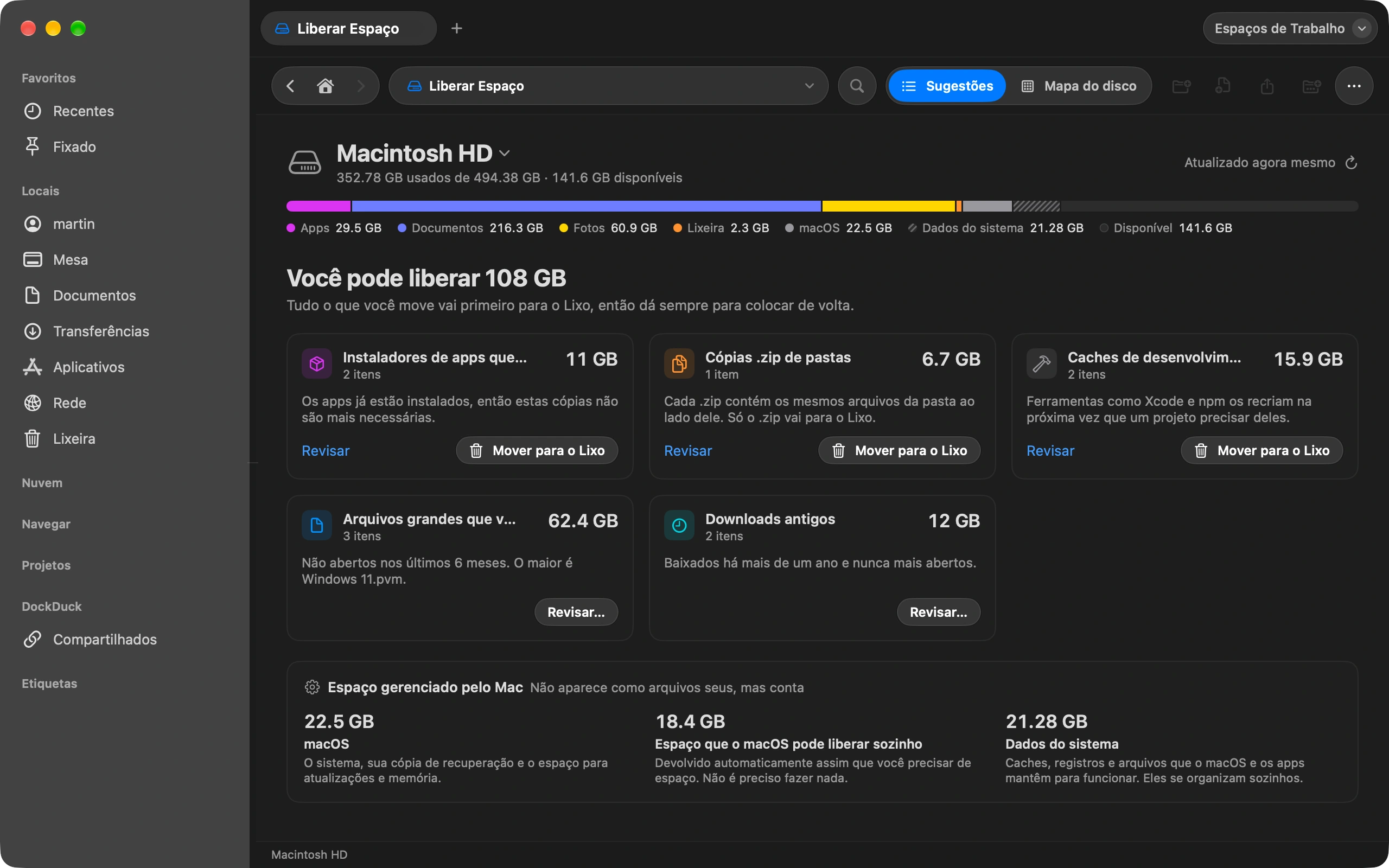
Conecte o iPhone e importe as fotos direto para a pasta que você escolher.