Muitos servidores só deixam você entrar com uma chave SSH, e uma chave é mais segura que uma senha. O DockDuck entra com a chave que você já tem e abre o servidor ao lado do seu Mac.
Confira se você tem uma chave
As chaves ficam na pasta .ssh da sua pasta pessoal, em pares: id_ed25519 é a metade privada e id_ed25519.pub é a metade pública. Se a pasta estiver vazia, abra o Terminal, rode ssh-keygen -t ed25519 e pressione Return em cada pergunta.
Entregue a metade pública ao servidor
O servidor precisa conhecer sua chave antes de deixar você entrar. Cole o conteúdo do arquivo .pub na página Chaves SSH do painel da hospedagem, ou rode ssh-copy-id usuario@exemplo.com no Terminal. Se você já entra com ssh pelo Terminal, isso já está feito.
Digite o endereço
Use o atalho para ir à barra de endereço no topo da janela, digite o servidor, como sftp://usuario@exemplo.com, e pressione Return. Você também pode adicionar o servidor pelos Ajustes: escolha Servidores e clique em Adicionar Servidor. ⌘L
Escolha Chave SSH
Na janela Conectar ao Servidor, abra Opções e defina Autenticação como Chave SSH. Escolha o arquivo da chave privada, o que não tem .pub. O botão no fim do campo abre sua pasta .ssh. Se a chave tiver frase-senha, digite-a no campo Frase-senha.
Confie no servidor uma vez
Na primeira vez, o DockDuck mostra a chave de host do servidor e pede que você confirme, a mesma verificação que o ssh faz.
Trabalhe dos dois lados
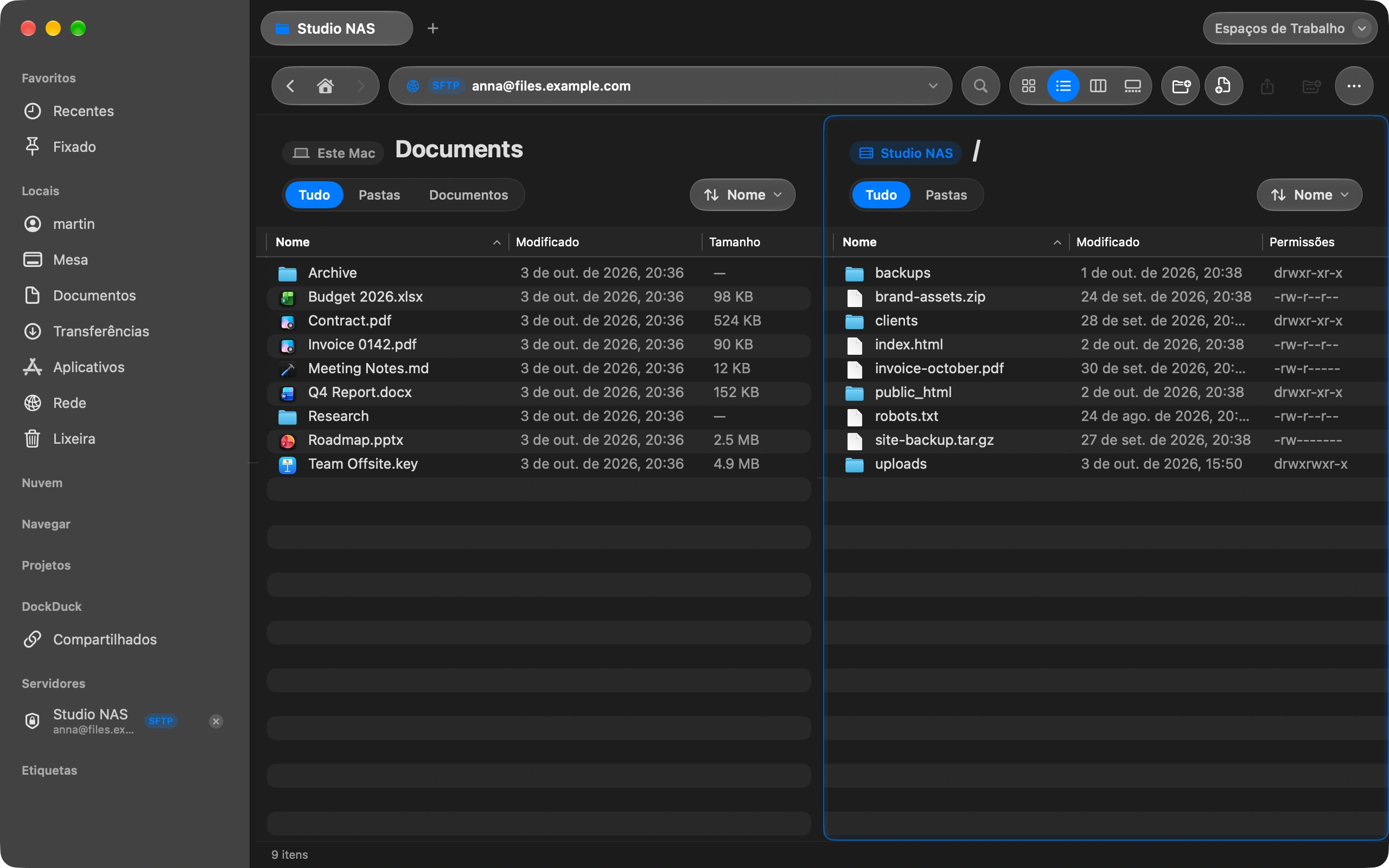
Seu Mac fica à esquerda e o servidor à direita. O servidor fica na barra lateral e, da próxima vez, basta um clique, sem senha para digitar.
Bom saber
- O DockDuck lê chaves Ed25519 e RSA no formato OpenSSH, o mesmo que o ssh-keygen gera.
- A metade privada nunca sai do seu Mac. O DockDuck a usa para entrar, e o servidor só guarda a metade pública.
- Se o servidor mudar a chave de host depois, o DockDuck para e avisa você antes de conectar de novo.
Finder e DockDuck
O Finder não tem SFTP. O Terminal tem, um comando de cada vez.
Escolha a chave uma vez e o servidor abre como qualquer pasta do seu Mac.
Perguntas frequentes
- Qual dos dois arquivos eu escolho?
- O privado, sem extensão, como id_ed25519. O arquivo .pub é a metade que vai para o servidor. O DockDuck nunca envia o arquivo privado para lugar nenhum.
- O DockDuck diz que não conseguiu ler minha chave. E agora?
- Ou a frase-senha está errada, ou a chave está num formato que o DockDuck não lê. Primeiro, digite a frase-senha de novo. Uma chave criada por outro programa, como um arquivo .ppk do PuTTY, precisa ser exportada no formato OpenSSH.
- O servidor recusou minha chave. Por quê?
- O servidor ainda não tem a metade pública para esse usuário, ou o usuário não é aquele ao qual a chave foi adicionada. Confira as duas coisas no painel da hospedagem e conecte de novo.
- Uma chave é mesmo mais segura que uma senha?
- Sim. A senha viaja até o servidor toda vez e pode ser adivinhada. A chave nunca é enviada, só prova que é sua, e ninguém consegue adivinhá-la.

Experimente o DockDuck no seu Mac
Baixar para MacTeste grátis por 14 dias. Sem conta e sem cartão.
Continue lendo
Todos os guiasComo conectar a um servidor FTP ou SFTP pelo Mac
Adicione o servidor uma vez e navegue nele como em qualquer pasta do seu Mac.
Como enviar arquivos para o seu site pelo Mac
Conecte à sua hospedagem por FTP ou SFTP e arraste os arquivos para lá.
Como enviar um arquivo grande do seu Mac
Selecione o arquivo no DockDuck e escolha Enviar como Link. Você recebe um link para mandar a qualquer pessoa, que abre em qualquer navegador.