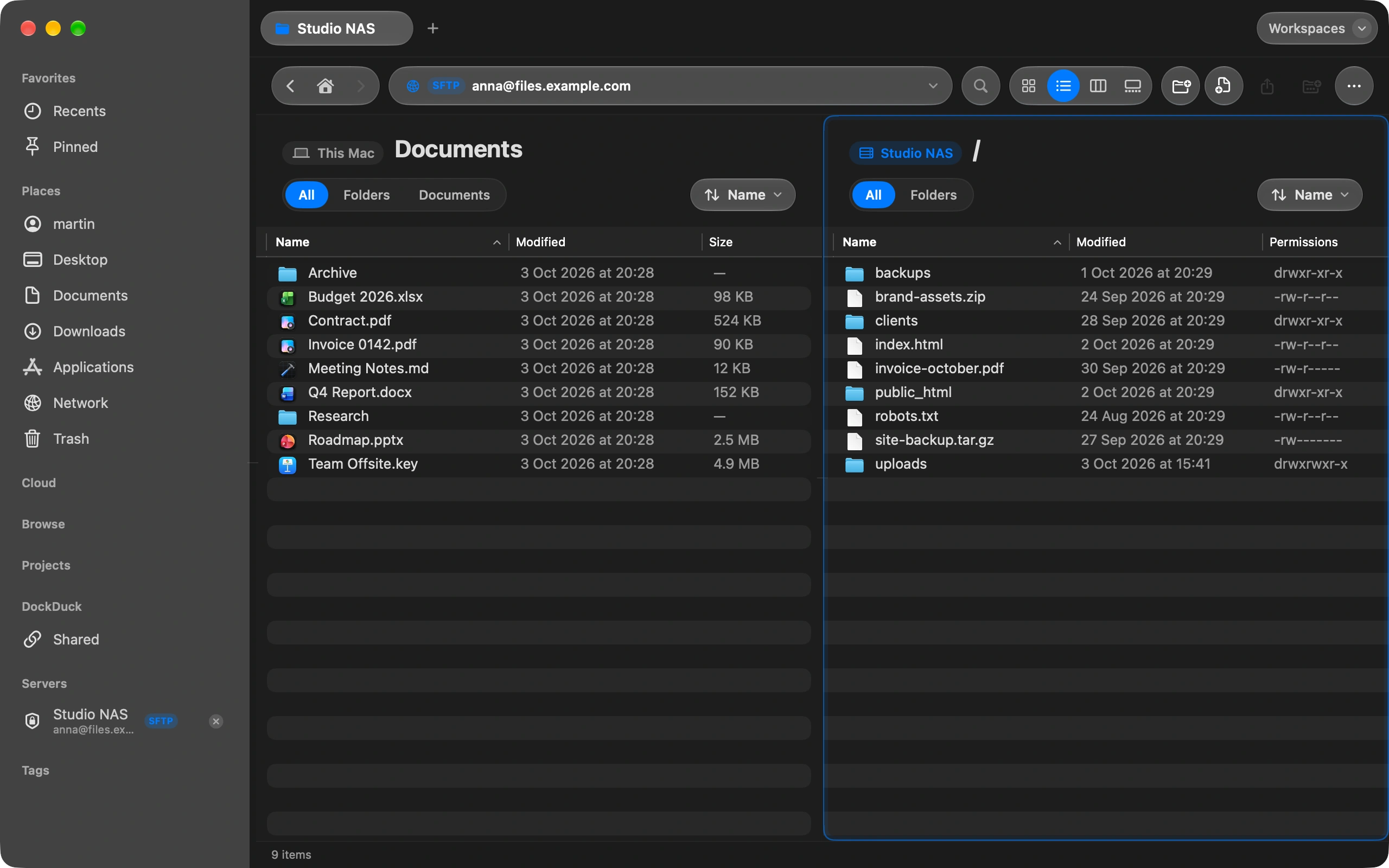
Hosting daje ci adres FTP lub SFTP, żeby można było umieszczać pliki na stronie. Finder nie potrafi na niego nic wysłać. DockDuck otwiera serwer obok twojego Maca, a wysyłanie to zwykłe przeciągnięcie z jednej strony na drugą.
Znajdź dane do FTP
Od hostingu potrzebujesz czterech rzeczy: adresu serwera, nazwy użytkownika, hasła i informacji, czy to FTP, czy SFTP. Znajdziesz je w panelu hostingu, zwykle w sekcji Konta FTP, oraz w powitalnym e-mailu od dostawcy.
Połącz się
Naciśnij skrót, żeby przejść do paska adresu u góry okna, wpisz adres, na przykład sftp://user@example.com, i naciśnij Return. W arkuszu, który się otworzy, dodaj hasło. Zostaw włączoną opcję Zapamiętaj ten serwer, a następnym razem wystarczy jedno kliknięcie na pasku bocznym. Serwer możesz też dodać w Ustawieniach: wybierz Serwery i kliknij Dodaj serwer. ⌘L
Otwórz folder strony
Po stronie serwera otwórz folder, w którym znajduje się twoja strona. Większość hostingów nazywa go public_html, www albo htdocs. Po stronie Maca otwórz folder z plikami, które chcesz wysłać.
Przeciągnij pliki
Zaznacz pliki albo całe foldery po stronie Maca i przeciągnij je na stronę serwera. Folder trafia na serwer razem z całą zawartością. Kopiowanie i wklejanie też działa.
Zdecyduj, co z plikami, które już tam są
Gdy na serwerze jest już plik o tej samej nazwie, DockDuck pyta, zanim go ruszy: Zastąp, Zachowaj oba albo Pomiń. Jedna odpowiedź może dotyczyć wszystkich pozostałych plików w tym wysyłaniu.
Poczekaj na koniec
Transfer u dołu okna pokazuje prędkość i pozostały czas. Jeśli przełączysz się do innej aplikacji, powiadomienie da ci znać, kiedy wszystko będzie gotowe.
Warto wiedzieć
- Zwykłe FTP wysyła twoje hasło czytelnym tekstem. DockDuck ostrzega cię przed połączeniem. Jeśli twój hosting oferuje SFTP albo FTPS, użyj ich.
- DockDuck wysyła po jednym pliku naraz, bo wiele hostingów pozwala na niewiele połączeń. Jeśli twój pozwala na więcej, włącz Jednoczesne przesyłanie w Ustawieniach, w sekcji Serwery, a pójdzie szybciej.
- Serwer, który odrzuca plik, informuje o tym od razu, prostymi słowami, a reszta wysyłania trwa dalej.
Finder i DockDuck
Finder nie potrafi wysyłać plików na serwer FTP ani SFTP.
Twój Mac po lewej, twoja strona po prawej i jedno przeciągnięcie między nimi.
Pytania, które zadają inni
- Do którego folderu mam wysyłać?
- Do tego, który hosting udostępnia jako stronę, zwykle public_html, www albo htdocs. Plik, który tam umieścisz, od razu pojawia się pod adresem twojej strony. Jeśli nie widzisz żadnej z tych nazw, strony pomocy twojego hostingu podają, który to folder.
- FTP czy SFTP?
- SFTP, jeśli twój hosting je oferuje, bo chroni hasło i pliki w drodze. FTPS to chroniona odmiana FTP i jest równie dobra. Zwykłego FTP używaj tylko wtedy, gdy hosting nie daje nic innego.
- Co, jeśli połączenie zerwie się w trakcie?
- Po krótkiej przerwie DockDuck sam łączy się ponownie i kontynuuje. Jeśli jakieś pliki nie dotarły, transfer pokazuje, ile się nie udało, a ty możesz przeciągnąć je jeszcze raz.
- Czy mogę zmienić plik, który już jest na stronie?
- Tak. Wyślij nową wersję do tego samego folderu i wybierz Zastąp, gdy DockDuck zapyta. Po stronie serwera możesz też zmieniać nazwy, usuwać i tworzyć foldery za pomocą tych samych menu co na Macu.

Wypróbuj DockDuck na swoim Macu
Pobierz na Maca14 dni za darmo. Bez konta i bez karty.
Czytaj dalej
Wszystkie poradnikiJak połączyć się z serwerem FTP lub SFTP z Maca
Dodaj serwer raz i przeglądaj go jak każdy folder na Macu.
Jak połączyć się z serwerem SFTP za pomocą klucza SSH na Macu
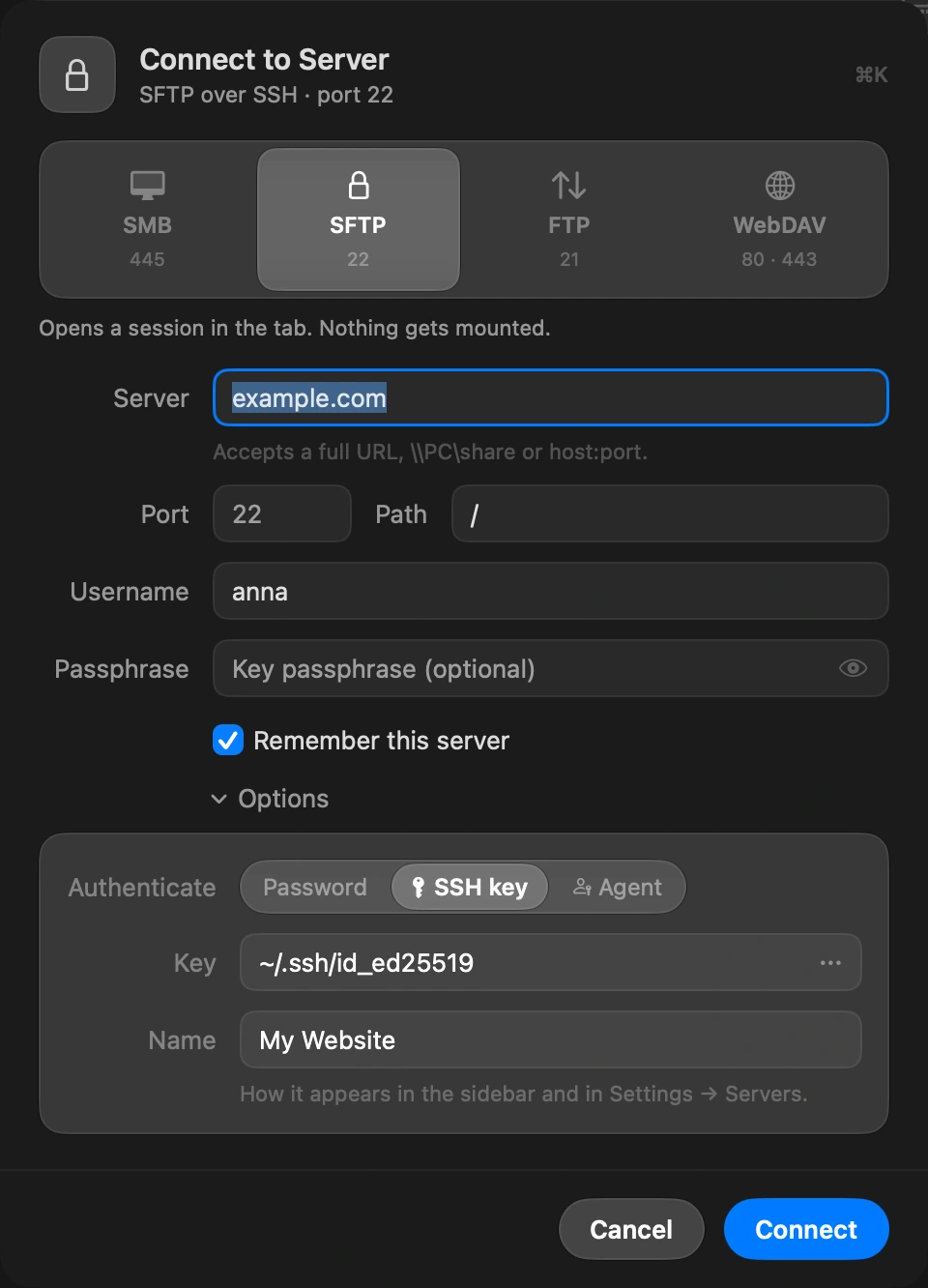
Wybierz plik klucza raz, a serwer otworzy się bez hasła.
Jak wysłać duży plik z Maca
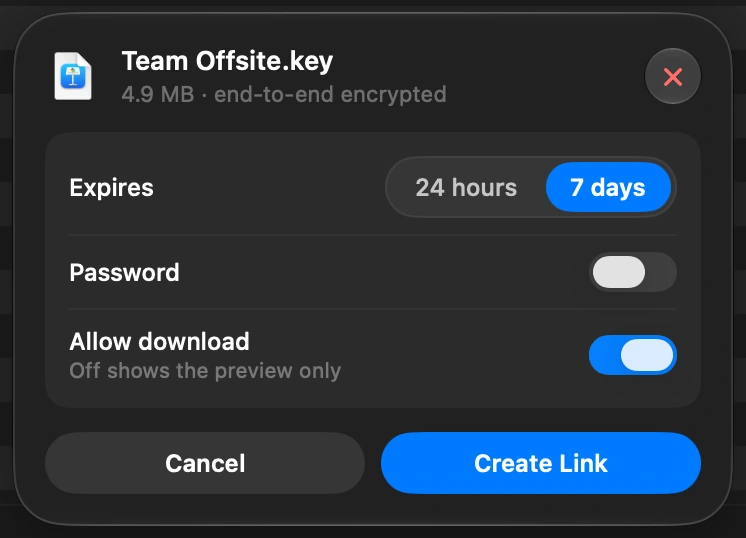
Zaznacz plik w DockDuck i wybierz Wyślij jako łącze. Dostajesz łącze, które możesz wysłać komukolwiek, a odbiorca otwiera je w dowolnej przeglądarce.