Wiele serwerów wpuszcza tylko z kluczem SSH, a klucz jest bezpieczniejszy niż hasło. DockDuck loguje się kluczem, który już masz, i otwiera serwer obok twojego Maca.
Sprawdź, czy masz klucz
Klucze leżą w folderze .ssh w twoim folderze domowym, parami: id_ed25519 to połowa prywatna, a id_ed25519.pub to połowa publiczna. Jeśli folder jest pusty, otwórz Terminal, uruchom ssh-keygen -t ed25519 i przy każdym pytaniu naciśnij Return.
Przekaż serwerowi połowę publiczną
Serwer musi znać twój klucz, zanim cię wpuści. Wklej zawartość pliku .pub na stronie Klucze SSH w panelu hostingu albo uruchom w Terminalu ssh-copy-id user@example.com. Jeśli już logujesz się przez ssh z Terminala, ten krok masz już za sobą.
Wpisz adres
Naciśnij skrót, żeby przejść do paska adresu u góry okna, wpisz serwer, na przykład sftp://user@example.com, i naciśnij Return. Serwer możesz też dodać w Ustawieniach: wybierz Serwery i kliknij Dodaj serwer. ⌘L
Wybierz klucz SSH
W arkuszu Połącz z serwerem otwórz Opcje i w polu Uwierzytelnianie ustaw Klucz SSH. Wybierz plik klucza prywatnego, ten bez .pub. Przycisk na końcu pola otwiera twój folder .ssh. Jeśli klucz ma hasło, wpisz je w polu Hasło klucza.
Zaufaj serwerowi raz
Za pierwszym razem DockDuck pokazuje klucz hosta serwera i prosi o jego potwierdzenie. To ta sama kontrola, którą wykonuje ssh.
Pracuj po obu stronach
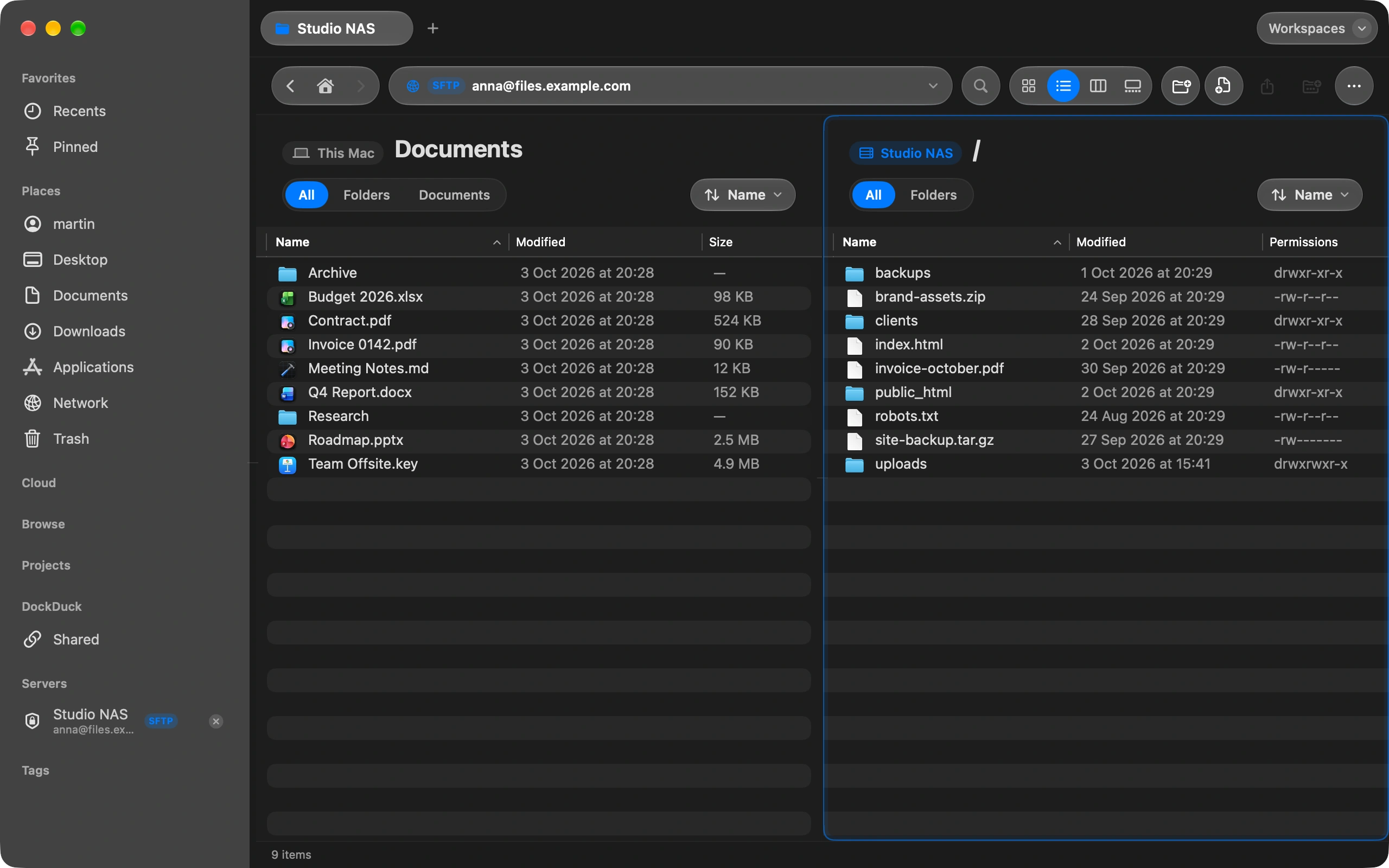
Twój Mac jest po lewej, a serwer po prawej. Serwer zostaje na pasku bocznym, a następnym razem wystarczy jedno kliknięcie, bez wpisywania hasła.
Warto wiedzieć
- DockDuck odczytuje klucze Ed25519 i RSA w formacie OpenSSH, czyli tym, który tworzy ssh-keygen.
- Połowa prywatna nigdy nie opuszcza twojego Maca. DockDuck używa jej do logowania, a serwer przechowuje tylko połowę publiczną.
- Jeśli serwer później zmieni klucz hosta, DockDuck zatrzyma się i powie ci o tym, zanim połączy się ponownie.
Finder i DockDuck
Finder nie obsługuje SFTP. Terminal tak, ale po jednym poleceniu naraz.
Wybierz klucz raz, a serwer otwiera się jak każdy folder na twoim Macu.
Pytania, które zadają inni
- Który z dwóch plików mam wybrać?
- Prywatny, bez rozszerzenia, na przykład id_ed25519. Plik .pub to połowa, która trafia na serwer. DockDuck nigdy nigdzie nie wysyła pliku prywatnego.
- DockDuck mówi, że nie może odczytać mojego klucza. Co teraz?
- Albo hasło klucza jest błędne, albo klucz ma format, którego DockDuck nie odczytuje. Najpierw wpisz hasło jeszcze raz. Klucz utworzony w innym programie, na przykład plik .ppk z PuTTY, trzeba wyeksportować do formatu OpenSSH.
- Serwer odrzucił mój klucz. Dlaczego?
- Serwer nie ma jeszcze połowy publicznej dla tego użytkownika albo nazwa użytkownika nie jest tą, do której dodano klucz. Sprawdź jedno i drugie w panelu hostingu i połącz się ponownie.
- Czy klucz naprawdę jest bezpieczniejszy niż hasło?
- Tak. Hasło za każdym razem wędruje do serwera i można je odgadnąć. Klucz nigdy nie jest wysyłany, tylko udowadnia, że należy do ciebie, i nikt nie jest w stanie go odgadnąć.

Wypróbuj DockDuck na swoim Macu
Pobierz na Maca14 dni za darmo. Bez konta i bez karty.
Czytaj dalej
Wszystkie poradnikiJak połączyć się z serwerem FTP lub SFTP z Maca
Dodaj serwer raz i przeglądaj go jak każdy folder na Macu.
Jak wysłać pliki na swoją stronę z Maca
Połącz się z hostingiem przez FTP lub SFTP i przeciągnij pliki na serwer.
Jak wysłać duży plik z Maca
Zaznacz plik w DockDuck i wybierz Wyślij jako łącze. Dostajesz łącze, które możesz wysłać komukolwiek, a odbiorca otwiera je w dowolnej przeglądarce.