Esportazioni dalla fotocamera, scansioni, screenshot: i nomi non sono mai quelli che vuoi. La rinomina in blocco sistema un’intera cartella in un colpo, con l’anteprima di ogni risultato.
Seleziona i file
Due o più. Un singolo file riceve invece la rinomina in linea.
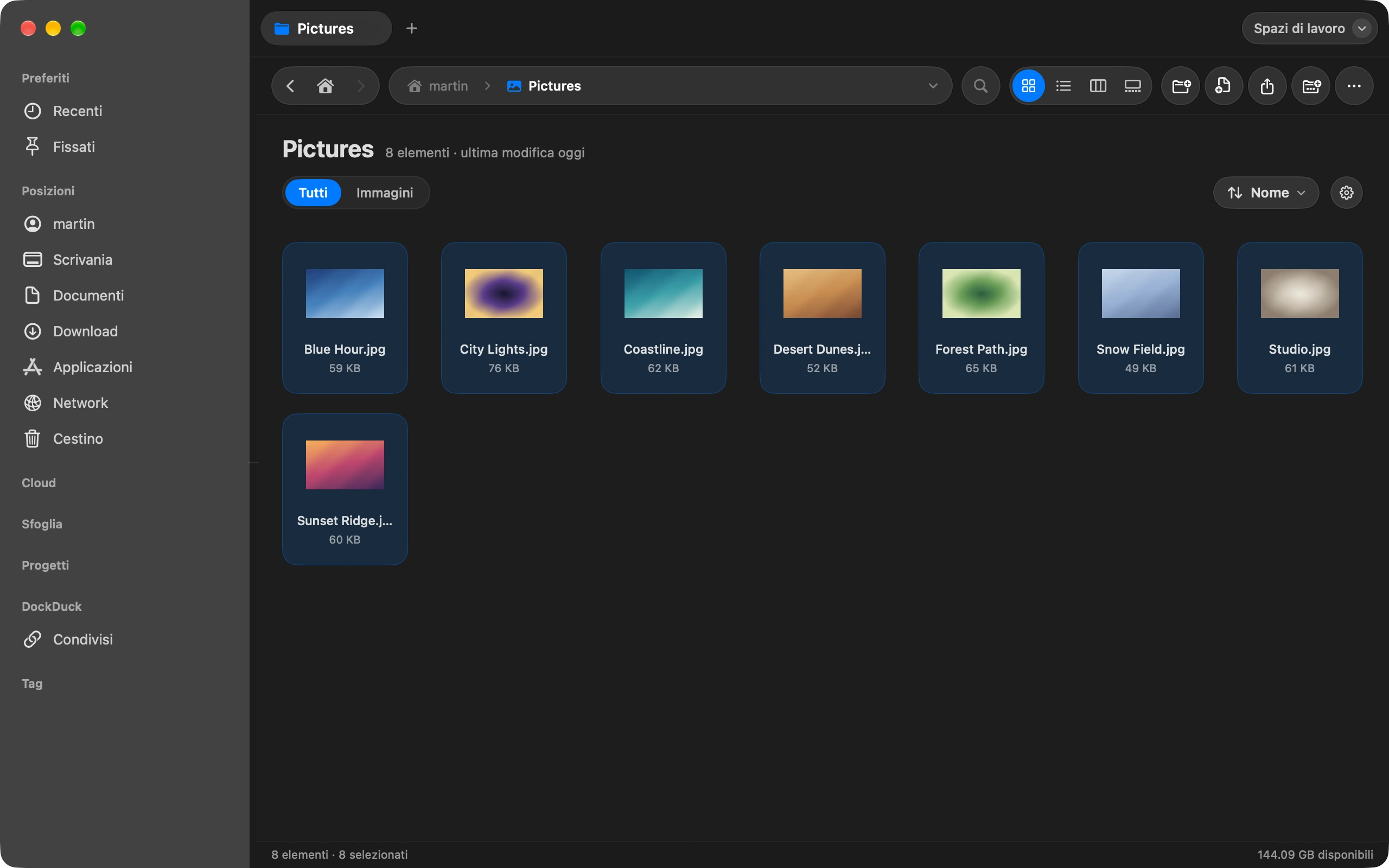
Scegli Rinomina
Fai clic destro sulla selezione e scegli Rinomina. La finestra si apre con tutti i file elencati.
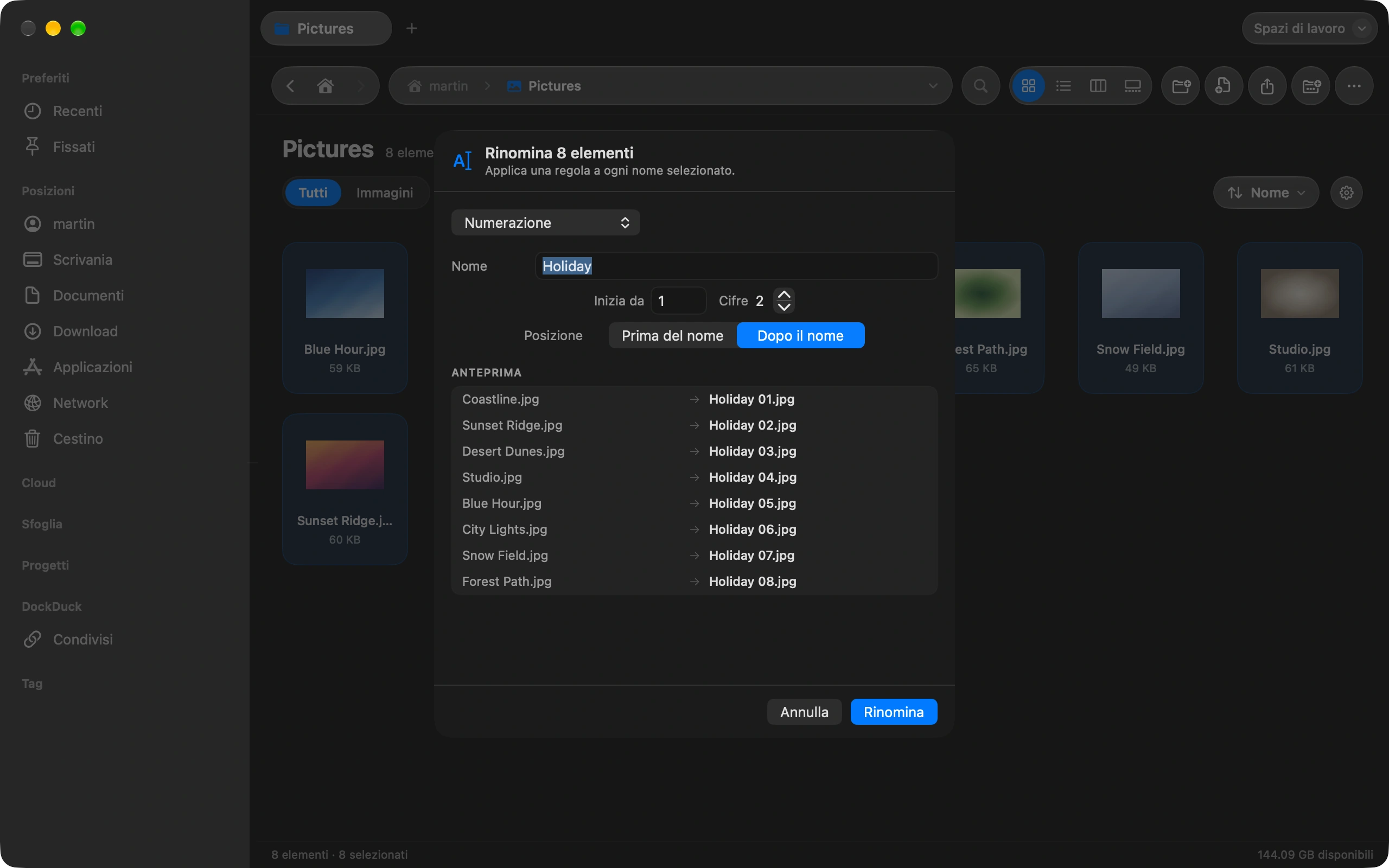
Scegli una modalità
Trova e sostituisci cambia testo in ogni nome. Aggiungi testo mette un prefisso o un suffisso. Numerazione aggiunge un numero progressivo con zeri iniziali. Maiuscole/minuscole cambia il formato. I token di data e contatore permettono a uno schema come 2026-10-03 Vacanze 01 di venire dal file stesso.
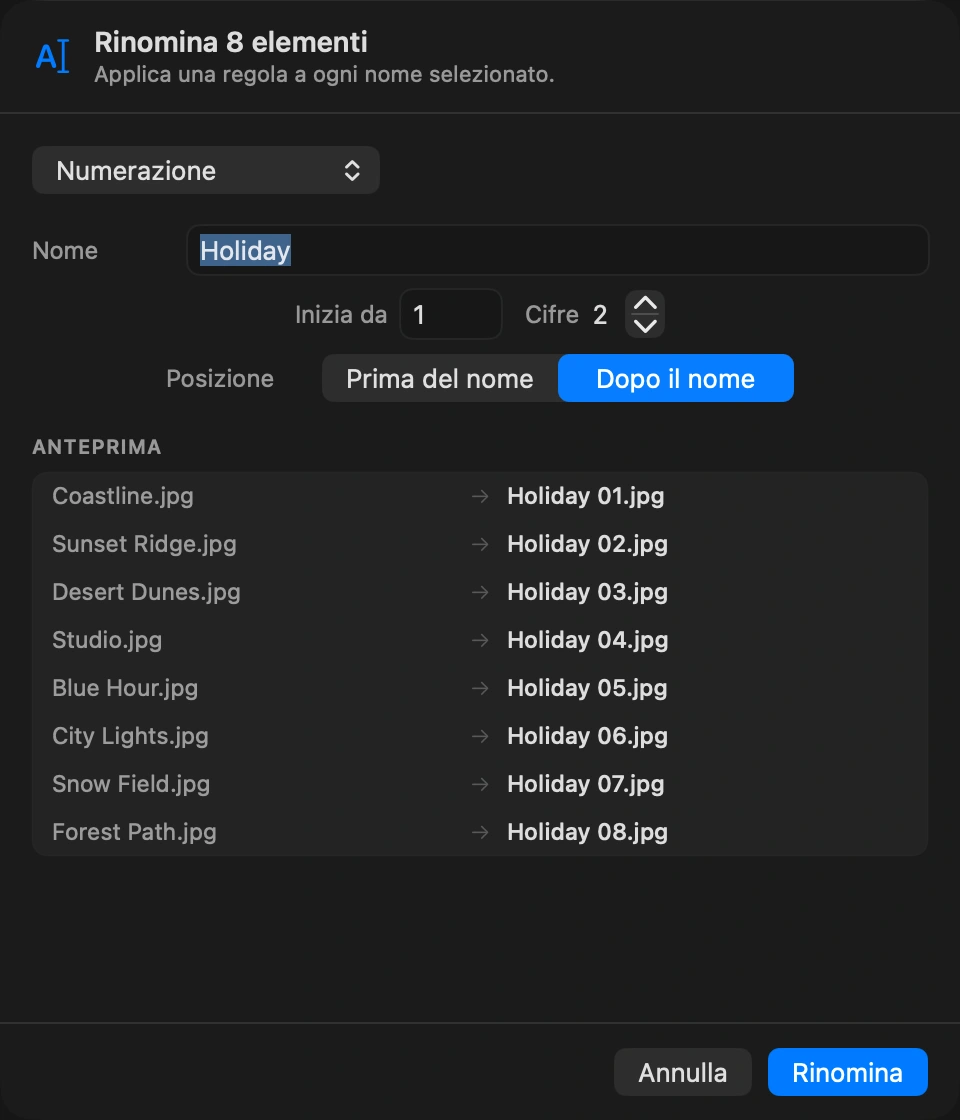
Controlla l’anteprima
Ogni file mostra il nome attuale e quello nuovo fianco a fianco. Due file che finirebbero con lo stesso nome vengono segnalati prima di applicare.
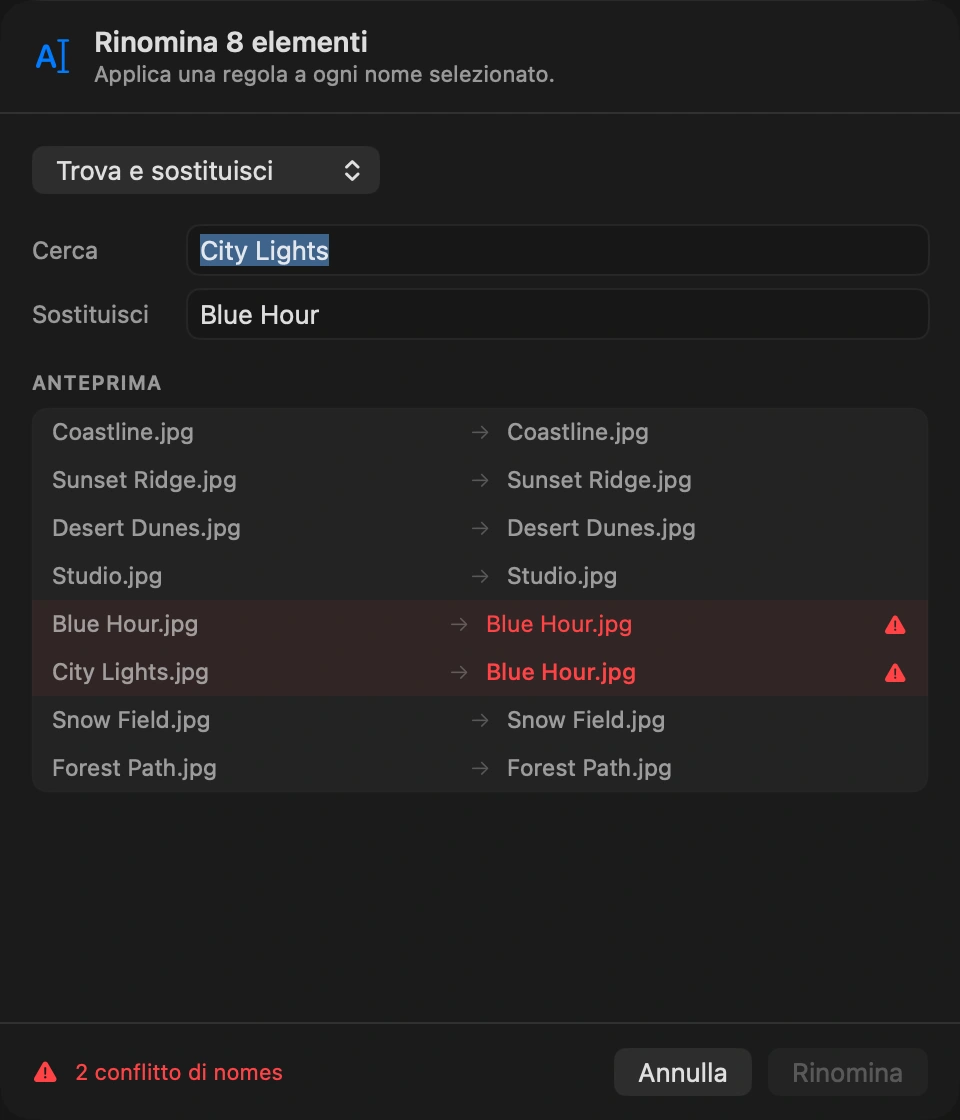
Applica
Fai clic su Rinomina. L’intero blocco è un unico passo di annullamento, quindi una scorciatoia ripristina tutti i nomi in una volta. ⌘Z
Buono a sapersi
- L’estensione resta intatta con Aggiungi testo, Numerazione e Maiuscole/minuscole. Trova e sostituisci lavora sul nome intero, quindi puoi correggere anche le estensioni.
- La rinomina in blocco non ha una scorciatoia predefinita. Assegnane una nelle Impostazioni se rinomini spesso in massa.
- Una regola di cartella può rinominare i file all’arrivo con gli stessi token.
Finder e DockDuck
La finestra di rinomina del Finder ha tre modalità e non avvisa delle collisioni.
Quattro modalità, token di data e contatore, ogni risultato in anteprima, un solo annulla.
Domande frequenti
- Posso rinominare le foto in base alla data dello scatto?
- Sì. Il token di data legge la data dal file, quindi uno schema come {date} Vacanze {counter} trasforma IMG_1234.jpg in 2026-10-03 Vacanze 01.jpg. I file si ordinano nell’ordine in cui sono stati scattati, in qualsiasi app.
- Cosa succede se due file avrebbero lo stesso nome?
- L’anteprima li segnala entrambi prima di applicare, quindi niente viene sovrascritto. Aggiungi un contatore allo schema o modifica la regola, e la segnalazione sparisce.
- Posso annullare una rinomina in blocco?
- Sì, con un solo Annulla. L’intero blocco è un unico passo, quindi ogni file riprende il nome originale in una volta, anche se sono centinaia.

Prova DockDuck sul tuo Mac
Scarica per MacProva gratuita di 14 giorni. Senza account e senza carta.
Continua a leggere
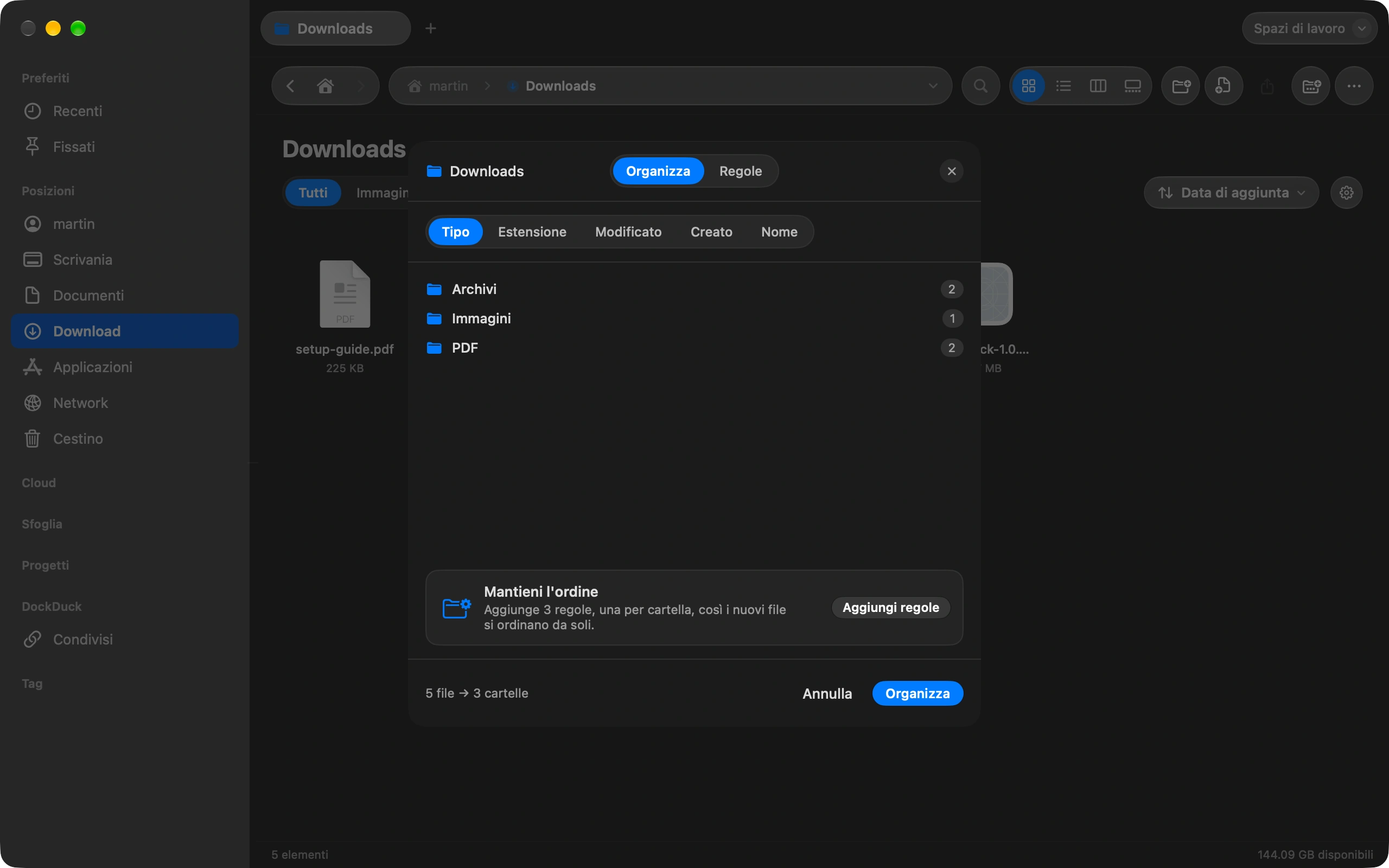
Tutte le guideCome tenere in ordine la cartella Download automaticamente
Riordina Download una volta, poi lascia che le regole la tengano così da sole.
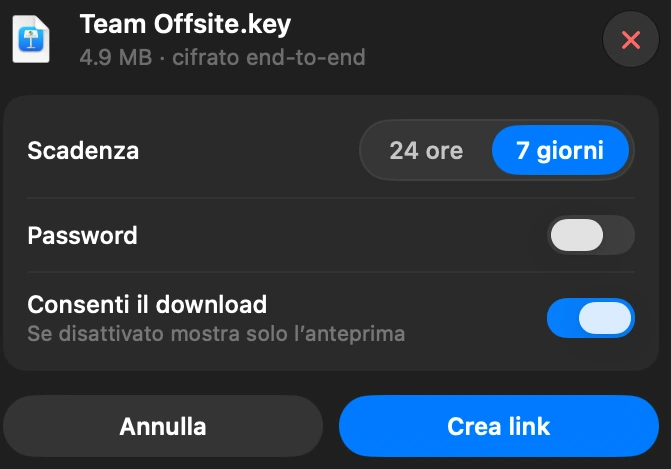
Come inviare un file grande dal tuo Mac
Seleziona il file in DockDuck e scegli Condividi link. Ottieni un link da mandare a chiunque, che si apre in qualsiasi browser.
Come vedere cosa occupa spazio sul tuo Mac
Libera spazio mostra cosa riempie il disco e cosa puoi rimuovere senza rischi.