相机导出、扫描件、截图,文件名从来不是你想要的样子。批量重命名可以一次整理整个文件夹,并预览每个结果。
选中文件
两个或更多。只选一个文件时会进入就地重命名。
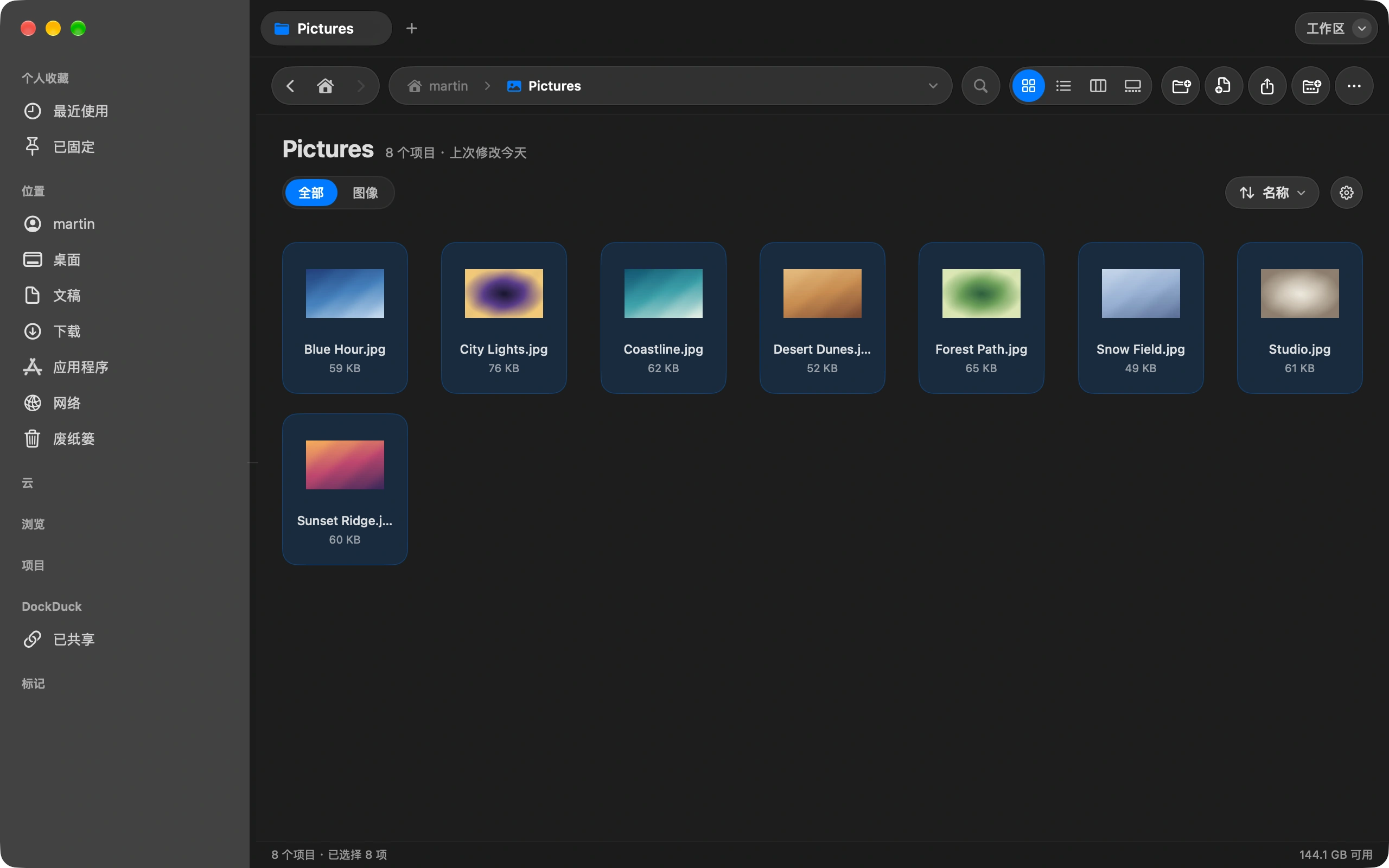
选择“重命名”
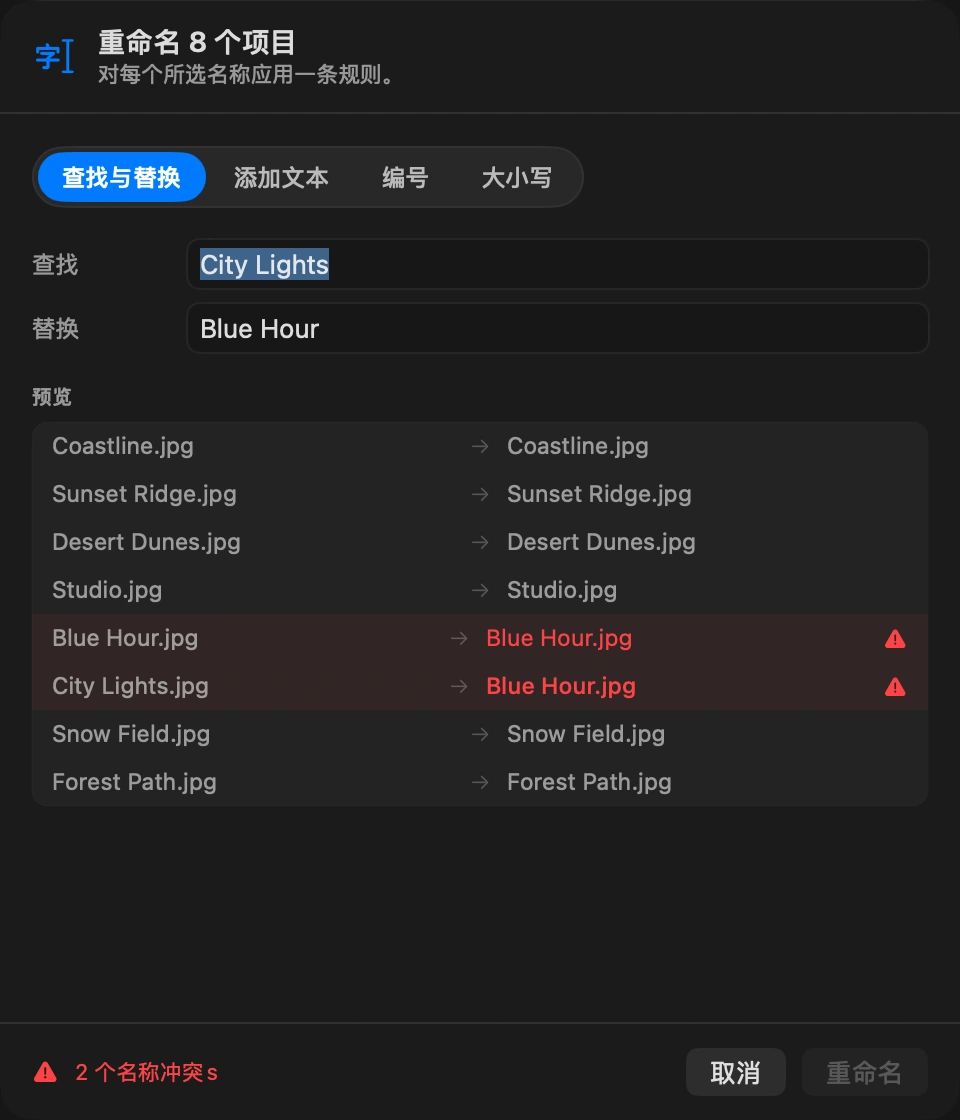
右键点击选中的文件,选择“重命名”。表单会打开并列出所有文件。
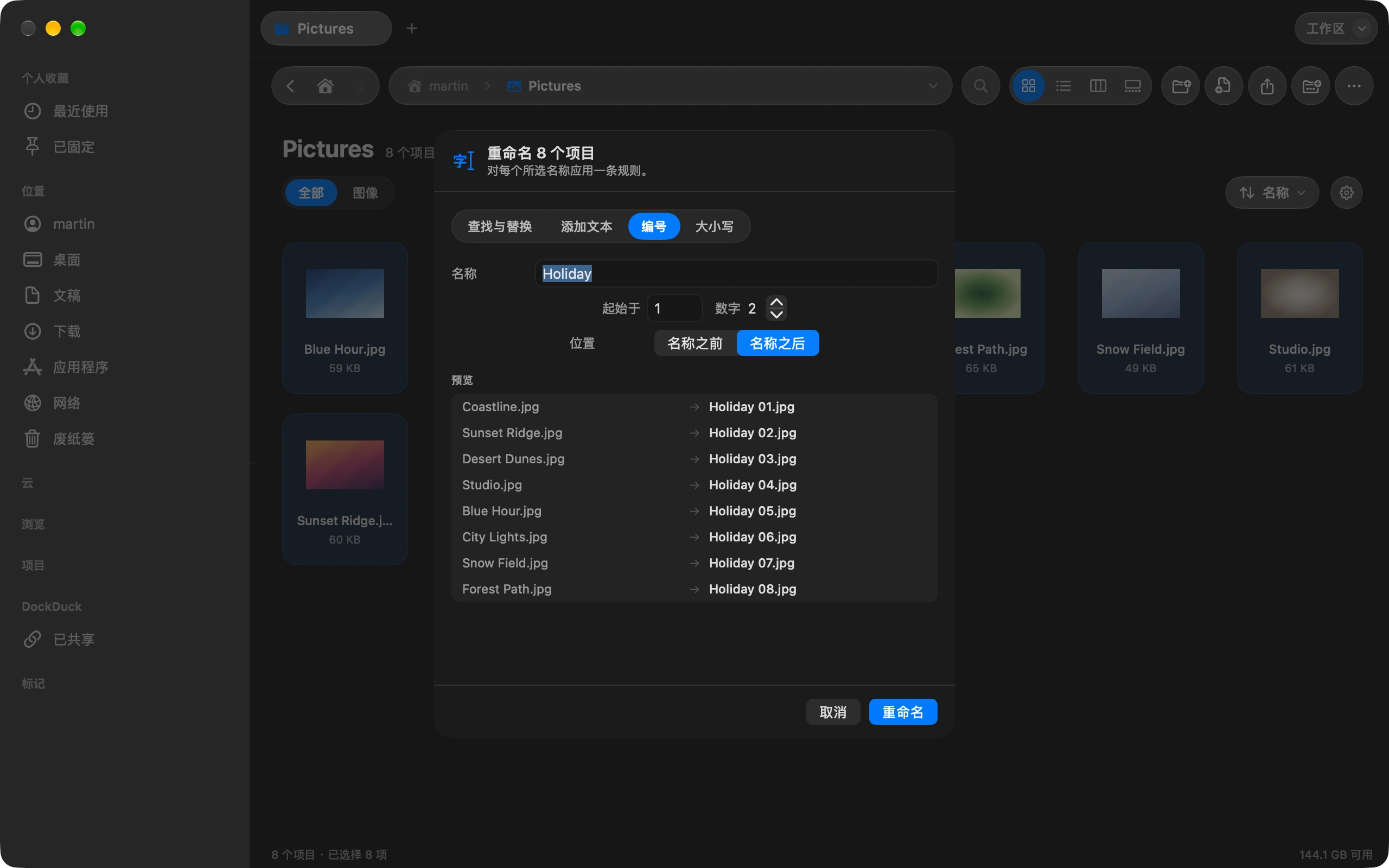
选择模式
“查找并替换”替换每个文件名中的文字。“添加文本”加上前缀或后缀。“编号”追加带前导零的序号。“大小写”改变字母大小写。日期和计数标记可以让“2026-10-03 假期 01”这样的模式直接来自文件本身。
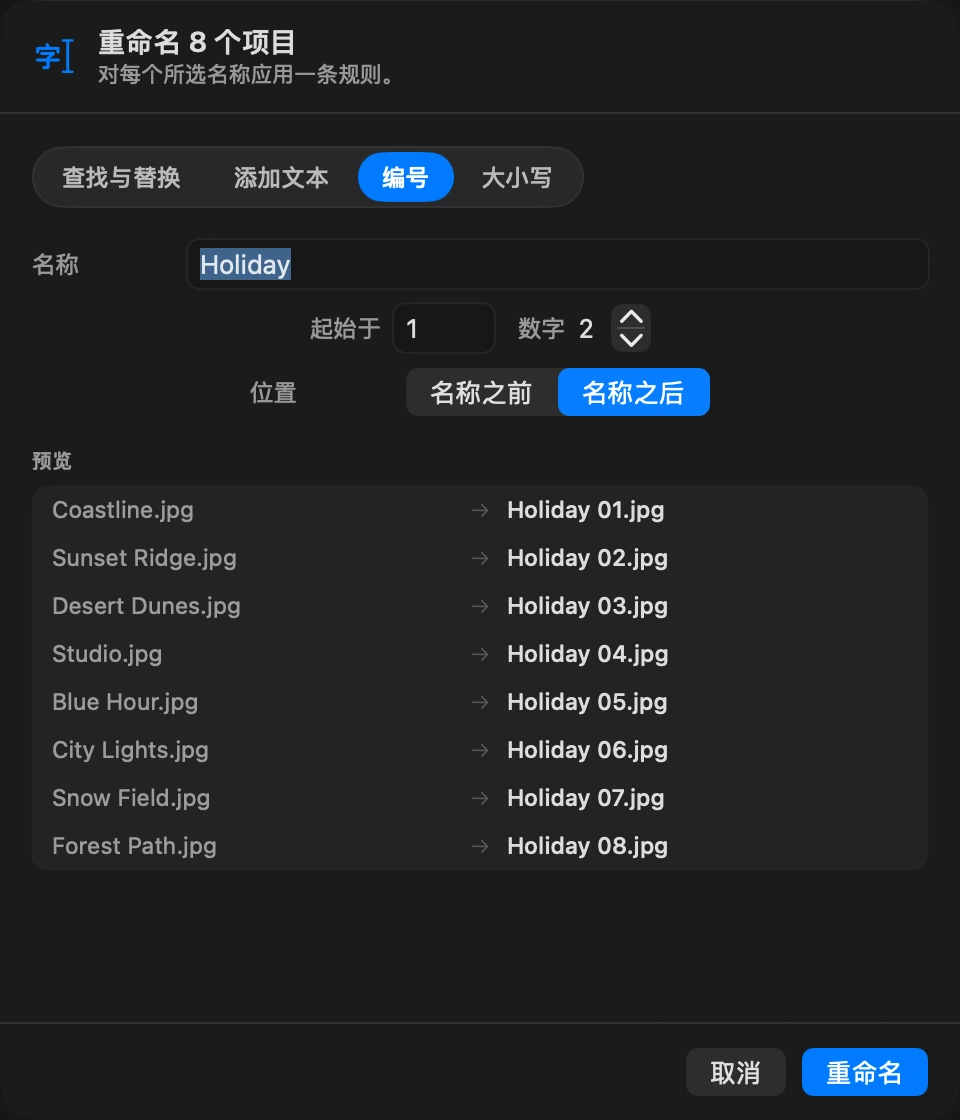
检查预览
每个文件都会并排显示当前名称和新名称。两个文件如果会得到相同的名字,在应用前就会被标出。
应用
点击“重命名”。整批操作是一个撤销步骤,一个快捷键就能一次恢复所有文件名。 ⌘Z
值得了解
- “添加文本”“编号”和“大小写”不会改动扩展名。“查找并替换”作用于整个文件名,因此也可以用来修正扩展名。
- 批量重命名没有默认快捷键。如果经常批量重命名,可以在“设置”中指定一个。
- 文件夹规则可以用同样的标记在文件到达时重命名。
Finder 与 DockDuck
在 Finder 中
Finder 的重命名对话框只有三种模式,而且不会警告重名。
在 DockDuck 中
四种模式,日期和计数标记,每个结果都有预览,一次撤销。
常见问题
- 可以按拍摄日期重命名照片吗?
- 可以。日期标记会从文件中读取日期,所以“{date} 假期 {counter}”这样的模式会把 IMG_1234.jpg 变成 2026-10-03 假期 01.jpg。文件在任何应用中都会按拍摄顺序排列。
- 如果两个文件会得到相同的名字怎么办?
- 预览会在应用前把两者都标出来,所以不会覆盖任何文件。在模式中加一个计数,或调整规则,标记就会消失。
- 批量重命名可以撤销吗?
- 可以,一次撤销即可。整批操作是一个步骤,所以每个文件都会一次性恢复原名,哪怕有几百个。

在你的 Mac 上试用 DockDuck
下载 Mac 版免费试用 14 天。无需账户,无需银行卡。
继续阅读
全部指南如何让下载文件夹自动保持整洁
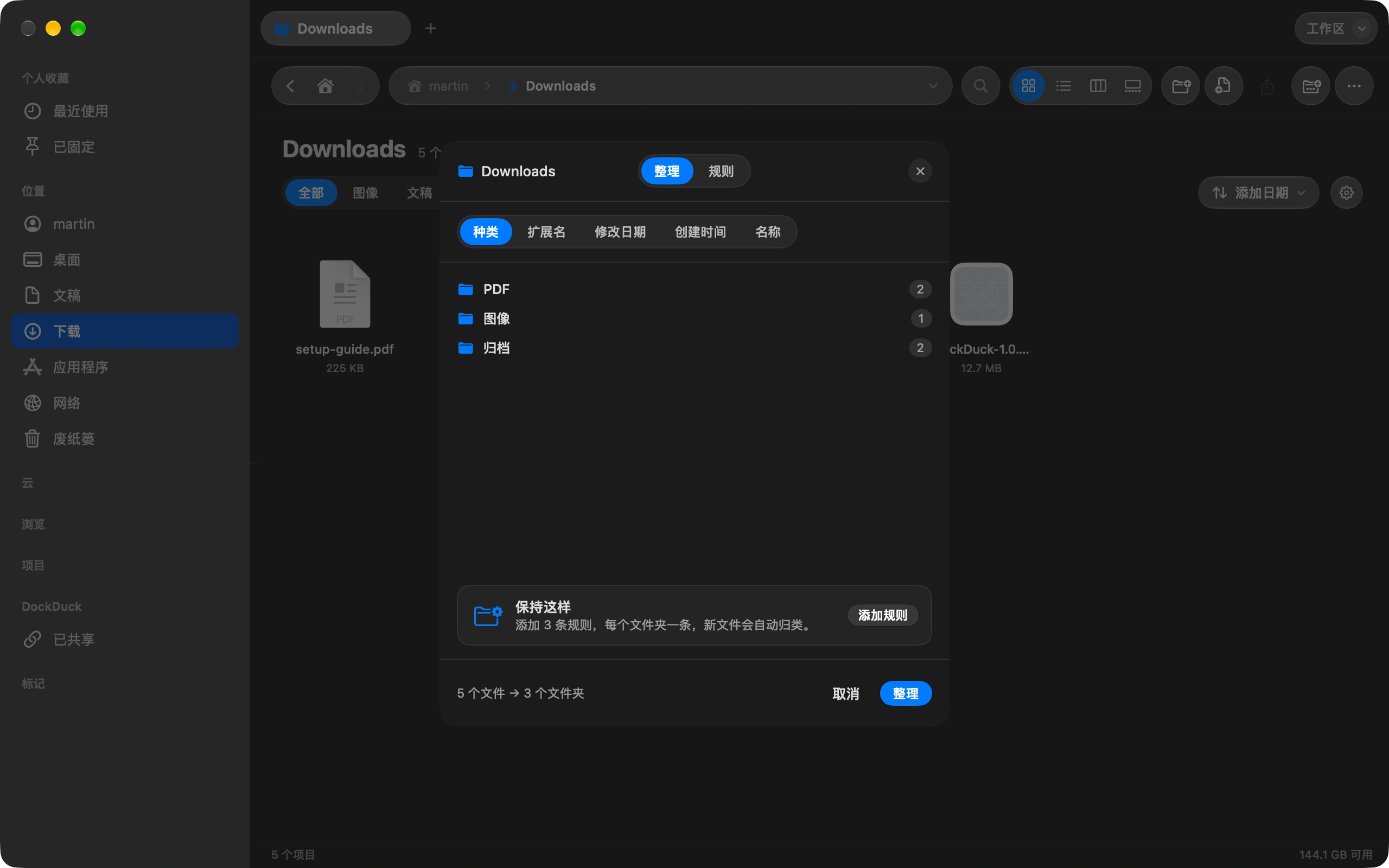
把下载整理一次,然后让规则自己维持下去。
如何从 Mac 发送大文件
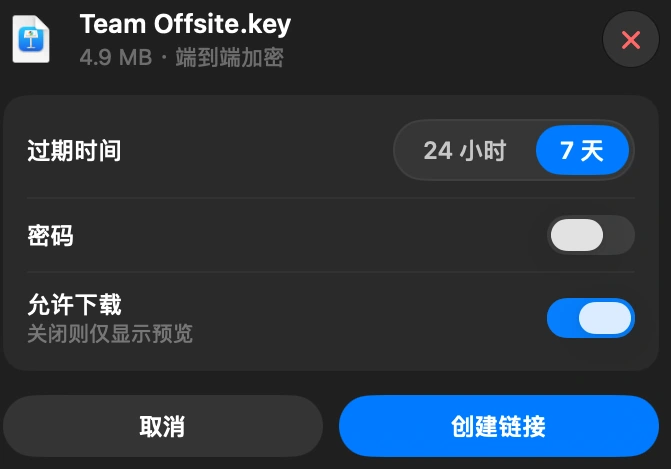
在 DockDuck 中选中文件,选择“分享链接”。你会得到一个可以发给任何人的链接,对方用任何浏览器都能打开。
如何查看 Mac 上什么占用了空间
“释放空间”显示是什么填满了你的磁盘,以及哪些可以安全删除。