Kameran viennit, skannaukset, näyttökuvat: nimet eivät koskaan ole ne, jotka haluat. Usean tiedoston uudelleennimeäminen korjaa koko kansion kerralla ja näyttää esikatselun jokaisesta tuloksesta.
Valitse tiedostot
Kaksi tai useampia. Yksittäinen tiedosto nimetään uudelleen suoraan paikallaan.
Valitse Nimeä uudelleen
Klikkaa valintaa hiiren oikealla painikkeella ja valitse Nimeä uudelleen. Ikkuna aukeaa, ja siinä on lueteltu jokainen tiedosto.
Valitse tila
Etsi ja korvaa vaihtaa tekstin jokaisessa nimessä. Lisää teksti lisää etu- tai jälkiliitteen. Numerointi lisää juoksevan numeron etunollilla. Kirjainkoko muuttaa nimien isot ja pienet kirjaimet. Päivämäärä- ja laskurimerkkien avulla kaava, kuten 2026-10-03 Loma 01, voi syntyä itse tiedostosta.
Tarkista esikatselu
Jokaisen tiedoston nykyinen ja uusi nimi näkyvät rinnakkain. Kaksi tiedostoa, jotka päätyisivät samalle nimelle, merkitään ennen kuin otat muutokset käyttöön.
Ota käyttöön
Klikkaa Nimeä uudelleen. Koko erä on yksi kumottava vaihe, joten yksi oikotie palauttaa jokaisen nimen kerralla. ⌘Z
Hyvä tietää
- Tiedostopääte pysyy paikallaan tiloissa Lisää teksti, Numerointi ja Kirjainkoko. Etsi ja korvaa käsittelee koko nimeä, joten voit korjata myös päätteitä.
- Usean tiedoston uudelleennimeämisellä ei ole oletusoikotietä. Määritä sellainen Asetuksissa, jos nimeät usein suuria eriä.
- Kansiosääntö voi nimetä tiedostot uudelleen niiden saapuessa samoilla merkeillä.
Finder ja DockDuck
Finderin uudelleennimeämisikkunassa on kolme tilaa, eikä se varoita päällekkäisistä nimistä.
Neljä tilaa, päivämäärä- ja laskurimerkit, jokainen tulos esikatseltuna, yksi kumoaminen.
Usein kysyttyä
- Voinko nimetä kuvat uudelleen kuvauspäivän mukaan?
- Kyllä. Päivämäärämerkki lukee päivämäärän tiedostosta, joten kaava, kuten {date} Loma {counter}, muuttaa nimen IMG_1234.jpg muotoon 2026-10-03 Loma 01.jpg. Tiedostot järjestyvät kuvausjärjestykseen missä tahansa apissa.
- Mitä tapahtuu, jos kaksi tiedostoa saisi saman nimen?
- Esikatselu merkitsee molemmat ennen kuin otat muutokset käyttöön, joten mitään ei korvata. Lisää kaavaan laskuri tai muuta sääntöä, niin merkintä katoaa.
- Voinko kumota usean tiedoston uudelleennimeämisen?
- Kyllä, yhdellä Kumoa-komennolla. Koko erä on yksi vaihe, joten jokainen tiedosto saa alkuperäisen nimensä takaisin kerralla, vaikka niitä olisi satoja.

Kokeile DockDuckia Macillasi
Lataa MacilleIlmainen 14 päivän kokeilu. Et tarvitse tiliä etkä korttia.
Jatka lukemista
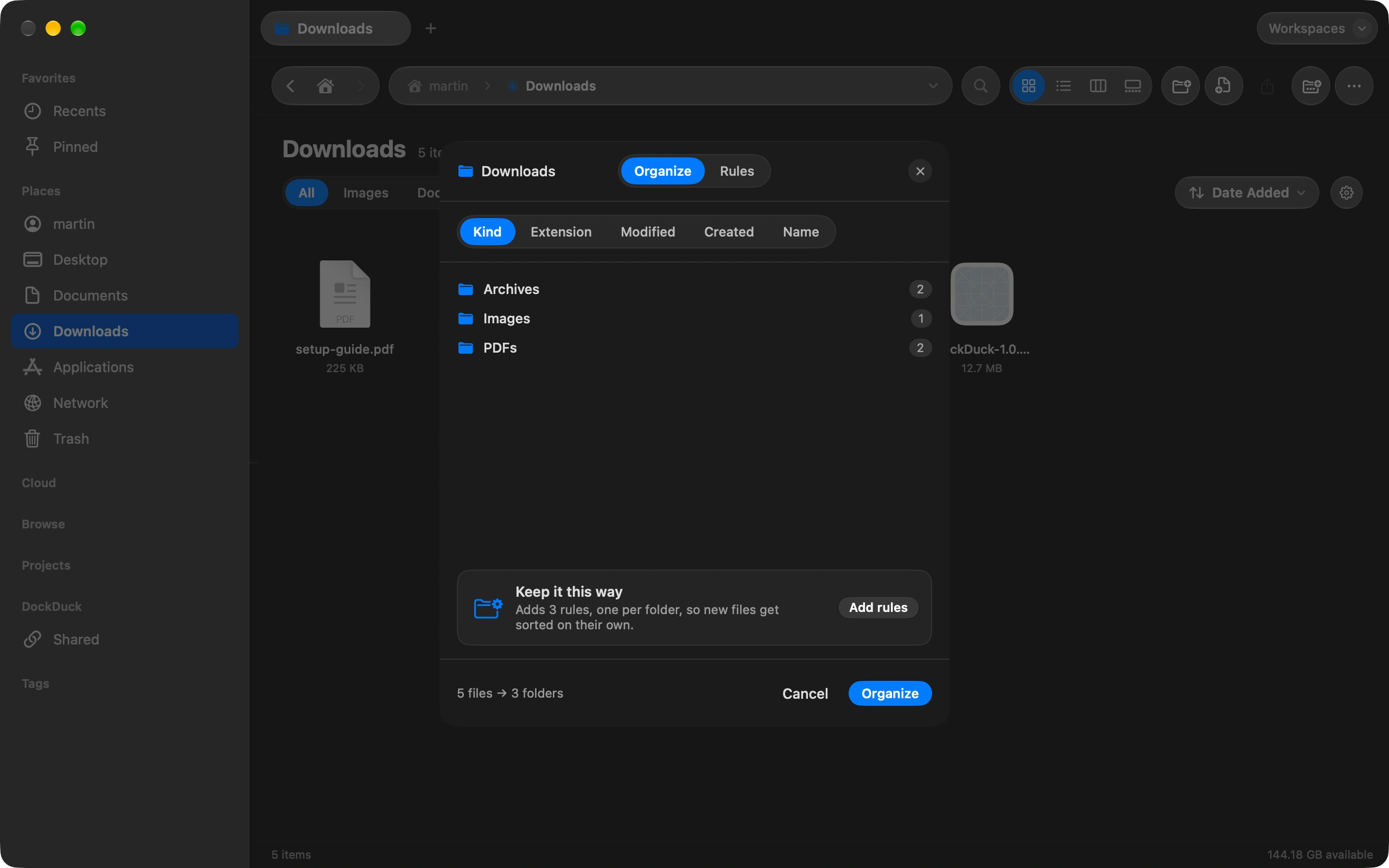
Kaikki oppaatNäin pidät Lataukset-kansion automaattisesti siistinä
Järjestä Lataukset kerran ja anna sääntöjen pitää se siistinä itsestään.
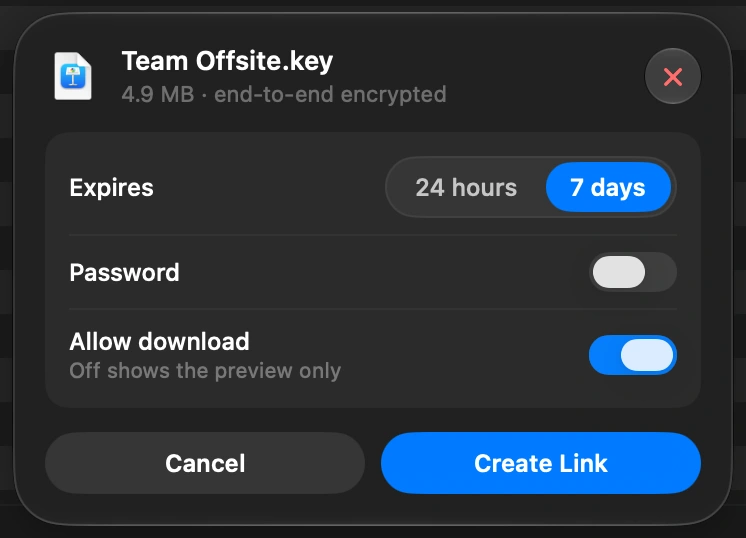
Näin lähetät suuren tiedoston Macistasi
Valitse tiedosto DockDuckissa ja valitse Jaa linkki. Saat linkin, jonka voit lähettää kenelle tahansa, ja vastaanottaja avaa sen missä tahansa selaimessa.
Näin DockDuckin jakolinkit toimivat ja kuka voi nähdä tiedostosi
Macisi lukitsee tiedoston ennen kuin se lähtee. Palvelimillamme on aina vain lukittu kopio. Avain pysyy Macisi omassa Avainnipussa ja kulkee linkin sisällä, ei koskaan meille.
Avain säilytetään Macisi paikallisessa Avainnipussa, ja se kulkee lähettämässäsi linkissä. Se ei ole koskaan palvelimillamme eikä tietokannassamme.