Exports d’appareil photo, scans, captures d’écran : les noms ne sont jamais ceux que vous voulez. Le renommage par lot corrige tout un dossier d’un coup, avec un aperçu de chaque résultat.
Sélectionnez les fichiers
Deux ou plus. Un seul fichier reçoit le renommage en ligne.
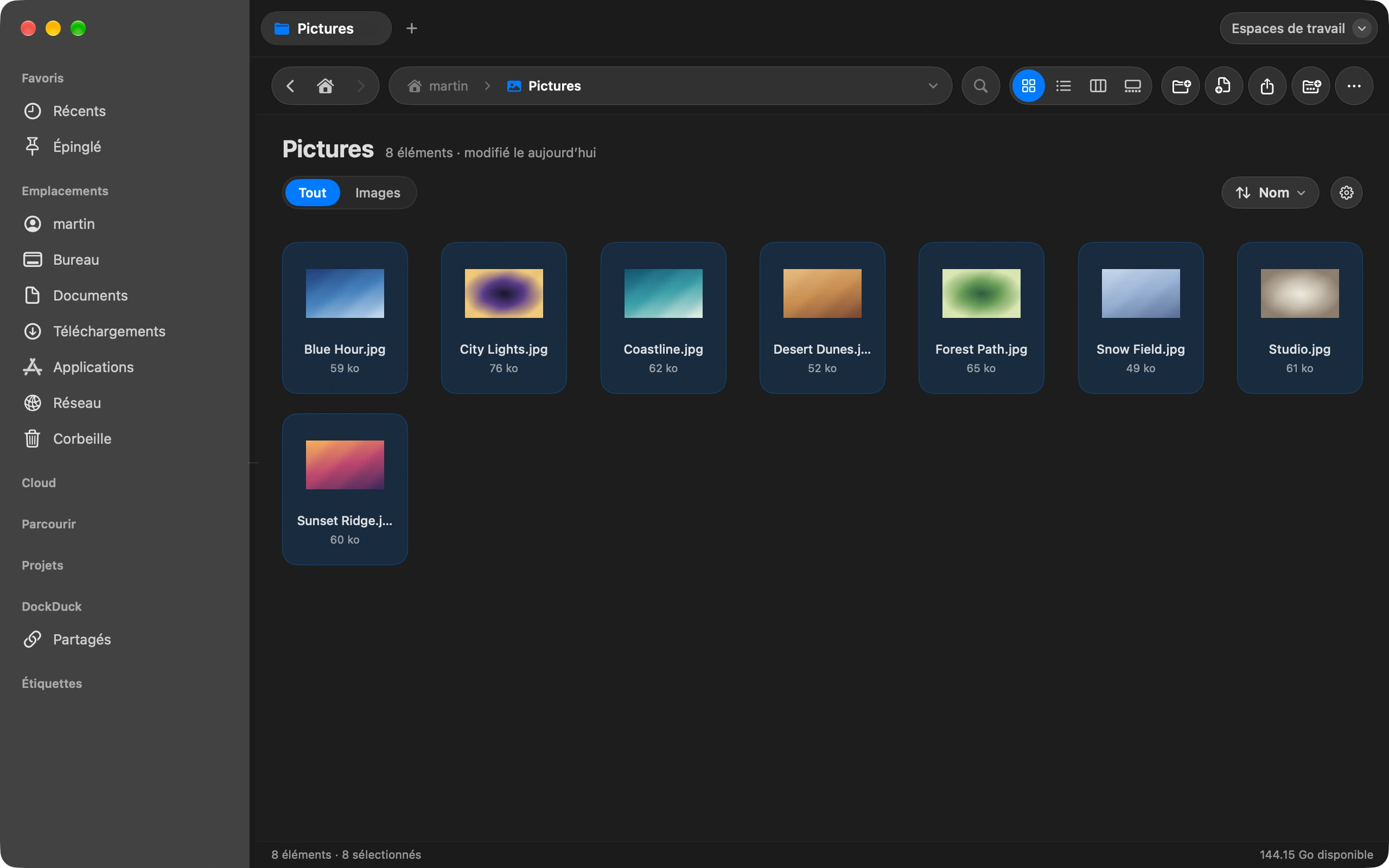
Choisissez Renommer
Faites un clic droit sur la sélection et choisissez Renommer. La fenêtre s’ouvre avec tous les fichiers listés.
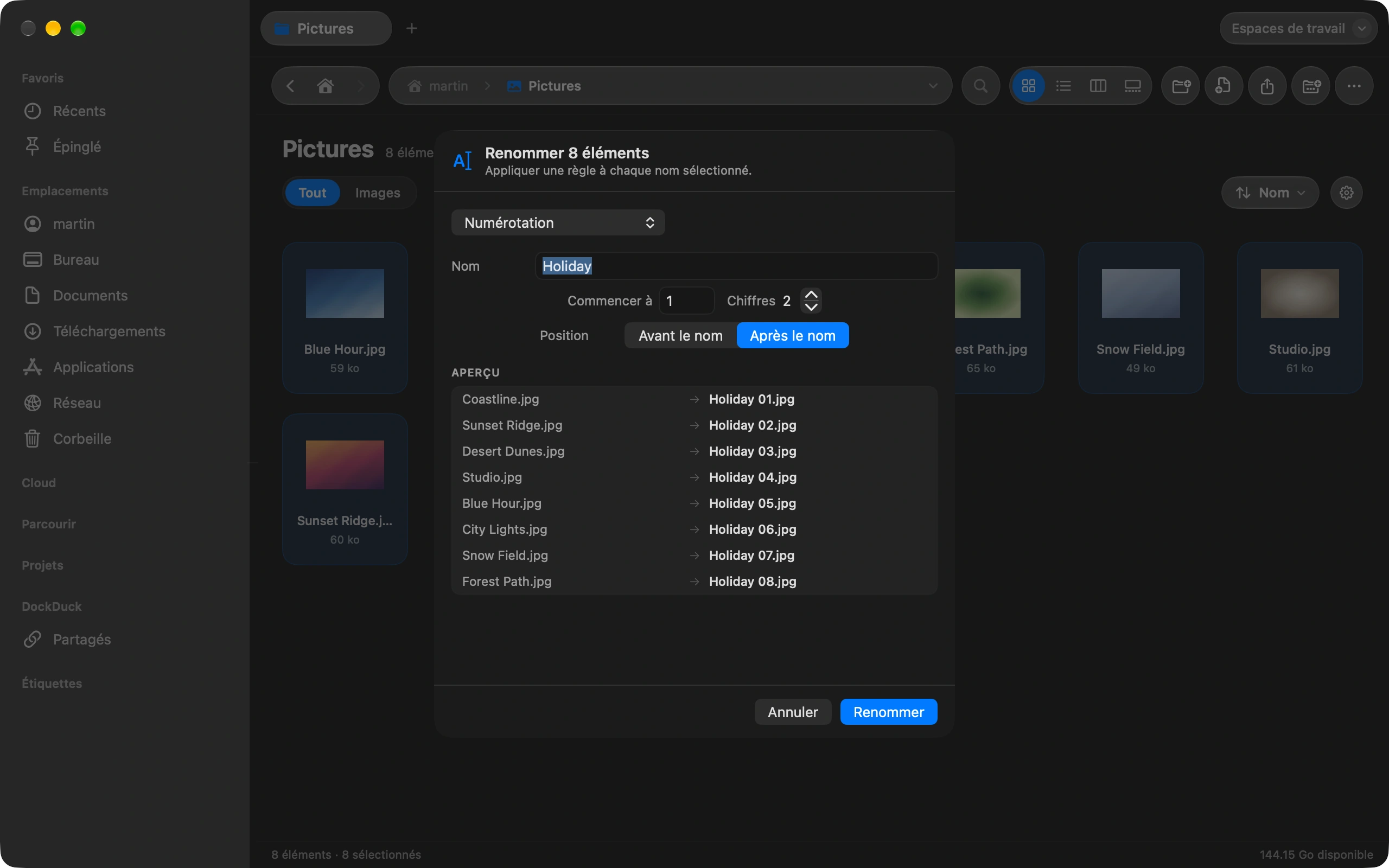
Choisissez un mode
Rechercher et remplacer change du texte dans chaque nom. Ajouter du texte place un préfixe ou un suffixe. Numérotation ajoute un numéro courant avec des zéros devant. Casse change les majuscules. Les jetons de date et de compteur permettent à un modèle comme 2026-10-03 Vacances 01 de venir du fichier lui-même.
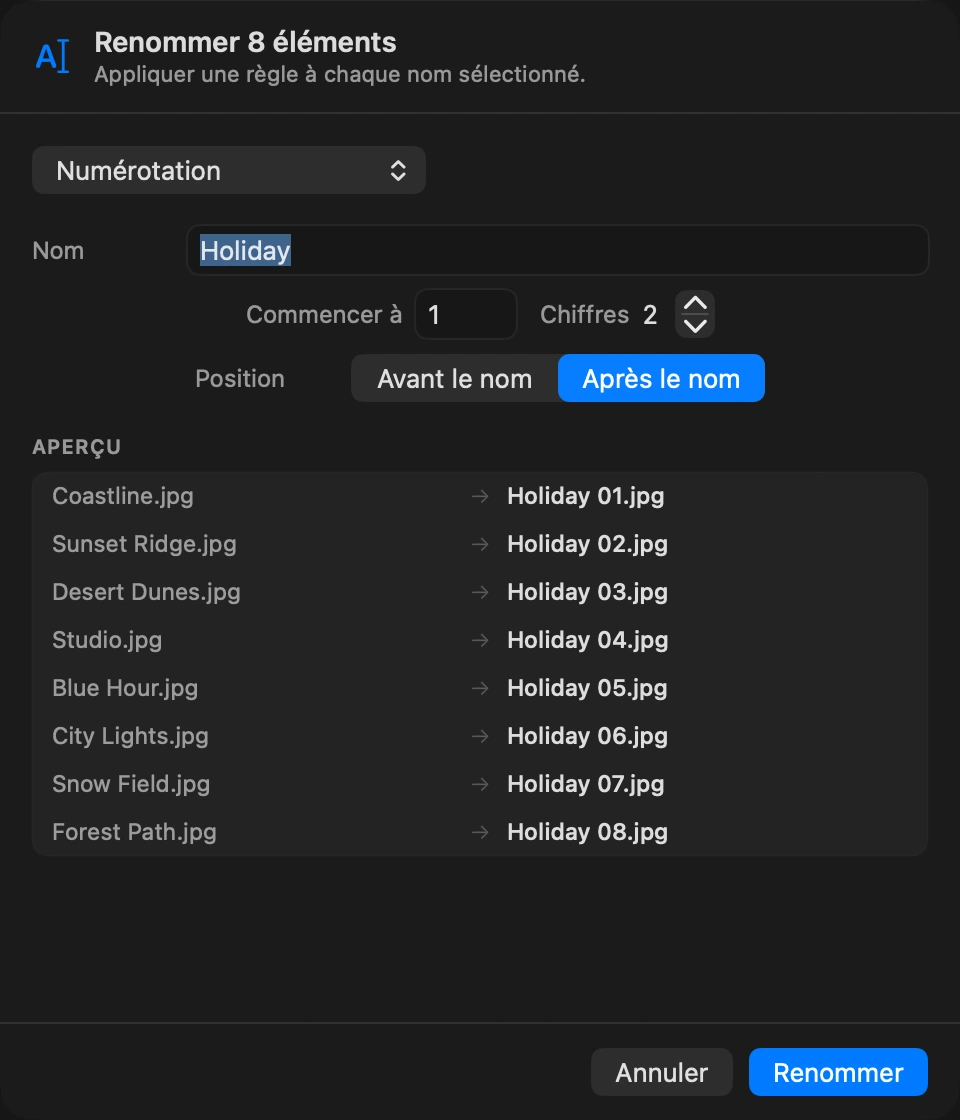
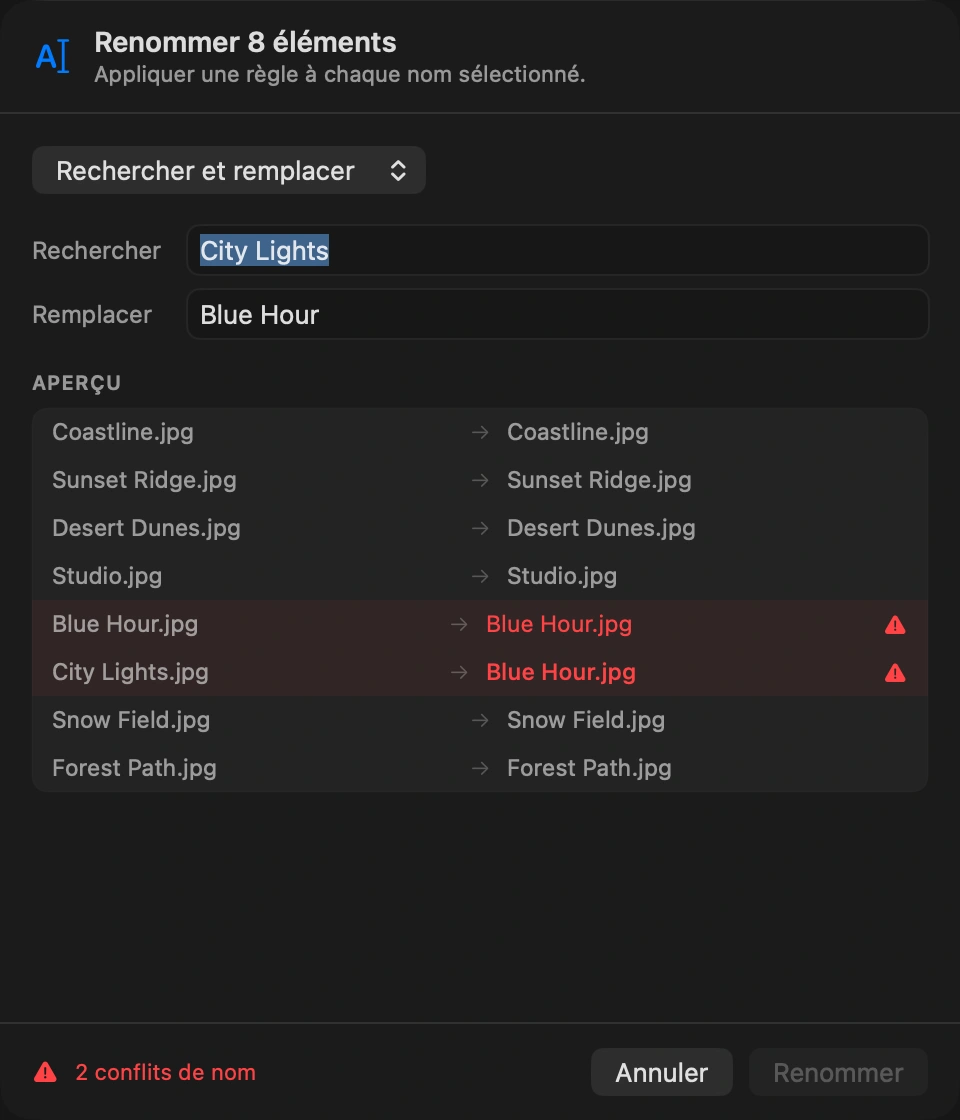
Vérifiez l’aperçu
Chaque fichier montre son nom actuel et le nouveau côte à côte. Deux fichiers qui finiraient avec le même nom sont signalés avant d’appliquer.
Appliquez
Cliquez sur Renommer. Tout le lot est une seule étape d’annulation : un raccourci rend tous les noms d’un coup. ⌘Z
Bon à savoir
- L’extension ne bouge pas avec Ajouter du texte, Numérotation et Casse. Rechercher et remplacer agit sur le nom entier, vous pouvez donc aussi corriger les extensions.
- Le renommage par lot n’a pas de raccourci par défaut. Attribuez-en un dans les Réglages si vous renommez souvent en masse.
- Une règle de dossier peut renommer les fichiers à leur arrivée avec les mêmes jetons.
Finder et DockDuck
La fenêtre de renommage du Finder a trois modes et n’avertit pas des collisions.
Quatre modes, jetons de date et de compteur, chaque résultat en aperçu, une seule annulation.
Questions fréquentes
- Puis-je renommer des photos selon leur date de prise de vue ?
- Oui. Le jeton de date lit la date dans le fichier, donc un modèle comme {date} Vacances {counter} transforme IMG_1234.jpg en 2026-10-03 Vacances 01.jpg. Les fichiers se classent dans l’ordre de prise de vue, dans n’importe quelle app.
- Que se passe-t-il si deux fichiers obtiendraient le même nom ?
- L’aperçu signale les deux avant d’appliquer, rien n’est donc écrasé. Ajoutez un compteur au modèle ou ajustez la règle, et le signal disparaît.
- Puis-je annuler un renommage par lot ?
- Oui, avec un seul Annuler. Tout le lot est une étape unique, chaque fichier retrouve donc son nom d’origine d’un coup, même s’il y en a des centaines.

Essayez DockDuck sur votre Mac
Télécharger pour MacEssai gratuit de 14 jours. Sans compte et sans carte.
Continuer la lecture
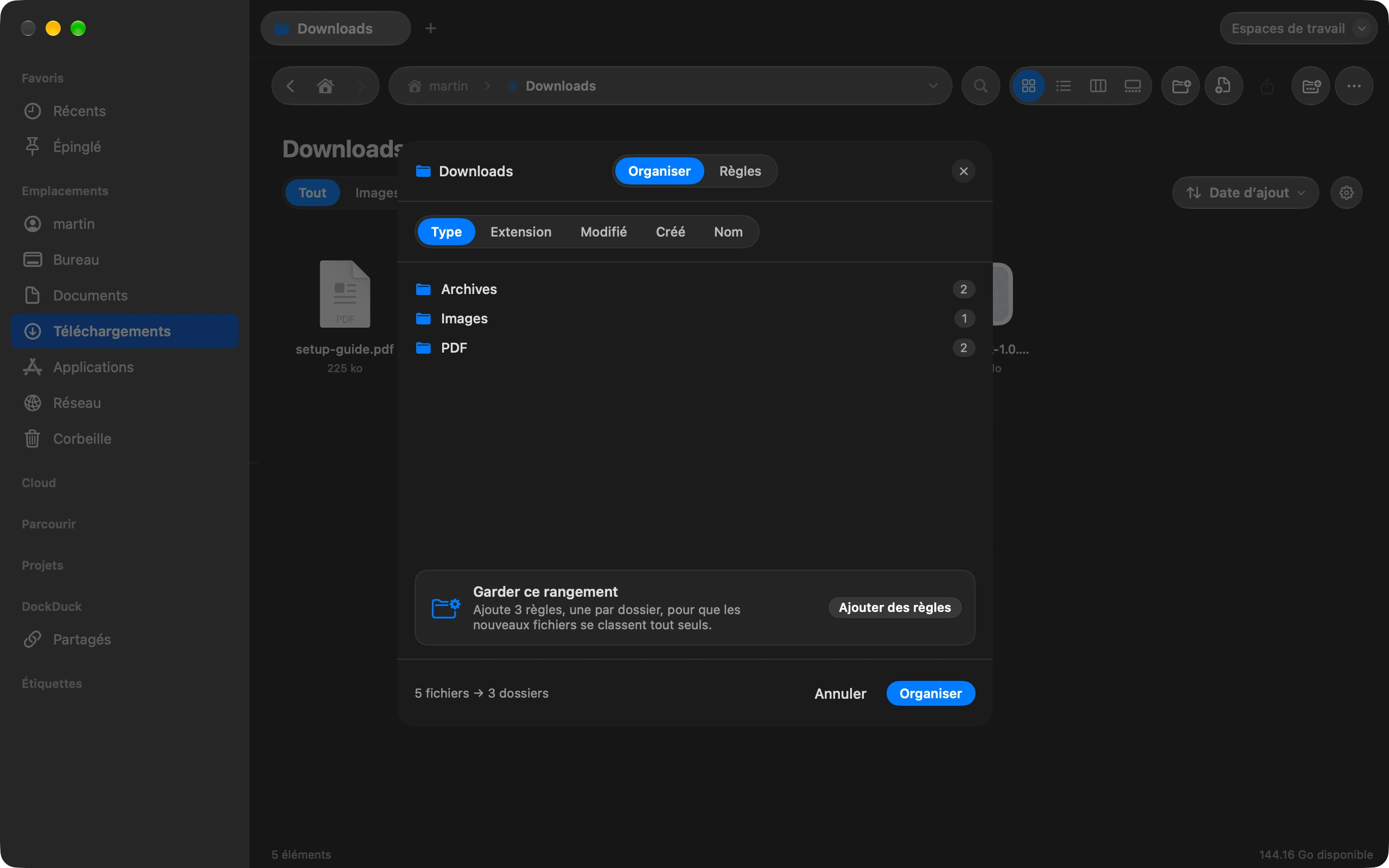
Tous les guidesComment garder votre dossier Téléchargements rangé automatiquement
Rangez Téléchargements une fois, puis laissez les règles le maintenir ainsi toutes seules.
Comment envoyer un gros fichier depuis votre Mac
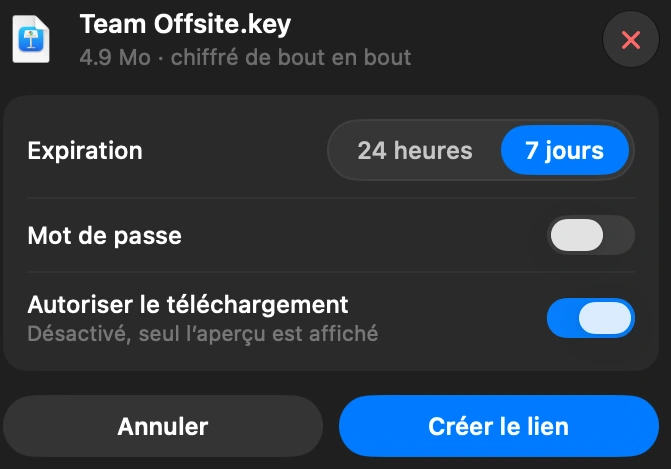
Sélectionnez le fichier dans DockDuck et choisissez Partager un lien. Vous obtenez un lien à envoyer à qui vous voulez, qui s’ouvre dans n’importe quel navigateur.
Comment voir ce qui prend de la place sur votre Mac
Libérer de l’espace montre ce qui remplit votre disque et ce que vous pouvez supprimer sans risque.