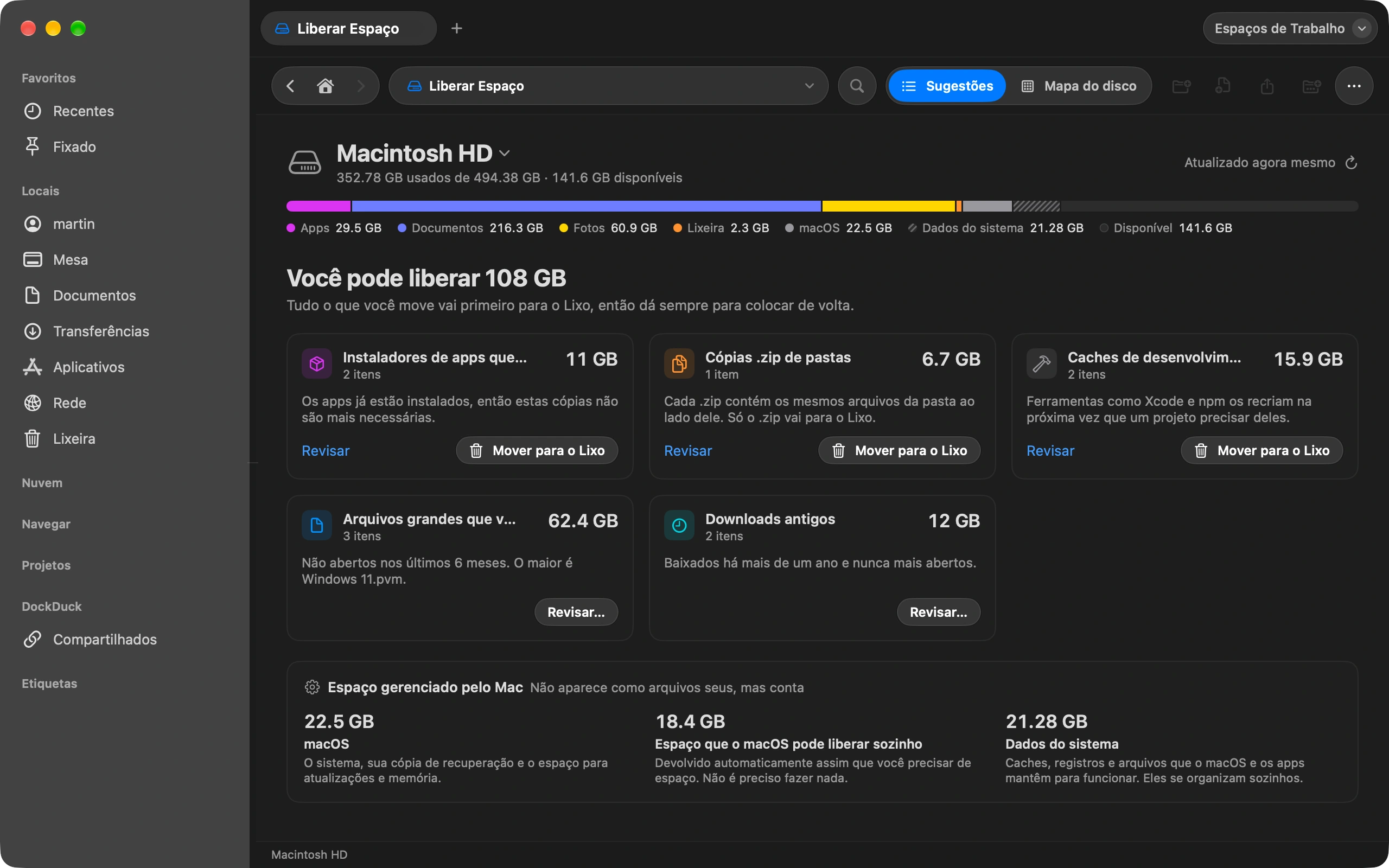
Exportações da câmera, digitalizações, capturas de tela: os nomes nunca são os que você quer. A renomeação em lote arruma uma pasta inteira de uma vez, com prévia de cada resultado.
Selecione os arquivos
Dois ou mais. Um único arquivo recebe a renomeação em linha.
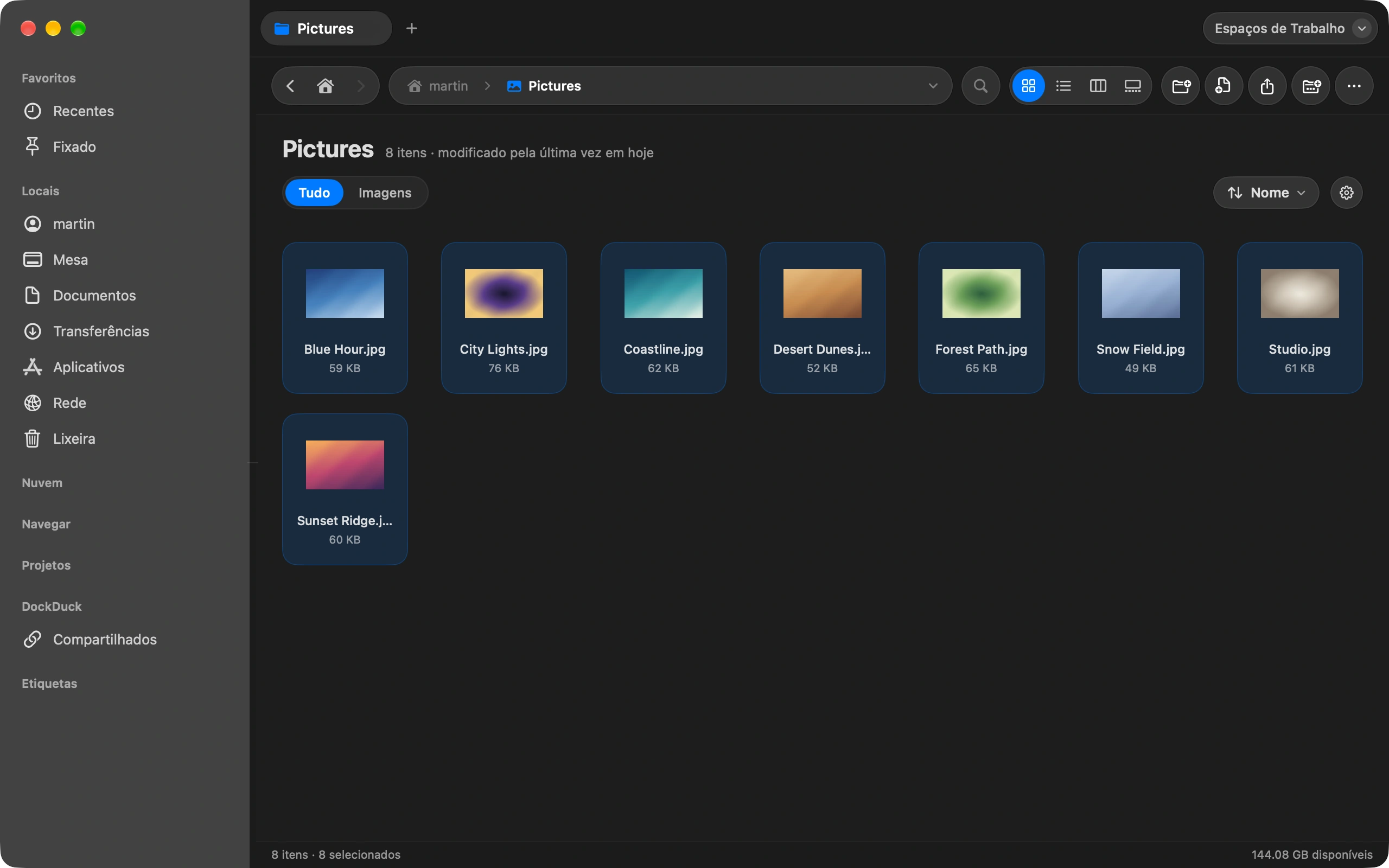
Escolha Renomear
Clique com o botão direito na seleção e escolha Renomear. A janela abre com todos os arquivos listados.
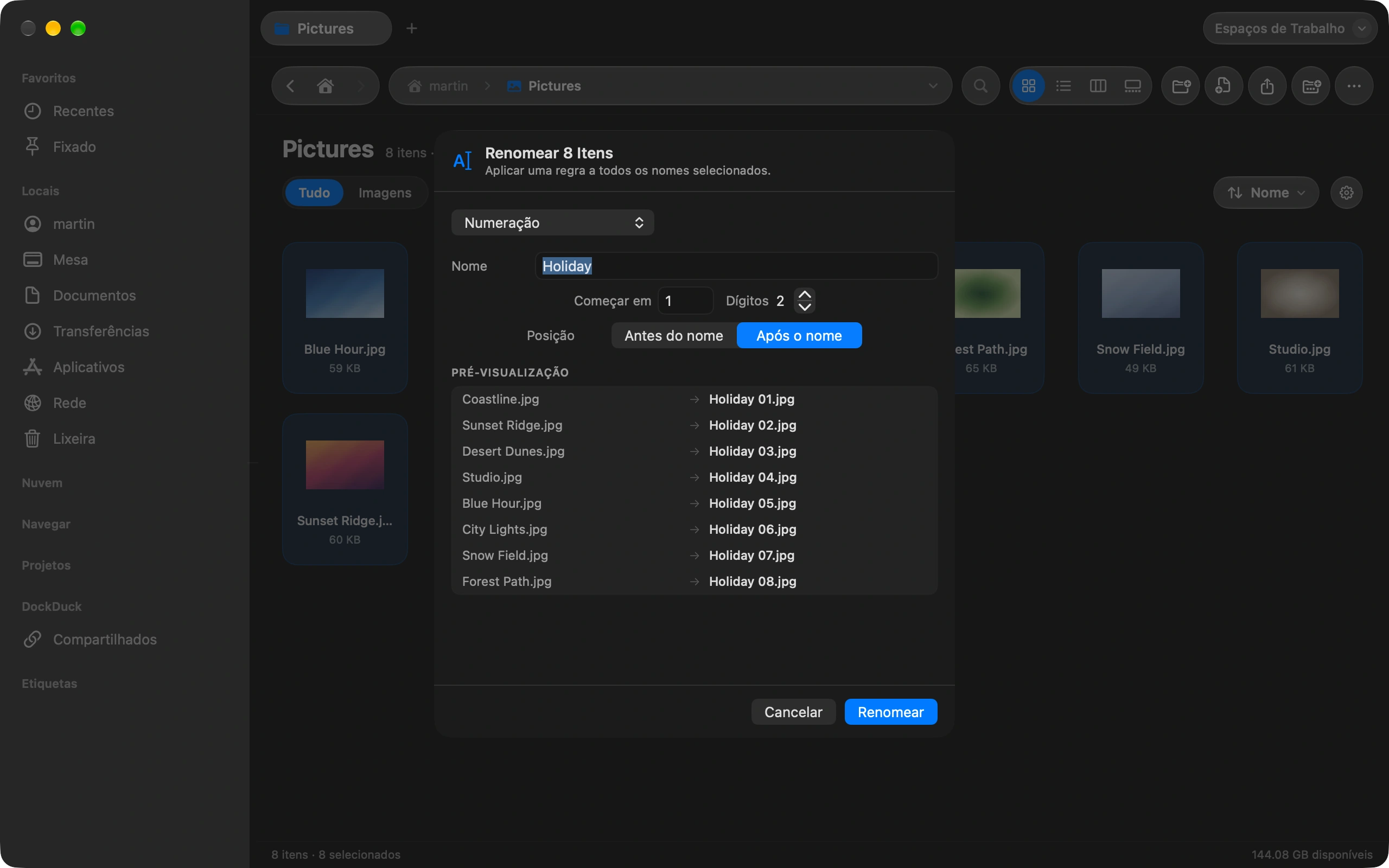
Escolha um modo
Buscar e substituir troca texto em cada nome. Adicionar texto coloca um prefixo ou sufixo. Numeração acrescenta um número sequencial com zeros à esquerda. Maiúsculas e minúsculas muda o formato. Tokens de data e contador permitem que um padrão como 2026-10-03 Férias 01 venha do próprio arquivo.
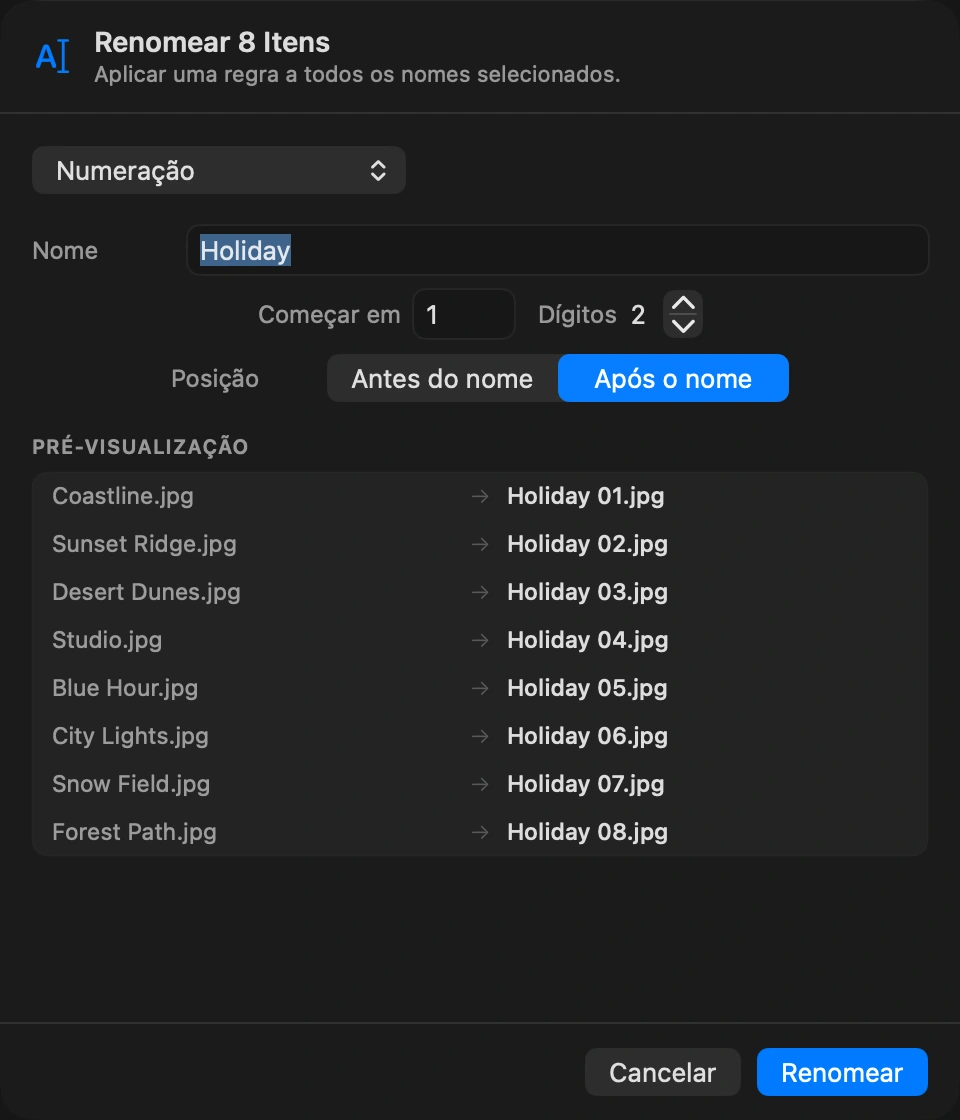
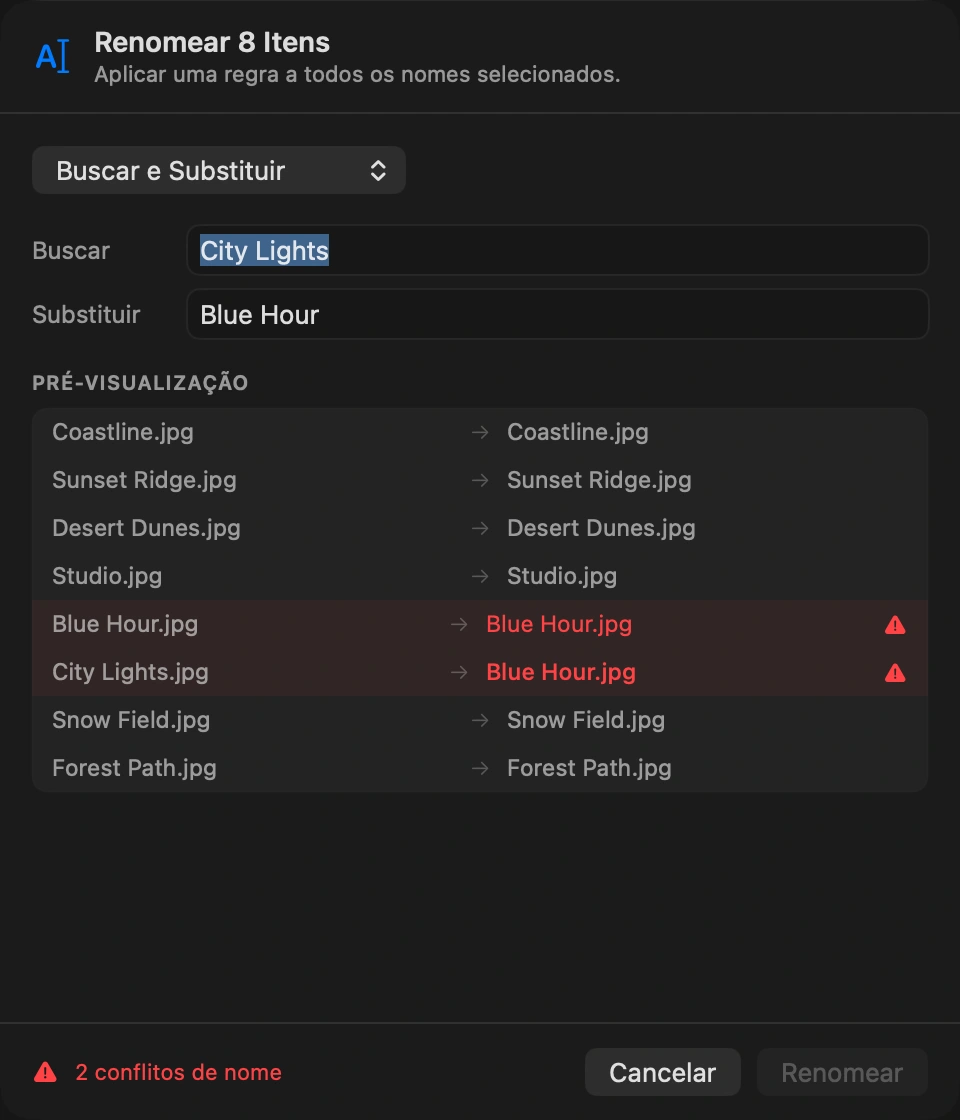
Confira a prévia
Cada arquivo mostra o nome atual e o novo lado a lado. Dois arquivos que ficariam com o mesmo nome são sinalizados antes de aplicar.
Aplique
Clique em Renomear. O lote inteiro é um único passo de desfazer, então um atalho devolve todos os nomes de uma vez. ⌘Z
Bom saber
- A extensão fica intacta em Adicionar texto, Numeração e Maiúsculas e minúsculas. Buscar e substituir trabalha no nome inteiro, então você também pode corrigir extensões.
- A renomeação em lote não tem atalho padrão. Defina um nos Ajustes se renomeia em massa com frequência.
- Uma regra de pasta pode renomear arquivos na chegada com os mesmos tokens.
Finder e DockDuck
A janela de renomear do Finder tem três modos e não avisa sobre colisões.
Quatro modos, tokens de data e contador, cada resultado em prévia, um único desfazer.
Perguntas frequentes
- Posso renomear fotos pela data em que foram tiradas?
- Sim. O token de data lê a data do arquivo, então um padrão como {date} Férias {counter} transforma IMG_1234.jpg em 2026-10-03 Férias 01.jpg. Os arquivos ficam na ordem em que foram tirados, em qualquer app.
- O que acontece se dois arquivos ficarem com o mesmo nome?
- A prévia sinaliza os dois antes de aplicar, então nada é sobrescrito. Adicione um contador ao padrão ou ajuste a regra, e o aviso some.
- Posso desfazer uma renomeação em lote?
- Sim, com um único Desfazer. O lote inteiro é um só passo, então cada arquivo recupera o nome original de uma vez, mesmo que sejam centenas.

Experimente o DockDuck no seu Mac
Baixar para MacTeste grátis por 14 dias. Sem conta e sem cartão.
Continue lendo
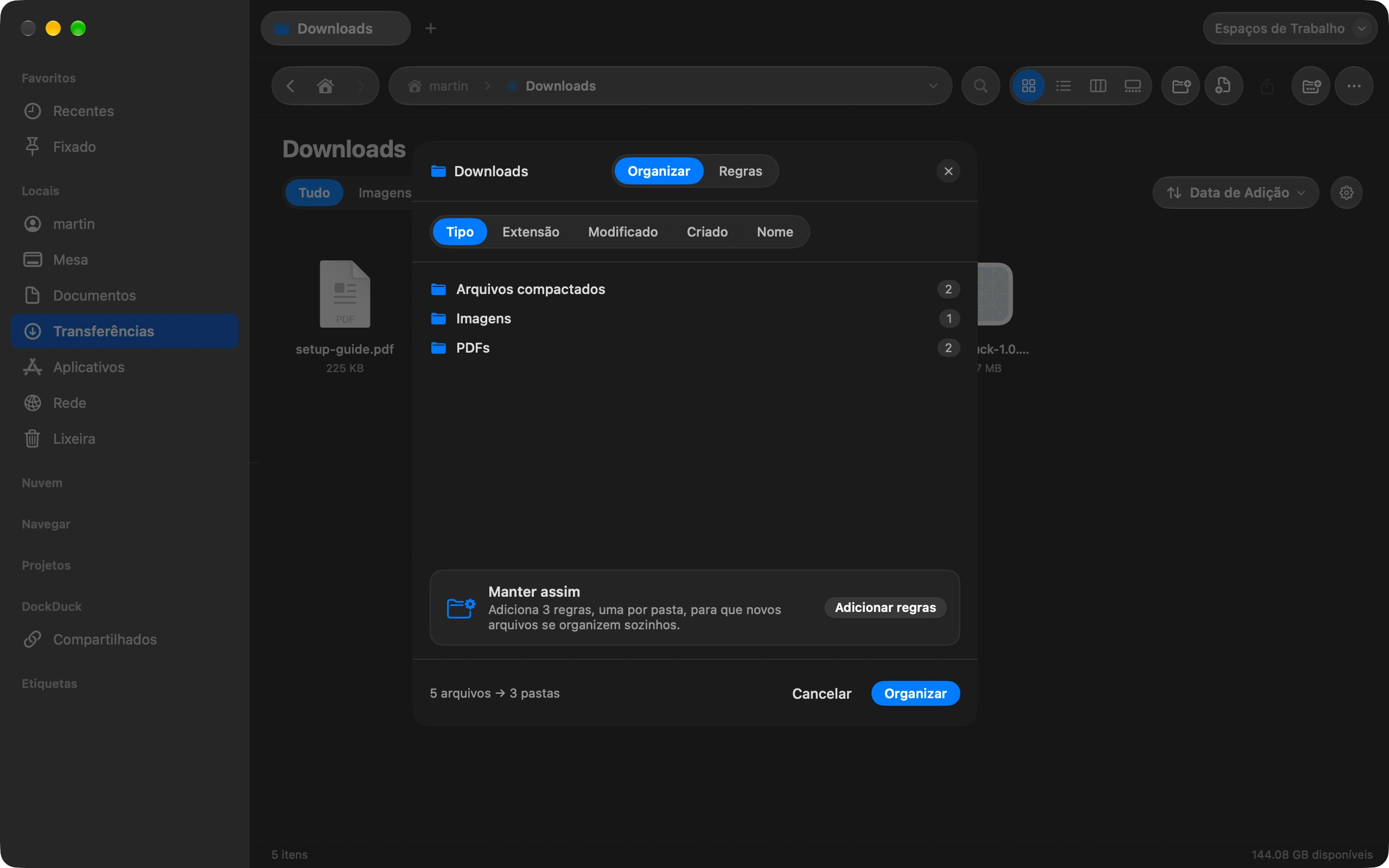
Todos os guiasComo manter a pasta Downloads organizada automaticamente
Organize Downloads uma vez e deixe as regras mantê-la assim sozinhas.
Como enviar um arquivo grande do seu Mac
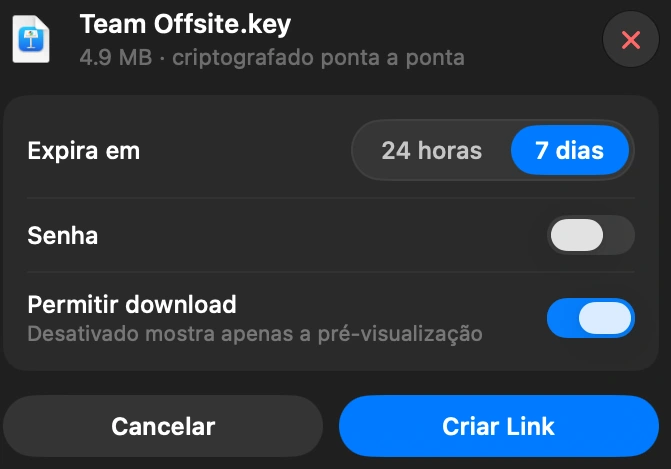
Selecione o arquivo no DockDuck e escolha Compartilhar link. Você recebe um link para mandar a qualquer pessoa, que abre em qualquer navegador.
Como ver o que está ocupando espaço no seu Mac
Liberar espaço mostra o que enche o disco e o que é seguro remover.