Eksporty z aparatu, skany, zrzuty ekranu: nazwy nigdy nie są takie, jakich chcesz. Zbiorcza zmiana nazw naprawia cały folder za jednym razem, z podglądem każdego wyniku.
Zaznacz pliki
Dwa lub więcej. Przy jednym pliku nazwę zmieniasz bezpośrednio w miejscu.
Wybierz Zmień nazwę
Kliknij zaznaczenie prawym przyciskiem i wybierz Zmień nazwę. Otwiera się arkusz z listą wszystkich plików.
Wybierz tryb
Znajdź i zastąp podmienia tekst w każdej nazwie. Dodaj tekst wstawia prefiks lub sufiks. Numerowanie dopisuje kolejny numer z wiodącymi zerami. Wielkość liter zmienia wielkość liter w nazwach. Tokeny daty i licznika pozwalają, żeby wzorzec taki jak 2026-10-03 Holiday 01 pochodził z samego pliku.
Sprawdź podgląd
Każdy plik pokazuje obok siebie obecną i nową nazwę. Dwa pliki, które skończyłyby z tą samą nazwą, są oznaczane, zanim zastosujesz zmianę.
Zastosuj
Kliknij Zmień nazwę. Cała partia to jeden krok cofania, więc jeden skrót przywraca wszystkie nazwy naraz. ⌘Z
Warto wiedzieć
- Rozszerzenie zostaje na miejscu w trybach Dodaj tekst, Numerowanie i Wielkość liter. Znajdź i zastąp działa na całej nazwie, więc możesz poprawiać także rozszerzenia.
- Zbiorcza zmiana nazw nie ma domyślnego skrótu. Przypisz go w Ustawieniach, jeśli często zmieniasz nazwy masowo.
- Reguła folderu może zmieniać nazwy plików w chwili ich pojawienia się, z użyciem tych samych tokenów.
Finder i DockDuck
Okno zmiany nazw w Finderze ma trzy tryby i nie ostrzega o kolizjach.
Cztery tryby, tokeny daty i licznika, podgląd każdego wyniku, jedno cofnięcie.
Pytania, które zadają inni
- Czy mogę nazwać zdjęcia według daty ich zrobienia?
- Tak. Token daty odczytuje datę z pliku, więc wzorzec taki jak {date} Holiday {counter} zamienia IMG_1234.jpg w 2026-10-03 Holiday 01.jpg. Pliki sortują się w kolejności, w jakiej zostały zrobione, w dowolnej aplikacji.
- Co się stanie, jeśli dwa pliki dostałyby tę samą nazwę?
- Podgląd oznacza oba, zanim zastosujesz zmianę, więc nic nie zostanie nadpisane. Dodaj do wzorca licznik albo popraw regułę, a oznaczenie zniknie.
- Czy mogę cofnąć zbiorczą zmianę nazw?
- Tak, jednym Cofnij. Cała partia to jeden krok, więc każdy plik odzyskuje pierwotną nazwę naraz, nawet jeśli są ich setki.

Wypróbuj DockDuck na swoim Macu
Pobierz na Maca14 dni za darmo. Bez konta i bez karty.
Czytaj dalej
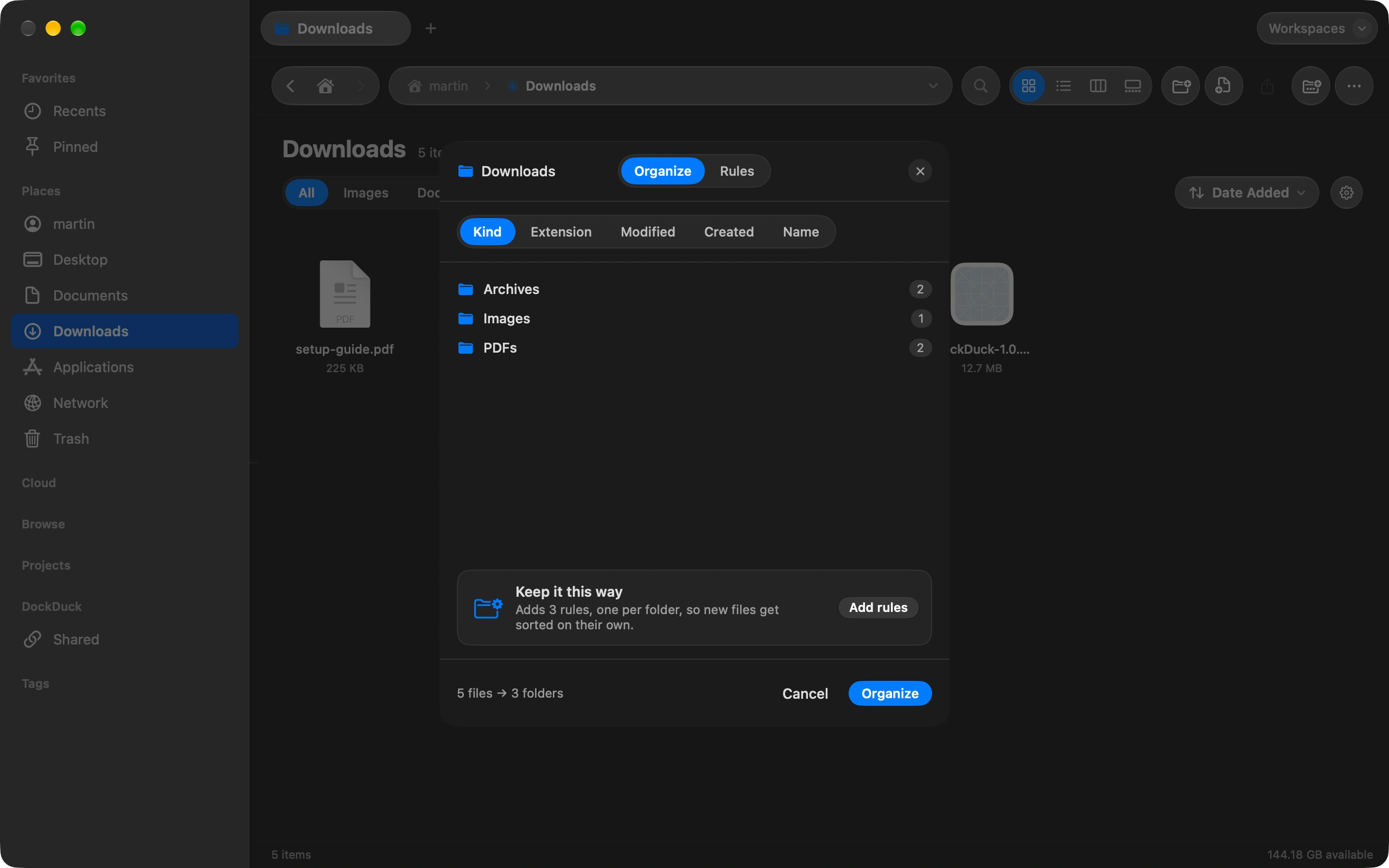
Wszystkie poradnikiJak automatycznie utrzymać porządek w folderze Pobrane rzeczy
Posortuj Pobrane rzeczy raz, a potem pozwól regułom samodzielnie pilnować porządku.
Jak wysłać duży plik z Maca
Zaznacz plik w DockDuck i wybierz Udostępnij łącze. Dostajesz łącze, które możesz wysłać komukolwiek, a odbiorca otwiera je w dowolnej przeglądarce.
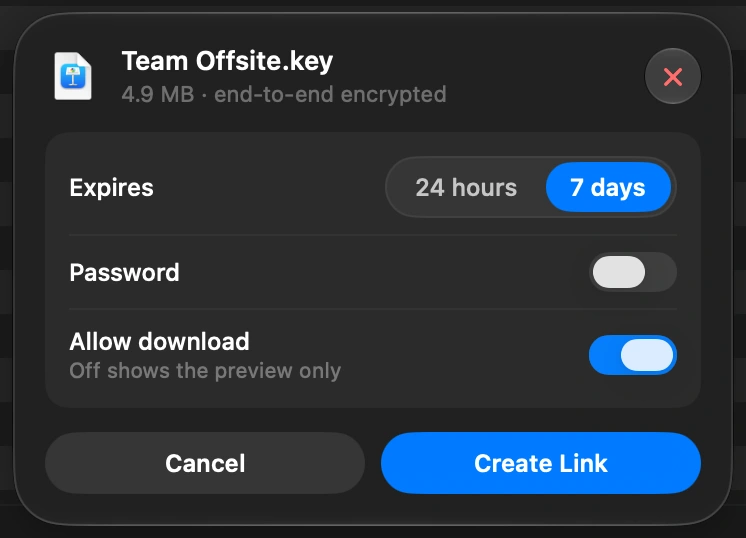
Jak działają łącza do udostępniania w DockDuck i kto widzi twój plik
Twój Mac zamyka plik, zanim go opuści. Nasze serwery przechowują wyłącznie zamkniętą kopię. Klucz zostaje w pęku kluczy twojego Maca i podróżuje wewnątrz łącza, nigdy do nas.
Klucz jest przechowywany w lokalnym pęku kluczy twojego Maca i trafia do łącza, które wysyłasz. Nigdy nie ma go na naszych serwerach ani w naszej bazie danych.