Pas besoin d’iCloud, de l’app Photos ni d’un utilitaire pour sortir des photos d’un iPhone. Un câble et DockDuck suffisent.
Branchez votre iPhone
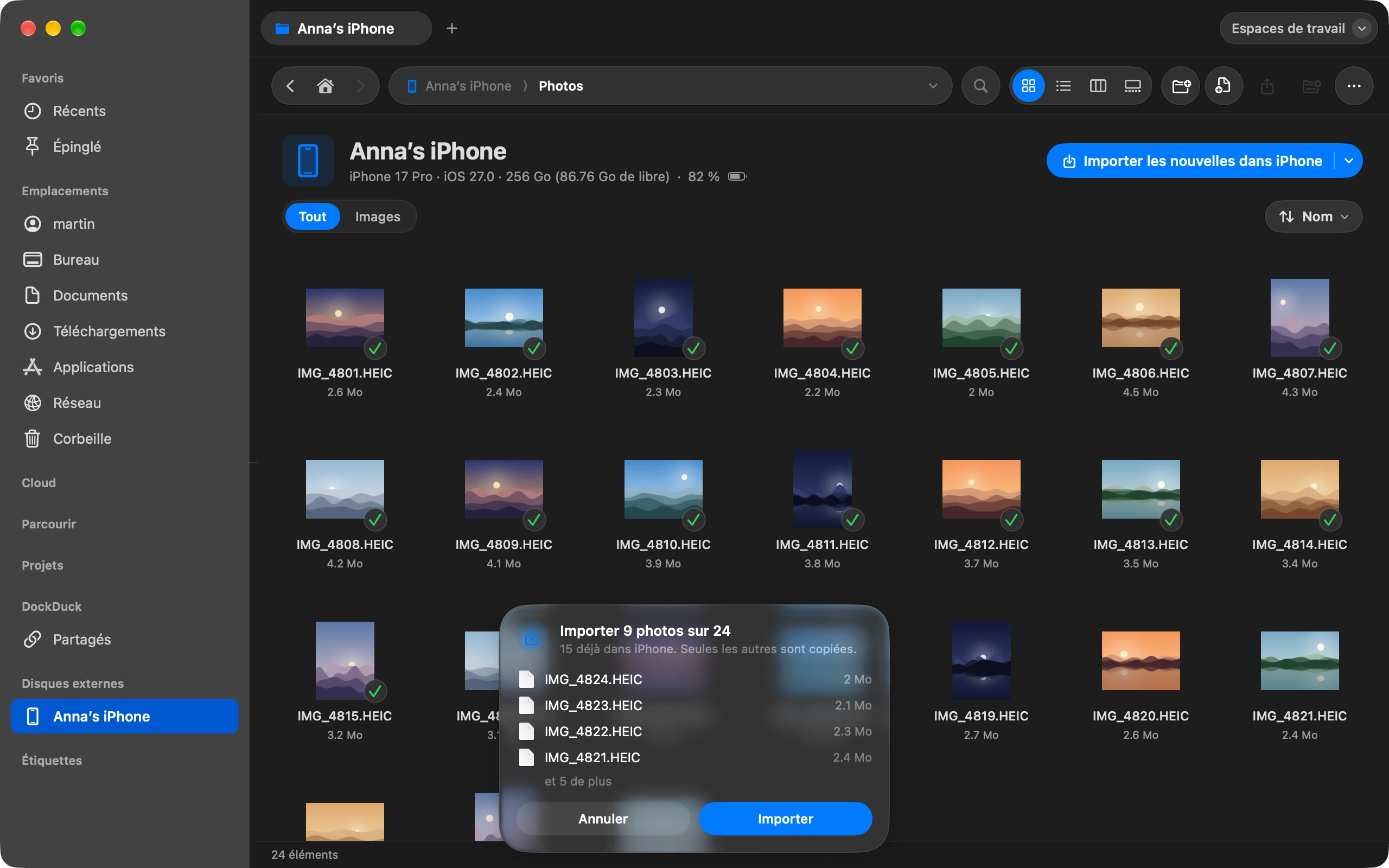
Il apparaît dans la barre latérale avec son nom, son modèle, l’espace libre et la batterie. Si l’appareil est verrouillé, déverrouillez-le et la page se remplit toute seule.
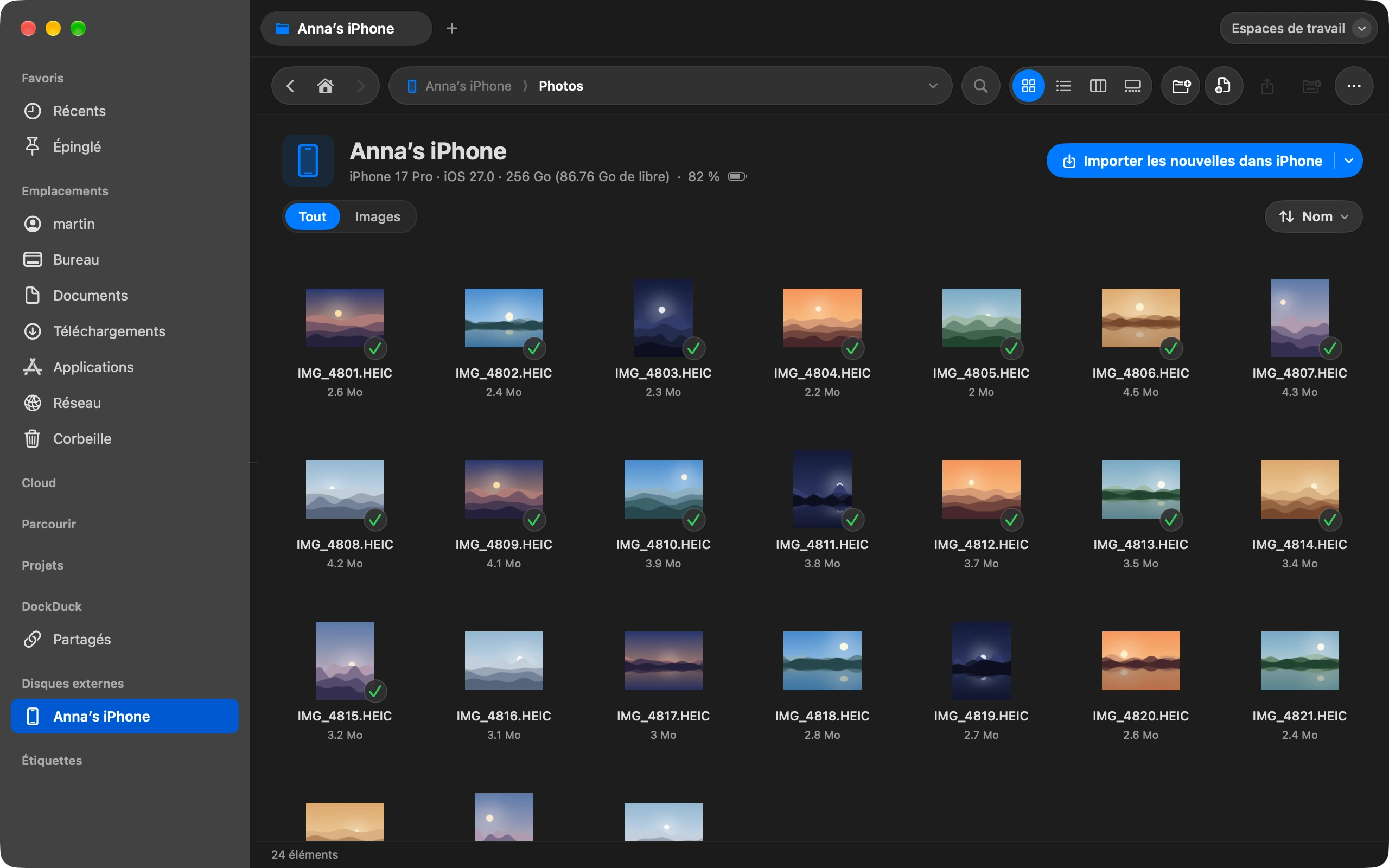
Parcourez la pellicule
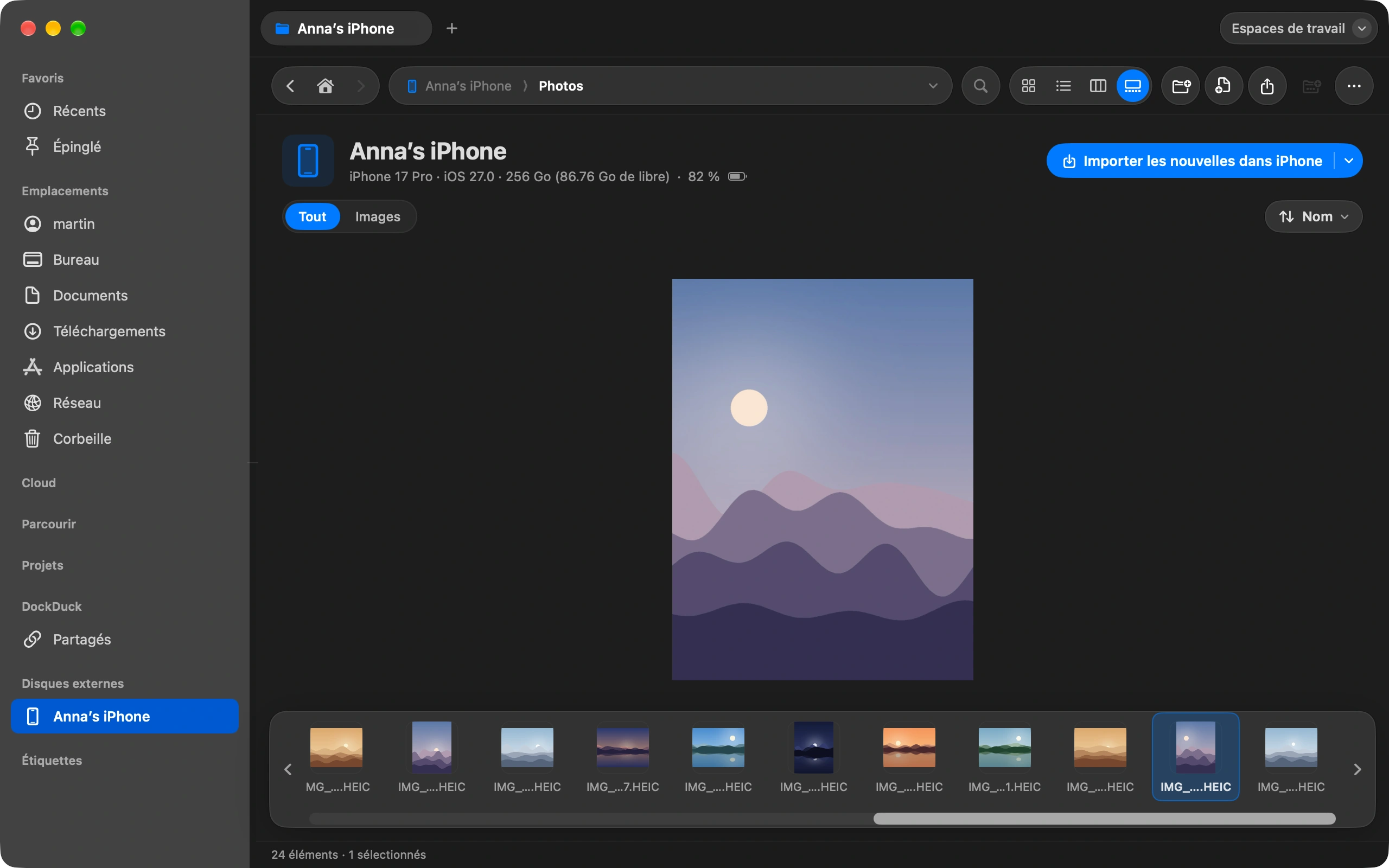
Ouvrez l’appareil pour voir de vraies vignettes. Cliquez sur une photo ou une vidéo pour la voir en taille réelle.
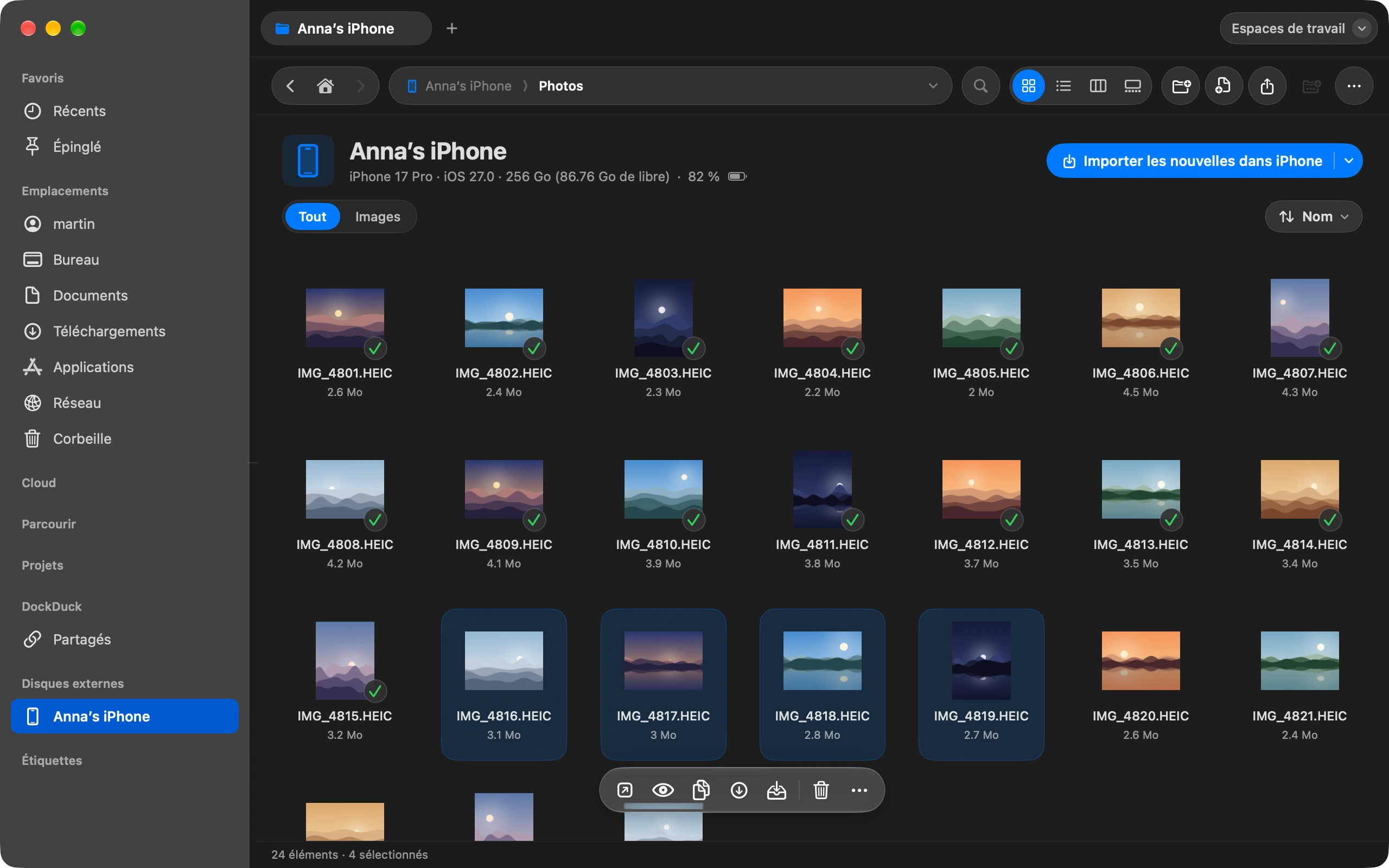
Copiez ce que vous voulez
Glissez les photos dans n’importe quel dossier de votre Mac, ou sélectionnez-les et choisissez Copier dans Téléchargements.
Ou importez seulement les nouvelles
Cliquez sur Importer les nouvelles et choisissez un dossier. DockDuck compare l’appareil avec ce dossier et ne copie que les photos qu’il n’a pas encore. Il vérifie chaque copie et reprend là où il s’est arrêté si le câble se débranche.
Bon à savoir
- DockDuck mémorise le dossier de chaque appareil, la prochaine importation tient donc en un clic.
- À la fin d’une importation, DockDuck propose de supprimer de l’appareil les photos importées. Elles restent dans Supprimés récemment pendant 30 jours.
- Avec Photos iCloud activé, iOS refuse les suppressions. DockDuck vous le dit au lieu d’échouer en silence.
Finder et DockDuck
Le Finder affiche l’iPhone pour les sauvegardes et la synchronisation, pas ses photos. Il faut passer par Transfert d’images ou Photos.
La pellicule est un dossier comme un autre. Glissez ce que vous voulez.
Questions fréquentes
- Les photos gardent-elles leur qualité d’origine ?
- Oui. DockDuck copie les fichiers tels qu’ils sont sur l’appareil, HEIC ou JPEG, avec leur date, leur position et leurs autres métadonnées. Rien n’est recompressé. Les Live Photos arrivent comme l’image fixe plus sa courte vidéo.
- Mon iPhone n’apparaît pas. Que vérifier ?
- Déverrouillez le téléphone et touchez Se fier s’il pose la question pour cet ordinateur. Utilisez un câble qui transmet les données, pas seulement la charge, et essayez un autre port. Si l’app Photos voit le téléphone, DockDuck aussi.
- Puis-je importer des vidéos aussi ?
- Oui. Les vidéos sont dans la pellicule à côté des photos et se copient de la même façon. Importer les nouvelles les traite comme n’importe quel fichier : une longue vidéo interrompue reprend au lieu de repartir de zéro.

Essayez DockDuck sur votre Mac
Télécharger pour MacEssai gratuit de 14 jours. Sans compte et sans carte.
Continuer la lecture
Tous les guidesComment envoyer un gros fichier depuis votre Mac
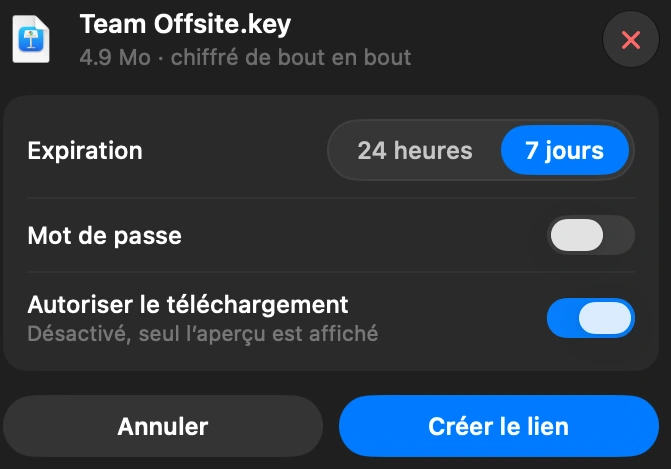
Sélectionnez le fichier dans DockDuck et choisissez Partager un lien. Vous obtenez un lien à envoyer à qui vous voulez, qui s’ouvre dans n’importe quel navigateur.
Comment voir ce qui prend de la place sur votre Mac
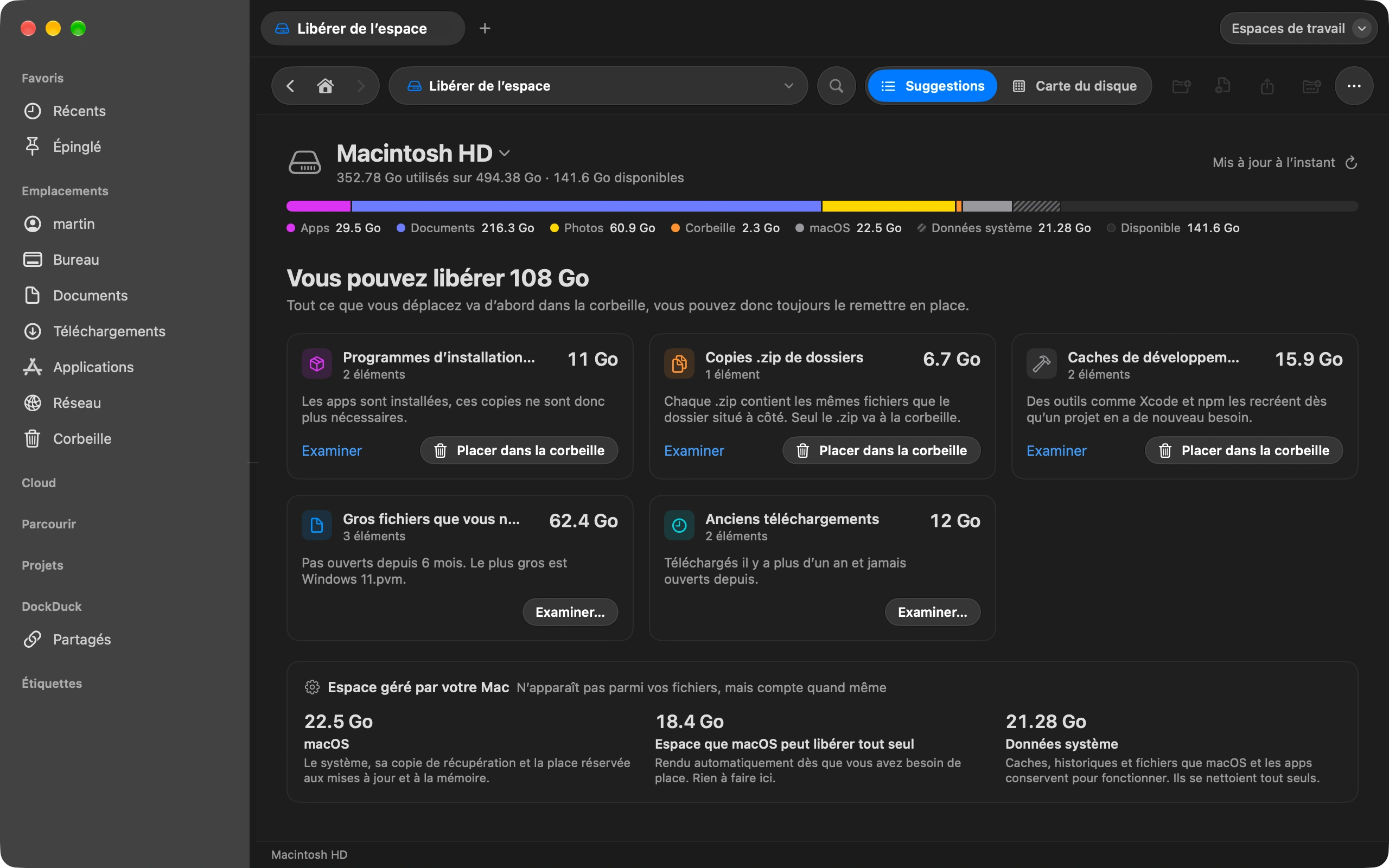
Libérer de l’espace montre ce qui remplit votre disque et ce que vous pouvez supprimer sans risque.
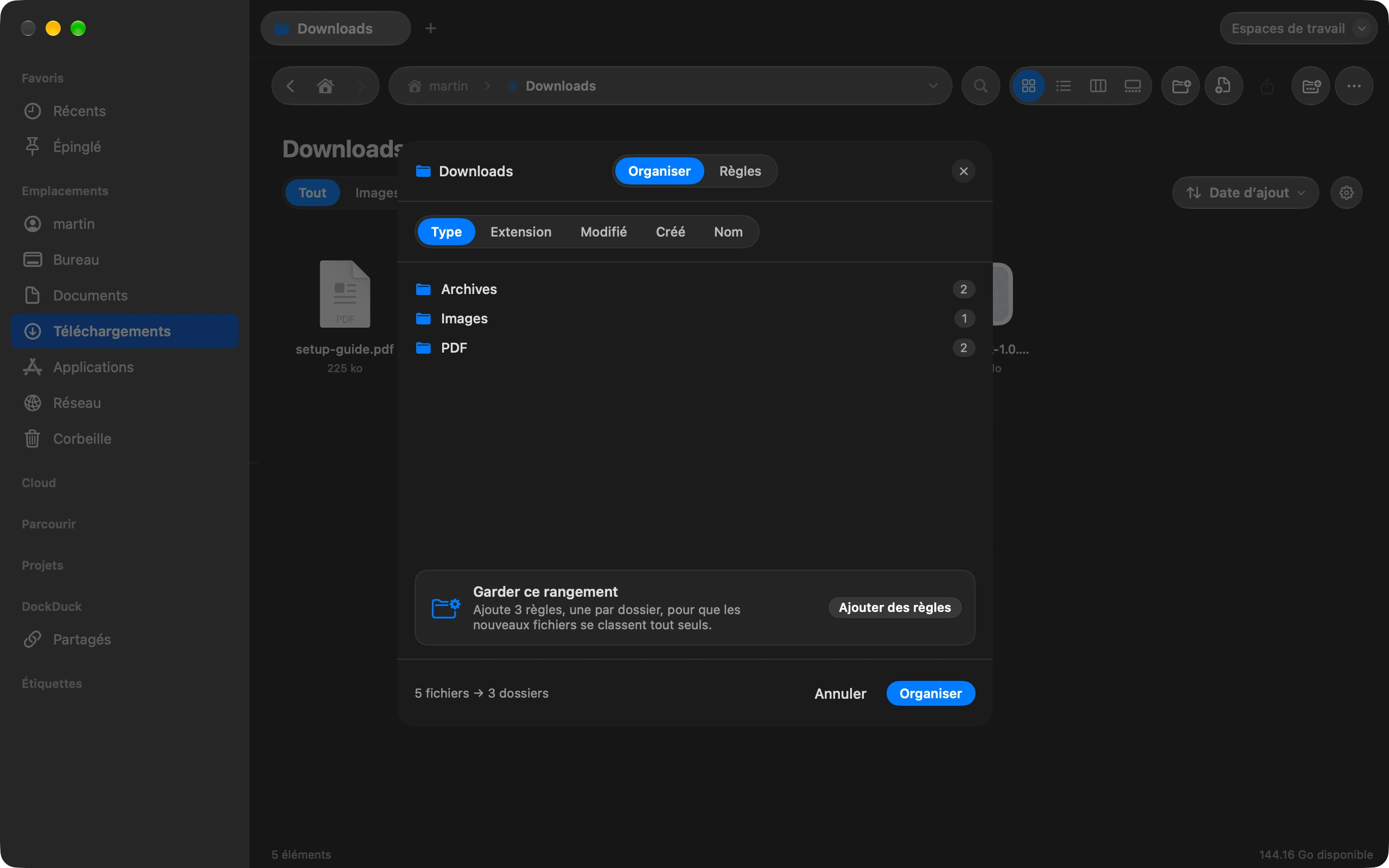
Comment garder votre dossier Téléchargements rangé automatiquement
Rangez Téléchargements une fois, puis laissez les règles le maintenir ainsi toutes seules.