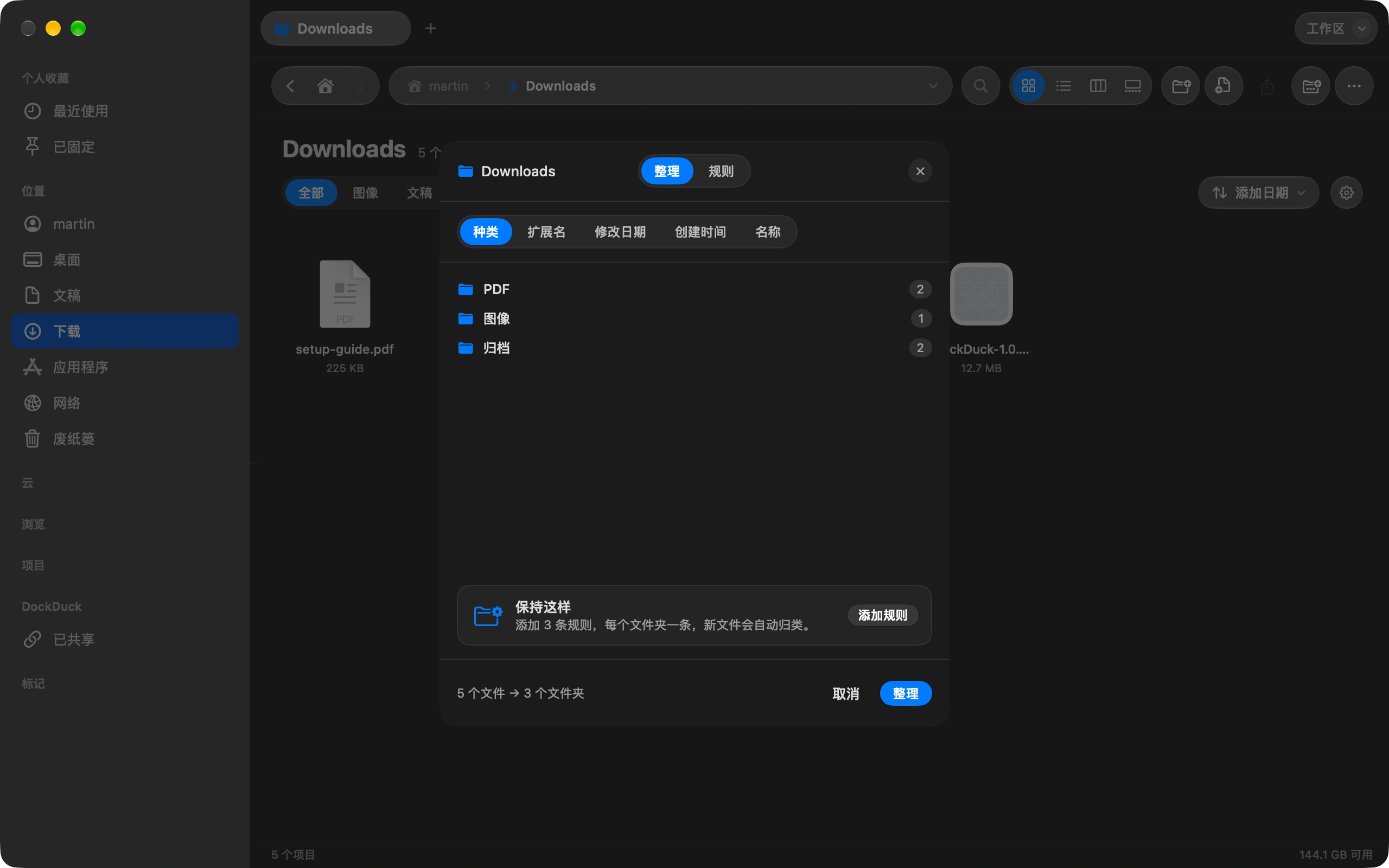
把照片从 iPhone 导出来,不需要 iCloud、照片应用或数据线工具。一根线加 DockDuck 就够了。
插上 iPhone
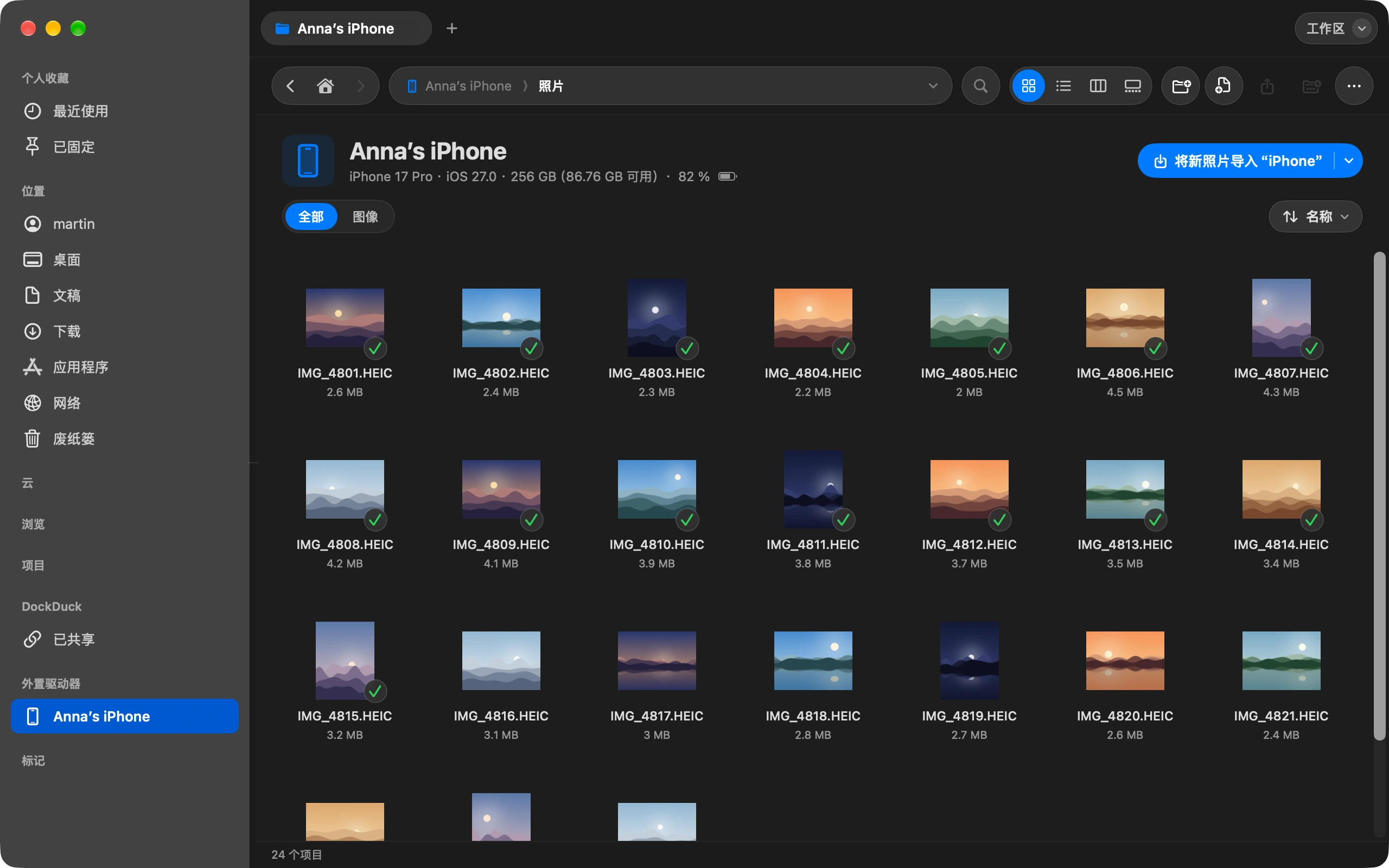
它会出现在边栏中,显示名称、型号、剩余空间和电量。如果设备已锁定,解锁后页面会自动填充。
浏览相机胶卷
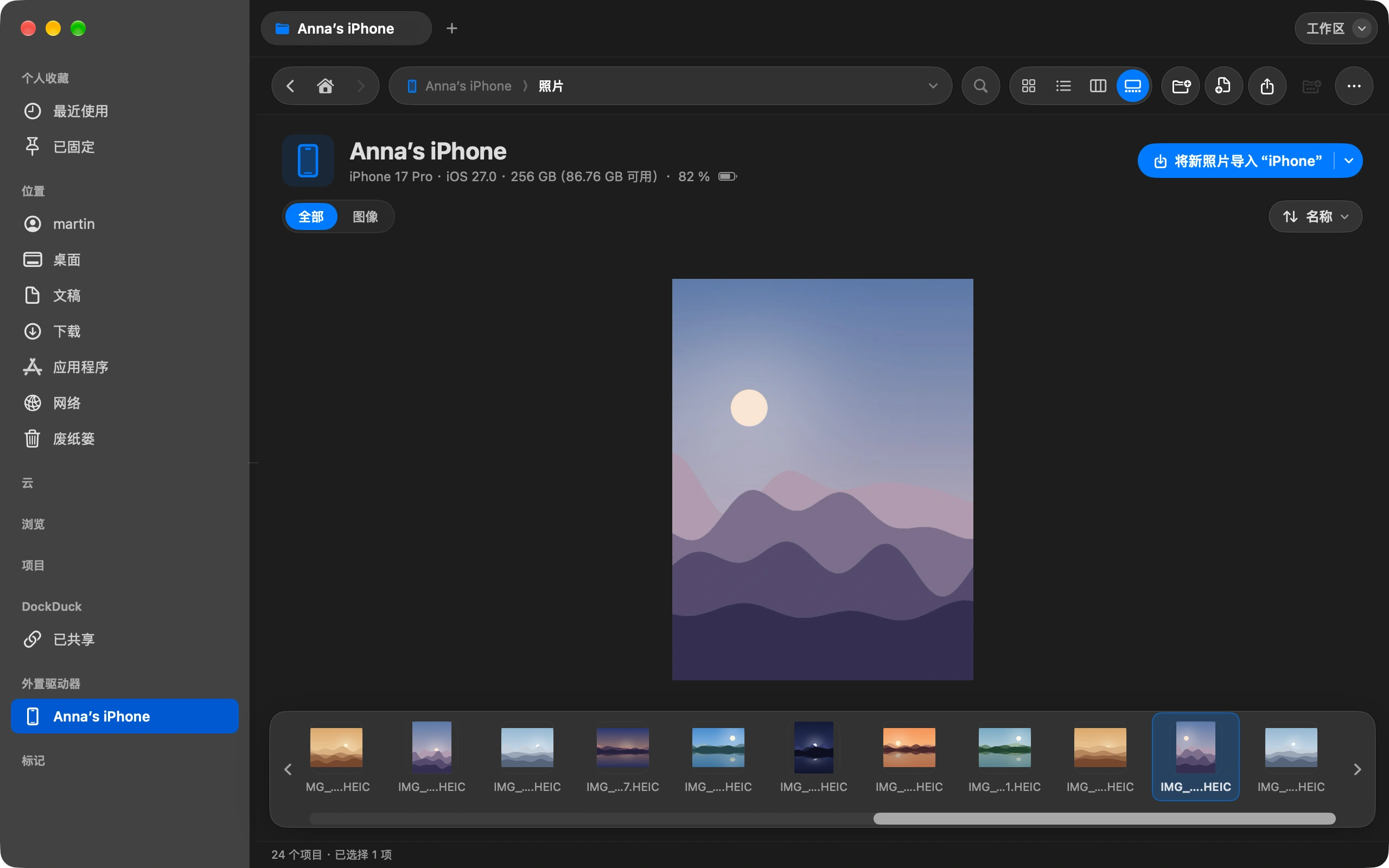
打开设备即可看到真实缩略图。点击任意照片或视频以原尺寸查看。
拷贝想要的内容
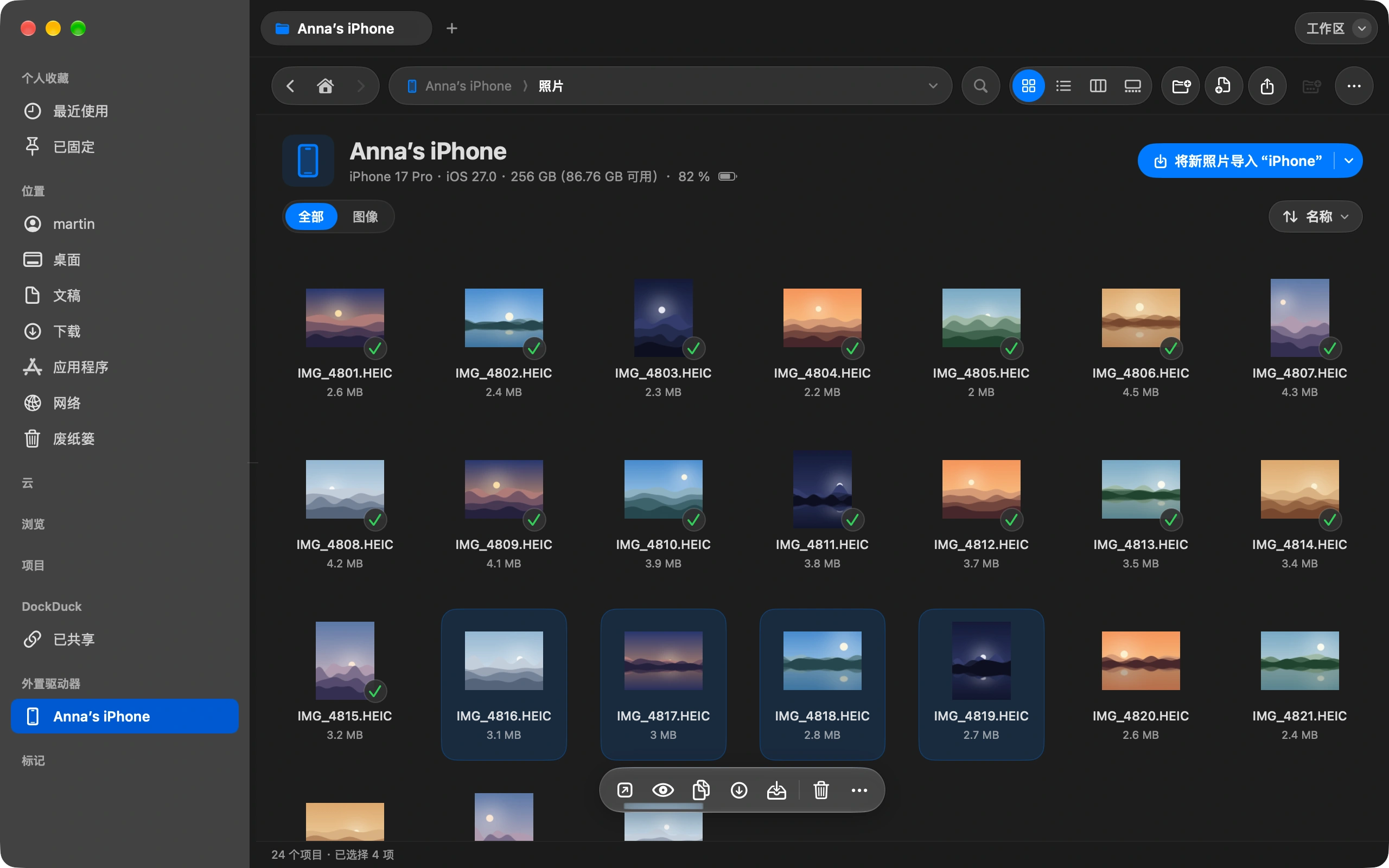
把照片拖到 Mac 上的任意文件夹,或者选中后选择“拷贝到下载”。
或者只导入新照片
点击“导入新内容”并选择一个文件夹。DockDuck 会把设备和该文件夹对比,只拷贝文件夹里还没有的照片。每份拷贝都会校验,数据线松动后也会从中断处继续。
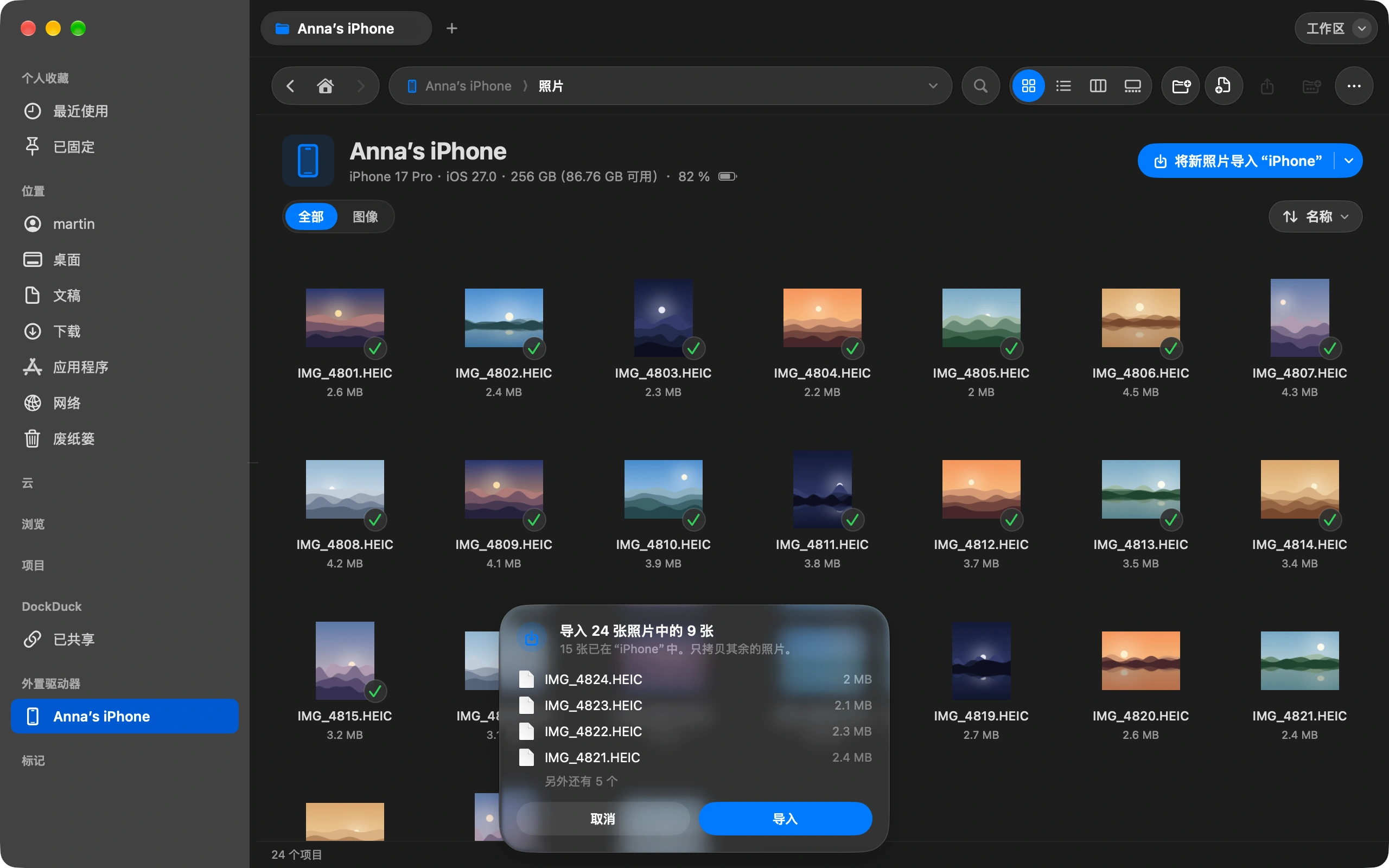
值得了解
- DockDuck 会记住每台设备对应的文件夹,下次导入只需一键。
- 导入完成后,DockDuck 会询问是否从设备上删除已导入的照片。它们会在“最近删除”中保留 30 天。
- 开启 iCloud 照片时,iOS 会拒绝删除。DockDuck 会告诉你,而不是悄悄失败。
Finder 与 DockDuck
在 Finder 中
Finder 显示 iPhone 只是为了备份和同步,看不到照片。你得用图像捕捉或照片应用。
在 DockDuck 中
相机胶卷就是一个普通文件夹。想要什么直接拖出来。
常见问题
- 照片会保持原始画质吗?
- 会。DockDuck 按设备上的原样拷贝文件,HEIC 或 JPEG,连同日期、位置等元数据。不会重新压缩。实况照片会以静态图加短视频的形式传过来。
- 我的 iPhone 没有显示,该检查什么?
- 解锁手机,如果提示是否信任这台电脑,点“信任”。使用能传输数据而不只是充电的数据线,并换个接口试试。如果照片应用能看到手机,DockDuck 也能。
- 也能导入视频吗?
- 能。视频和照片一起放在相机胶卷里,拷贝方式相同。“导入新内容”把视频当作普通文件处理,所以中断的长视频会接着传,而不是从头开始。

在你的 Mac 上试用 DockDuck
下载 Mac 版免费试用 14 天。无需账户,无需银行卡。
继续阅读
全部指南如何从 Mac 发送大文件
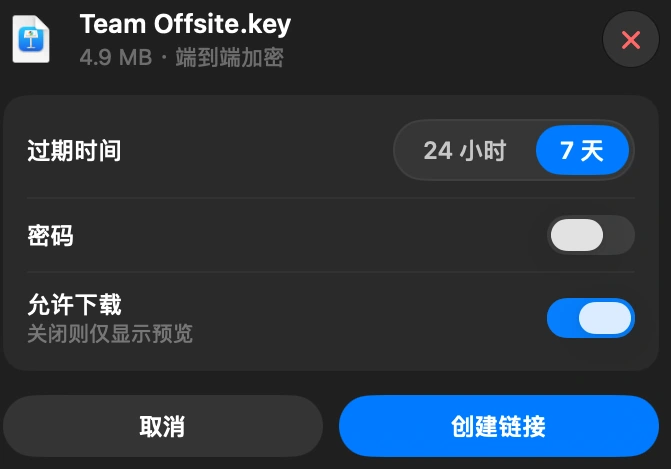
在 DockDuck 中选中文件,选择“分享链接”。你会得到一个可以发给任何人的链接,对方用任何浏览器都能打开。
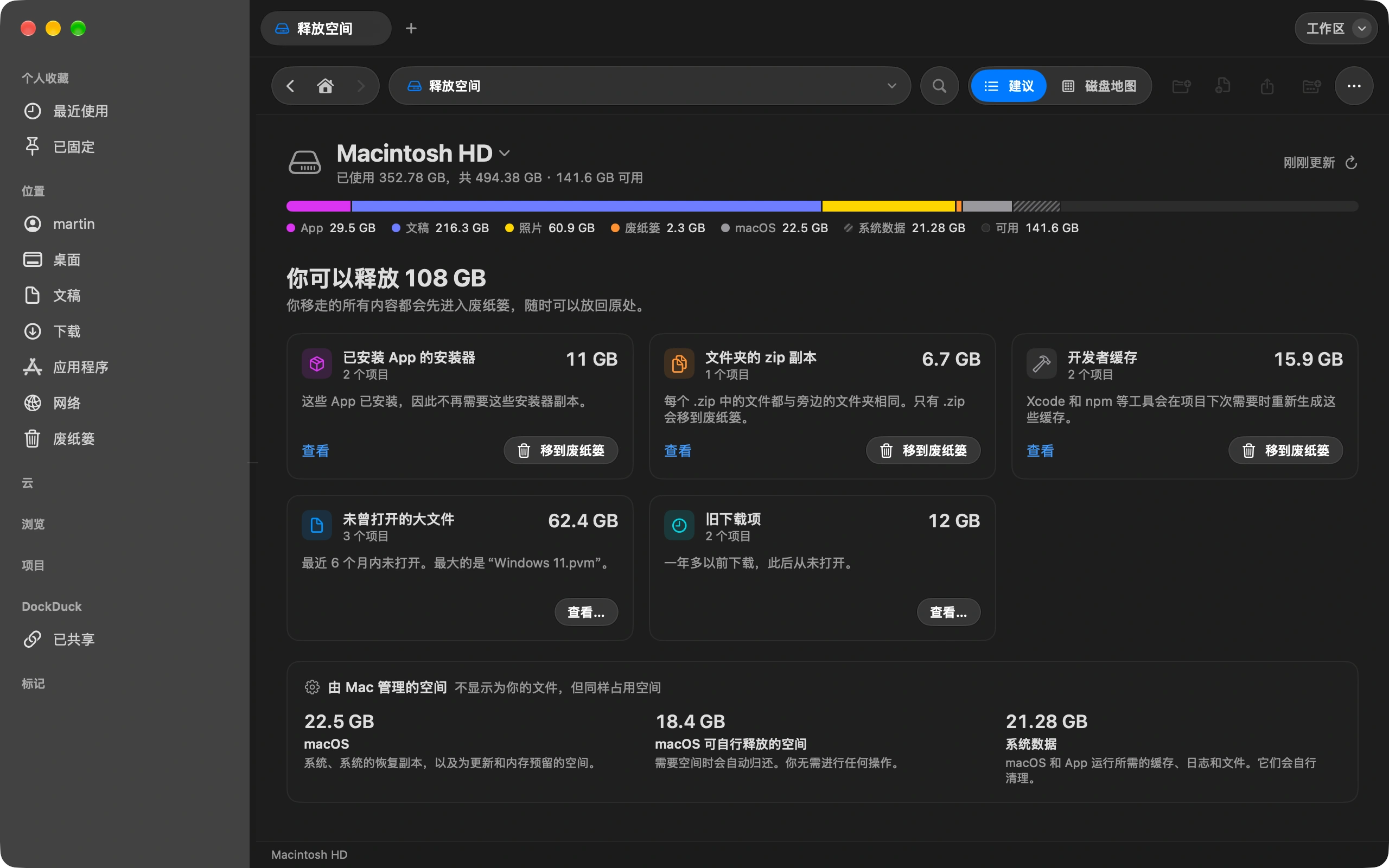
如何查看 Mac 上什么占用了空间
“释放空间”显示是什么填满了你的磁盘,以及哪些可以安全删除。
如何让下载文件夹自动保持整洁
把下载整理一次,然后让规则自己维持下去。