Kamu tidak butuh iCloud, app Foto, atau utilitas kabel untuk mengambil foto dari iPhone. Kabel dan DockDuck sudah cukup.
Colokkan iPhone kamu
iPhone muncul di bar samping dengan nama, model, ruang kosong, dan baterainya. Jika perangkat terkunci, buka kuncinya dan halaman terisi dengan sendirinya.
Jelajahi rol kamera
Buka perangkat untuk melihat gambar mini yang sebenarnya. Klik foto atau video mana pun untuk melihatnya dalam ukuran penuh.
Salin yang kamu inginkan
Seret foto ke folder mana pun di Mac kamu, atau pilih foto lalu pilih Salin ke Unduhan.
Atau impor yang baru saja
Klik Impor yang Baru dan pilih folder. DockDuck membandingkan perangkat dengan folder itu dan hanya menyalin foto yang belum ada. DockDuck memeriksa setiap salinan dan melanjutkan dari titik terakhir jika kabel terlepas.
Perlu diketahui
- DockDuck mengingat folder untuk setiap perangkat, jadi impor berikutnya cukup satu klik.
- Saat impor selesai, DockDuck menawarkan untuk menghapus foto yang sudah diimpor dari perangkat. Foto itu tetap ada di Baru Dihapus selama 30 hari.
- Jika Foto iCloud menyala, iOS menolak penghapusan. DockDuck memberi tahu kamu, bukan gagal diam-diam.
Finder dan DockDuck
Finder menampilkan iPhone untuk pencadangan dan sinkronisasi, bukan fotonya. Kamu harus lewat Ambil Gambar atau Foto.
Rol kamera adalah folder seperti folder lainnya. Seret keluar apa yang kamu inginkan.
Pertanyaan yang sering diajukan
- Apakah foto tetap dalam kualitas aslinya?
- Ya. DockDuck menyalin file apa adanya dari perangkat, HEIC atau JPEG, beserta tanggal, lokasi, dan metadata lainnya. Tidak ada yang dikompres ulang. Live Photos tersalin sebagai gambar diam beserta video pendeknya.
- iPhone saya tidak muncul. Apa yang perlu diperiksa?
- Buka kunci ponsel dan ketuk Percayai jika ditanya tentang komputer ini. Gunakan kabel yang menghantarkan data, bukan hanya daya, dan coba port lain. Jika app Foto bisa melihat ponselnya, DockDuck juga bisa.
- Bisakah saya mengimpor video juga?
- Bisa. Video ada di rol kamera di samping foto dan disalin dengan cara yang sama. Impor yang Baru memperlakukannya seperti file lain, jadi video panjang yang terputus akan dilanjutkan, bukan dimulai dari awal.

Coba DockDuck di Mac kamu
Unduh untuk MacUji coba gratis 14 hari. Tanpa akun dan tanpa kartu.
Lanjutkan membaca
Semua panduanCara mengirim file besar dari Mac
Pilih file di DockDuck lalu pilih Bagikan Tautan. Kamu mendapat tautan untuk dikirim ke siapa saja, dan mereka membukanya di browser apa pun.
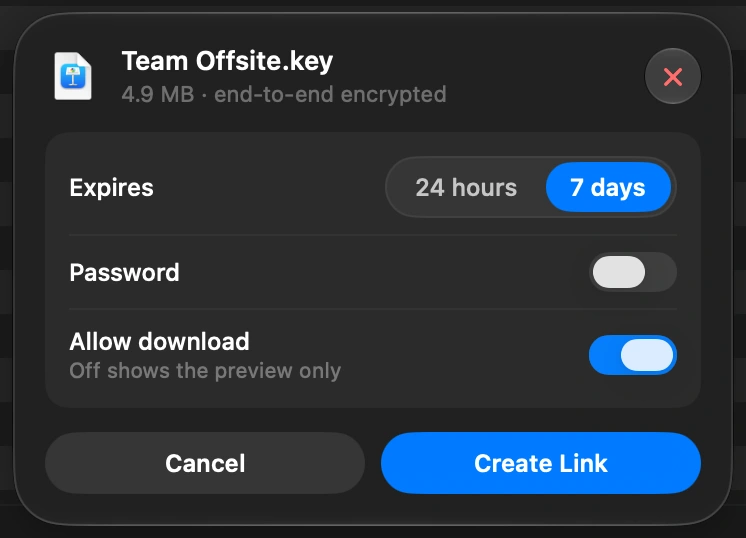
Cara kerja tautan berbagi DockDuck, dan siapa yang bisa melihat file kamu
Mac kamu mengunci file sebelum dikirim. Server kami hanya pernah menyimpan salinan terkunci. Kuncinya tetap di Rantai Kunci Mac kamu sendiri dan ikut di dalam tautan, tidak pernah sampai ke kami.
Kunci disimpan di Rantai Kunci lokal Mac kamu dan ikut di dalam tautan yang kamu kirim. Kunci tidak pernah ada di server atau database kami.
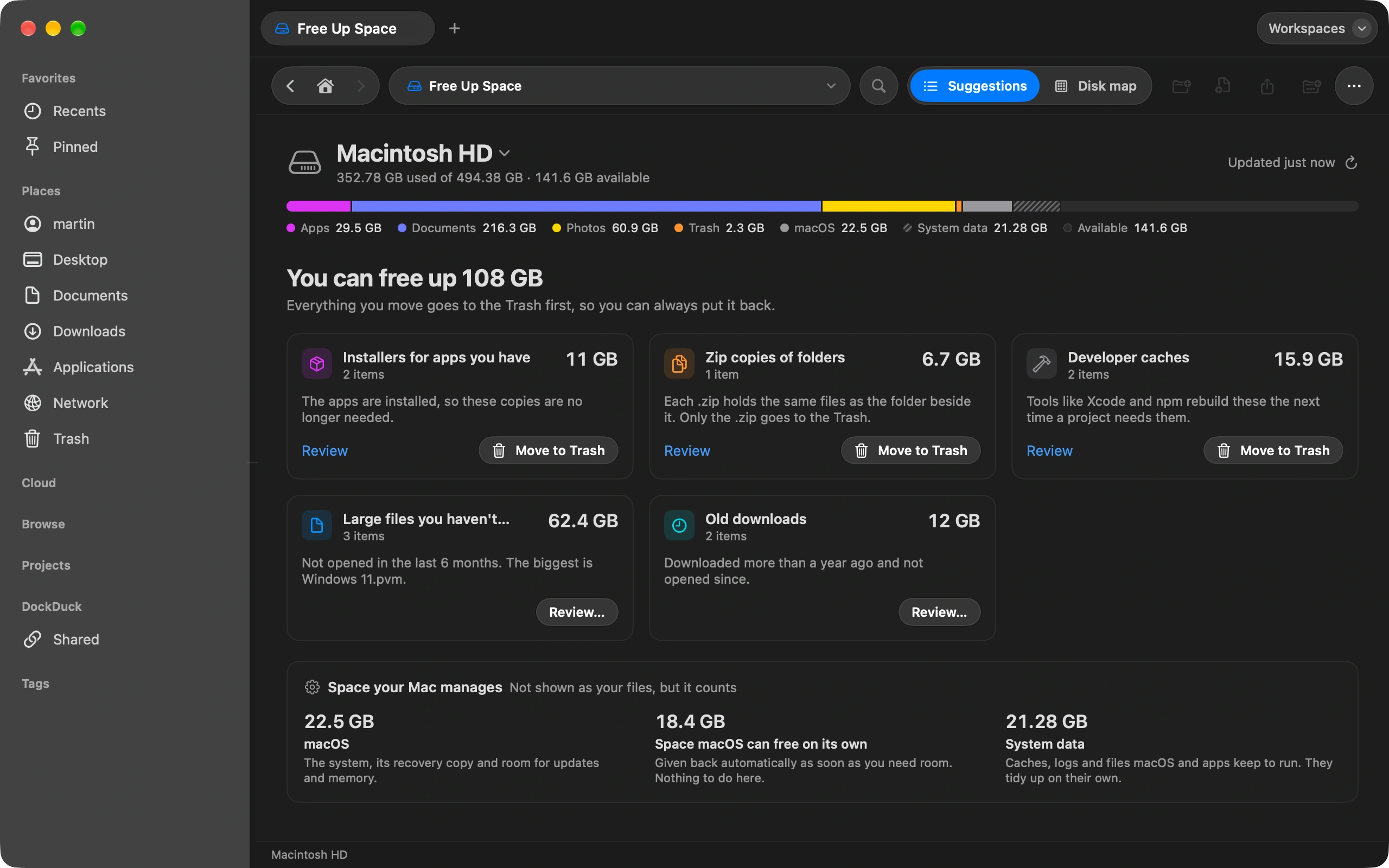
Cara melihat apa yang memakan ruang di Mac kamu
Kosongkan Ruang menunjukkan apa yang memenuhi disk dan apa yang aman dihapus.