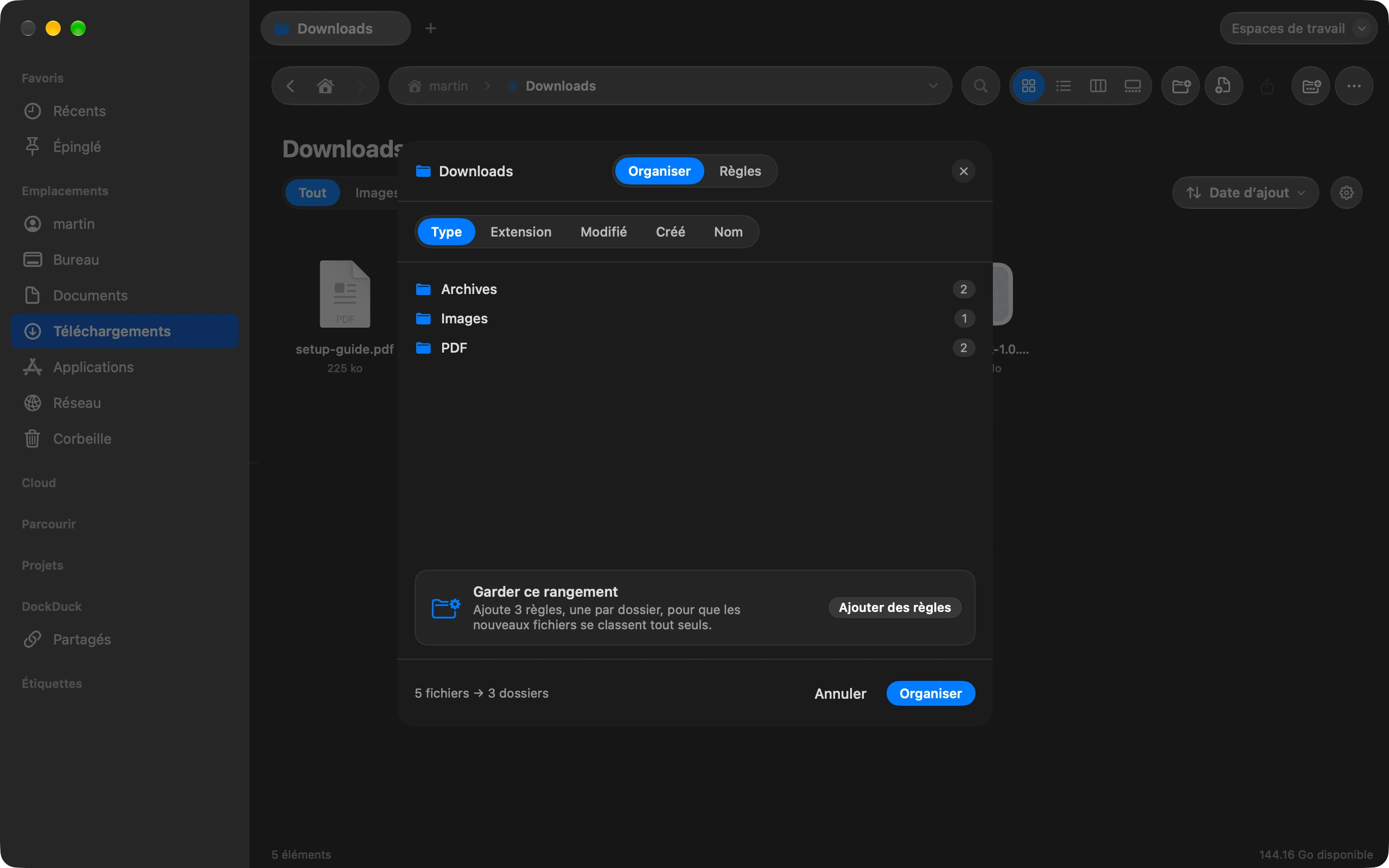
Les fichiers trop lourds pour un e-mail sont un casse-tête courant. Voici tout le processus dans DockDuck, du choix du fichier jusqu’à la confirmation qu’il est arrivé.
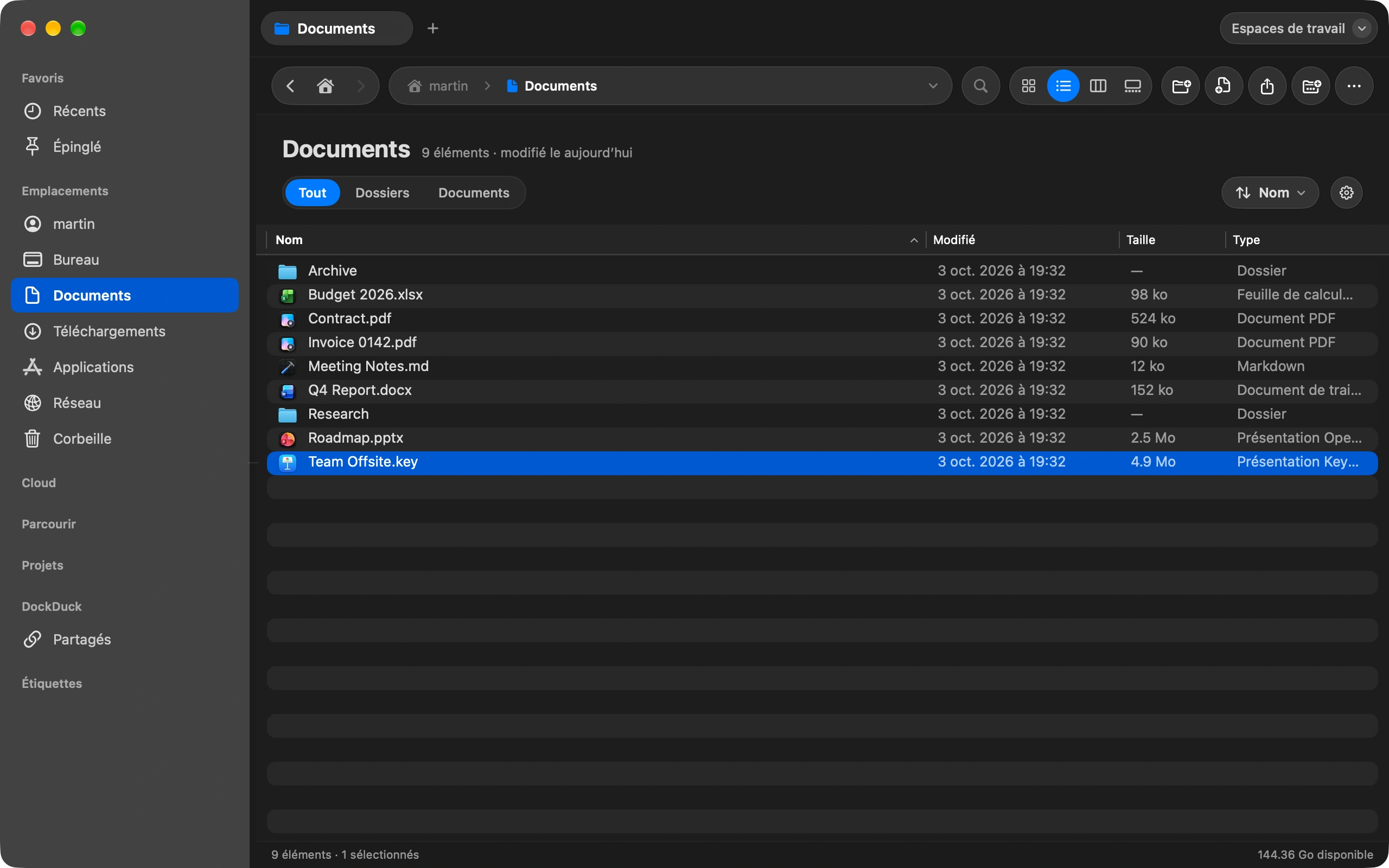
Sélectionnez le fichier
N’importe quel fichier jusqu’à 2 Go. Plusieurs fichiers, ou un dossier, voyagent en un seul zip.
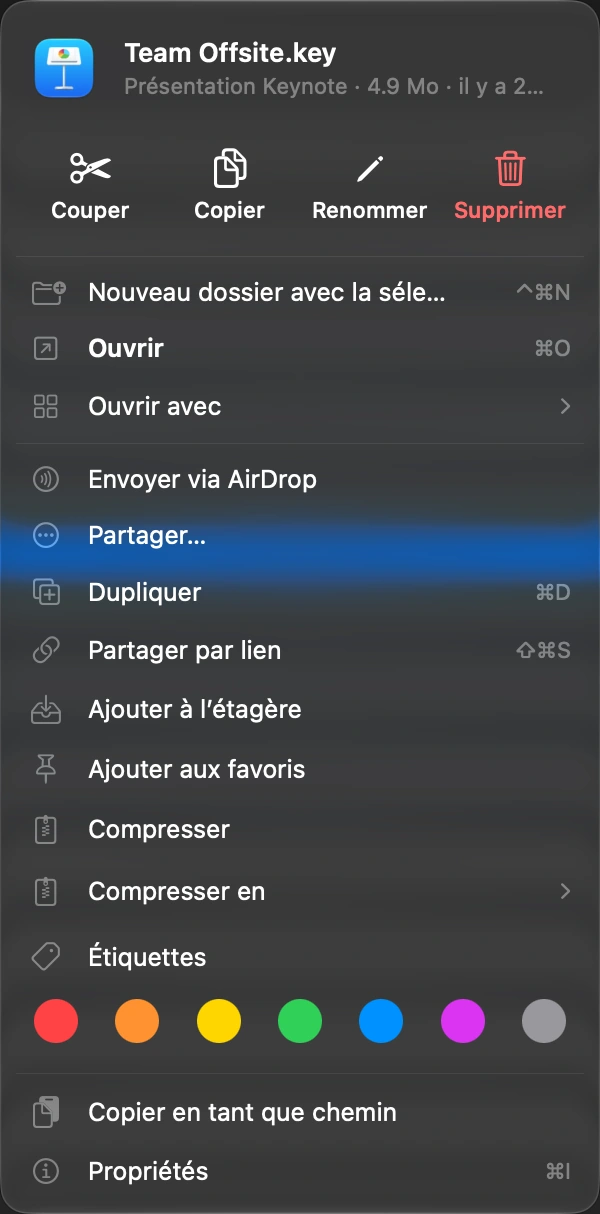
Choisissez Partager un lien
Faites un clic droit sur le fichier, ou utilisez le raccourci. ⇧⌘S
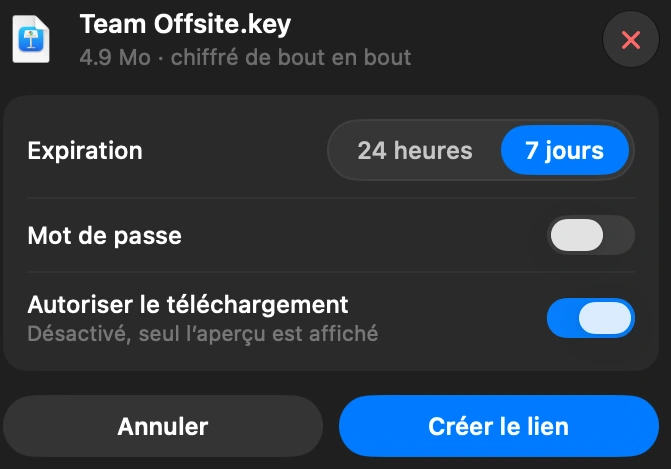
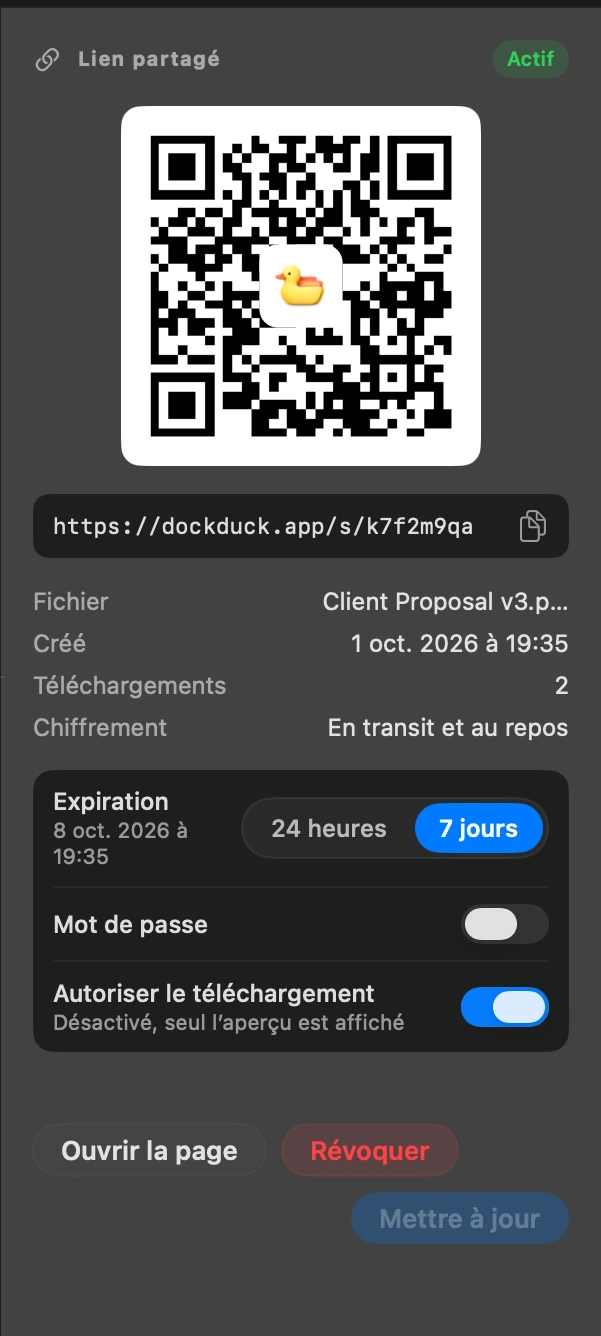
Décidez du comportement du lien
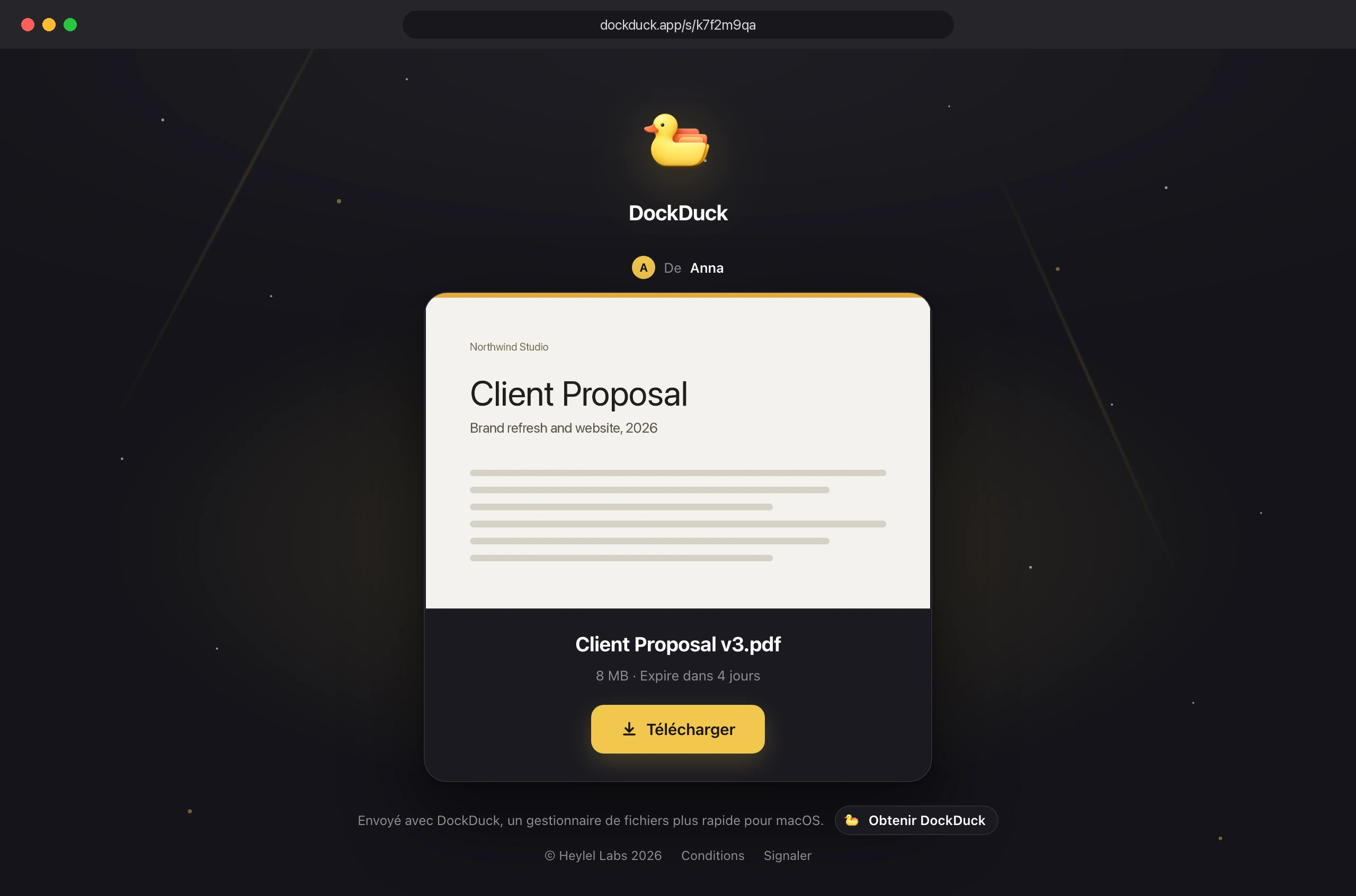
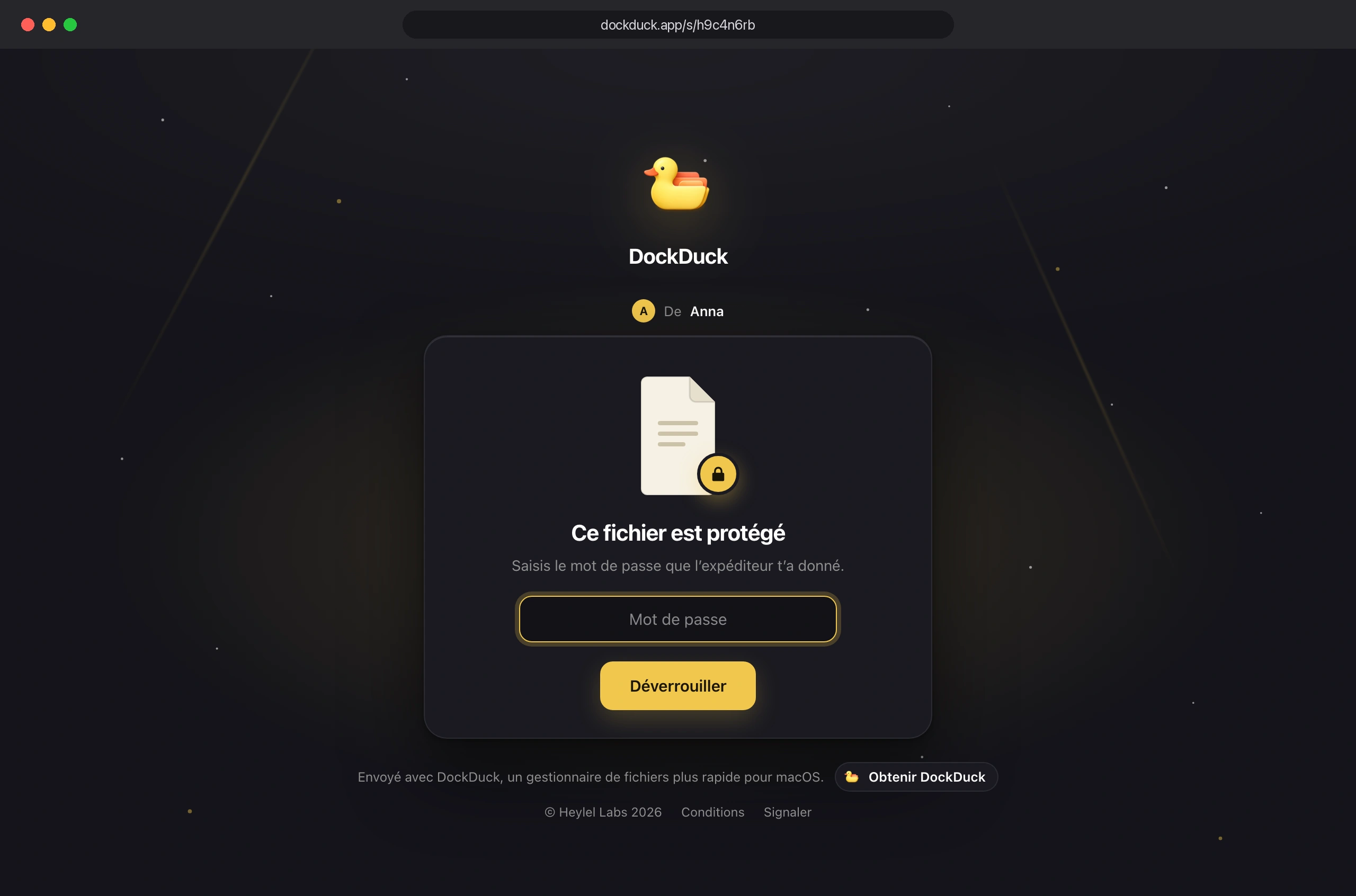
Il peut durer 24 heures ou 7 jours, demander un mot de passe, afficher votre nom à celui qui l’ouvre, et autoriser le téléchargement ou seulement un aperçu.
Envoyez le lien
Il est déjà dans votre presse-papiers. Collez-le dans un message ou un e-mail. Le code QR ouvre la même page sur un téléphone.
Voyez qui l’a téléchargé
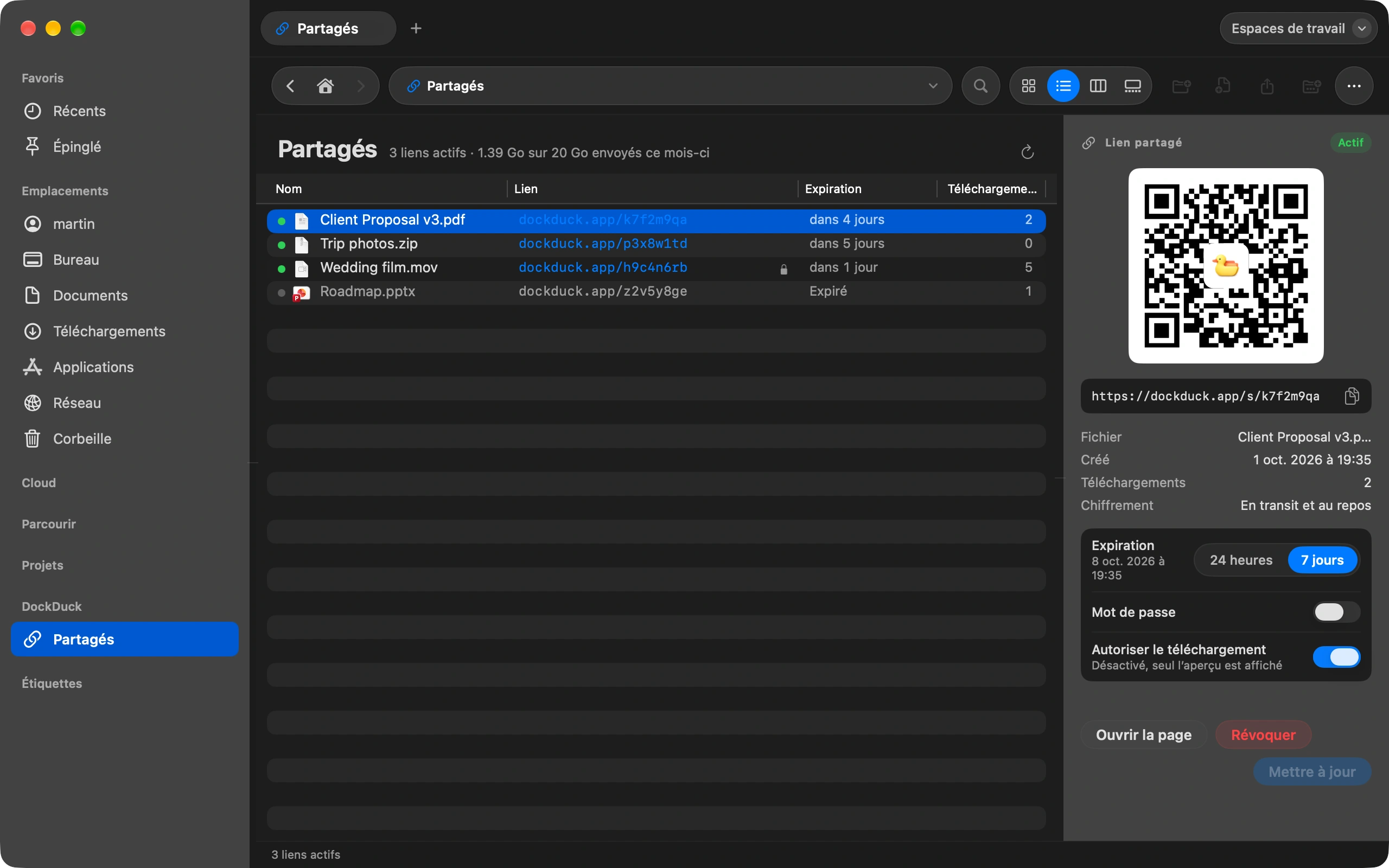
La page Partagés de la barre latérale liste chaque lien, le nombre d’ouvertures, et permet de le révoquer. Un lien révoqué cesse de fonctionner immédiatement.
Bon à savoir
- Un lien contient jusqu’à 2 Go.
- Le fichier est chiffré sur votre Mac avant de partir. Personne d’autre ne peut le lire, pas même nous.
- L’envoi de liens est inclus dans la licence DockDuck. Il ne fait pas partie de l’essai gratuit.
Finder et DockDuck
Il vous faut un service cloud et un compte pour l’autre personne.
Un lien, aucun compte de l’autre côté, et il expire tout seul.
Questions fréquentes
- L’autre personne a-t-elle besoin de DockDuck ou d’un compte ?
- Non. Le lien s’ouvre dans n’importe quel navigateur, sur Mac, PC Windows ou téléphone. Si vous avez mis un mot de passe, elle le saisit une fois et le téléchargement démarre.
- Et si le fichier dépasse 2 Go ?
- Divisez-le en deux liens, ou compressez-le d’abord : DockDuck crée une archive 7z depuis le même menu de clic droit, ce qui suffit souvent à passer sous la limite. Chaque lien compte dans un quota mensuel visible dans Réglages, Partage.
- Que se passe-t-il quand le lien expire ?
- Le fichier est supprimé du serveur et la page indique que le lien a expiré, avec votre nom pour que la personne sache à qui le redemander. Vous pouvez repartager le fichier depuis la page Partagés en un clic.

Essayez DockDuck sur votre Mac
Télécharger pour MacEssai gratuit de 14 jours. Sans compte et sans carte.
L’envoi de liens nécessite une licence DockDuck. L’essai gratuit ne l’inclut pas. Voir les tarifs
Continuer la lecture
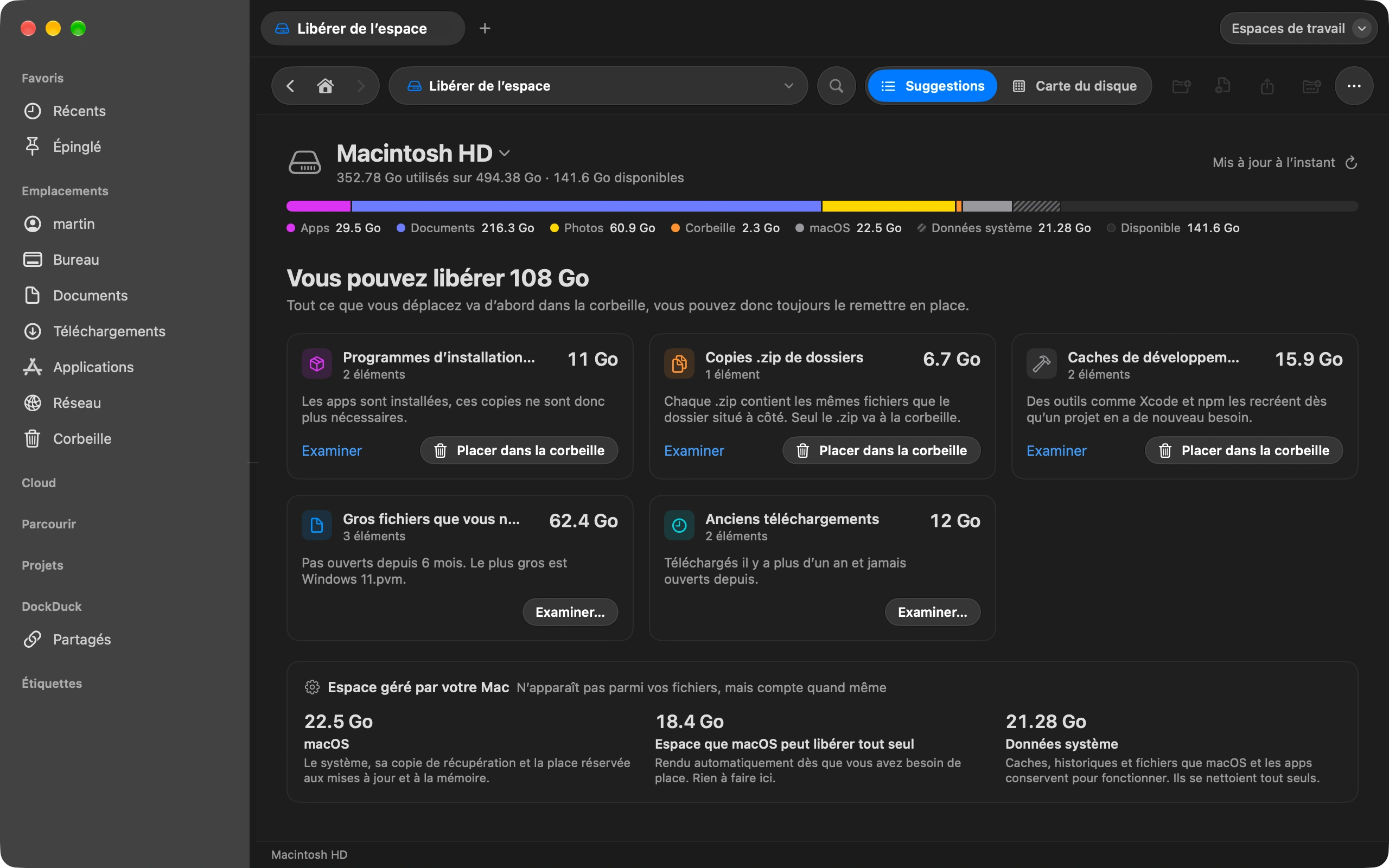
Tous les guidesComment voir ce qui prend de la place sur votre Mac
Libérer de l’espace montre ce qui remplit votre disque et ce que vous pouvez supprimer sans risque.
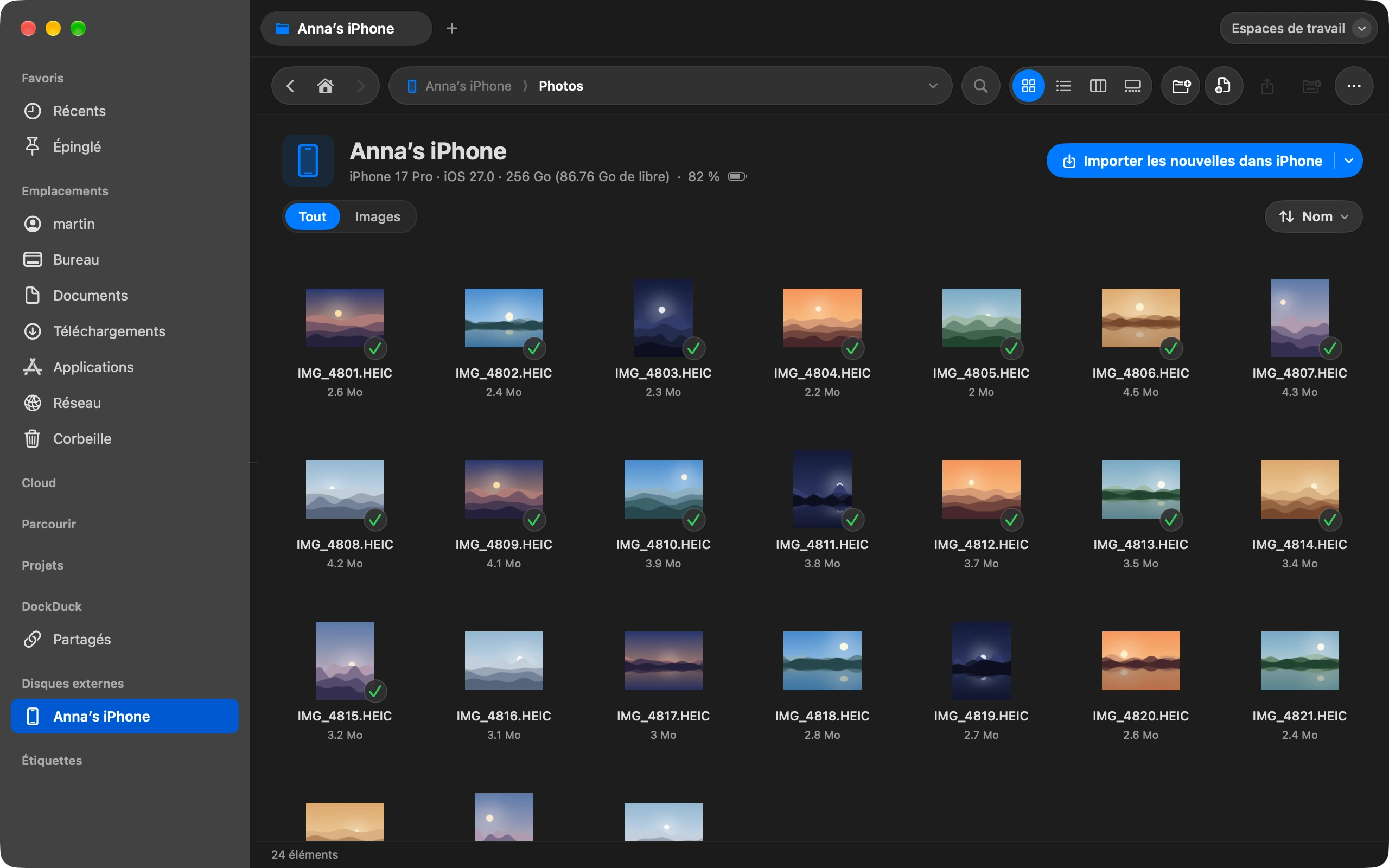
Comment transférer les photos de votre iPhone vers votre Mac sans iCloud
Branchez votre iPhone et importez les photos directement dans le dossier de votre choix.
Comment garder votre dossier Téléchargements rangé automatiquement
Rangez Téléchargements une fois, puis laissez les règles le maintenir ainsi toutes seules.