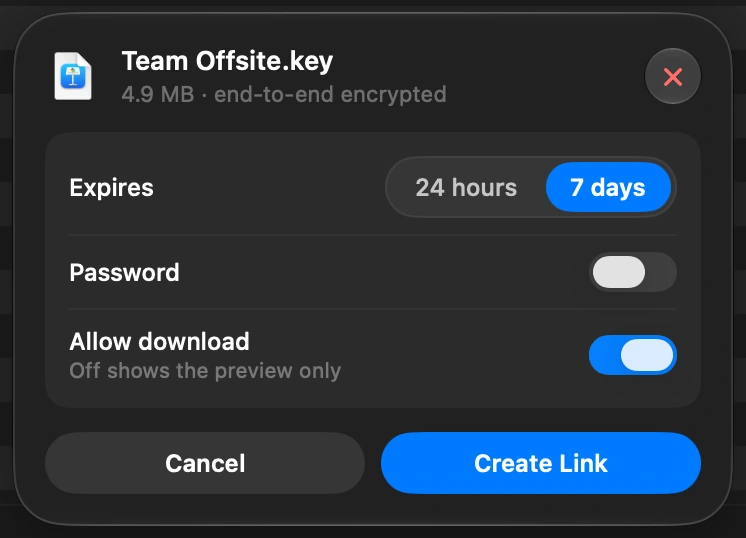
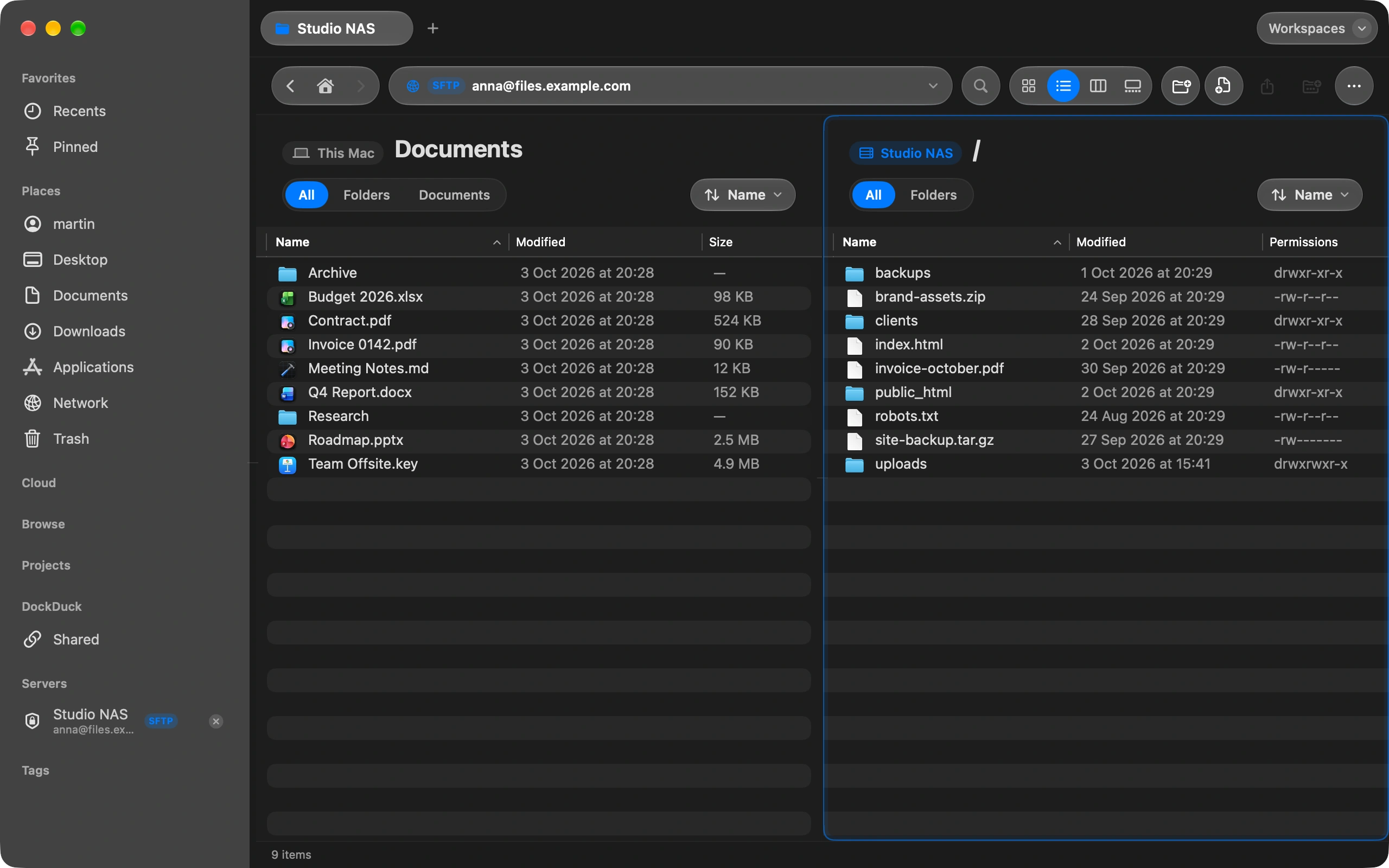
Webhotellet gir deg en FTP- eller SFTP-adresse slik at du kan legge filer på nettstedet. Finder kan ikke laste opp dit. DockDuck åpner serveren ved siden av Macen din, og opplasting er bare å dra fra den ene siden til den andre.
Finn FTP-opplysningene dine
Du trenger fire ting fra webhotellet: serveradressen, et brukernavn, et passord og om det bruker FTP eller SFTP. Du finner dem i kontrollpanelet til webhotellet, vanligvis under FTP-kontoer, og i velkomst-e-posten du fikk.
Koble til
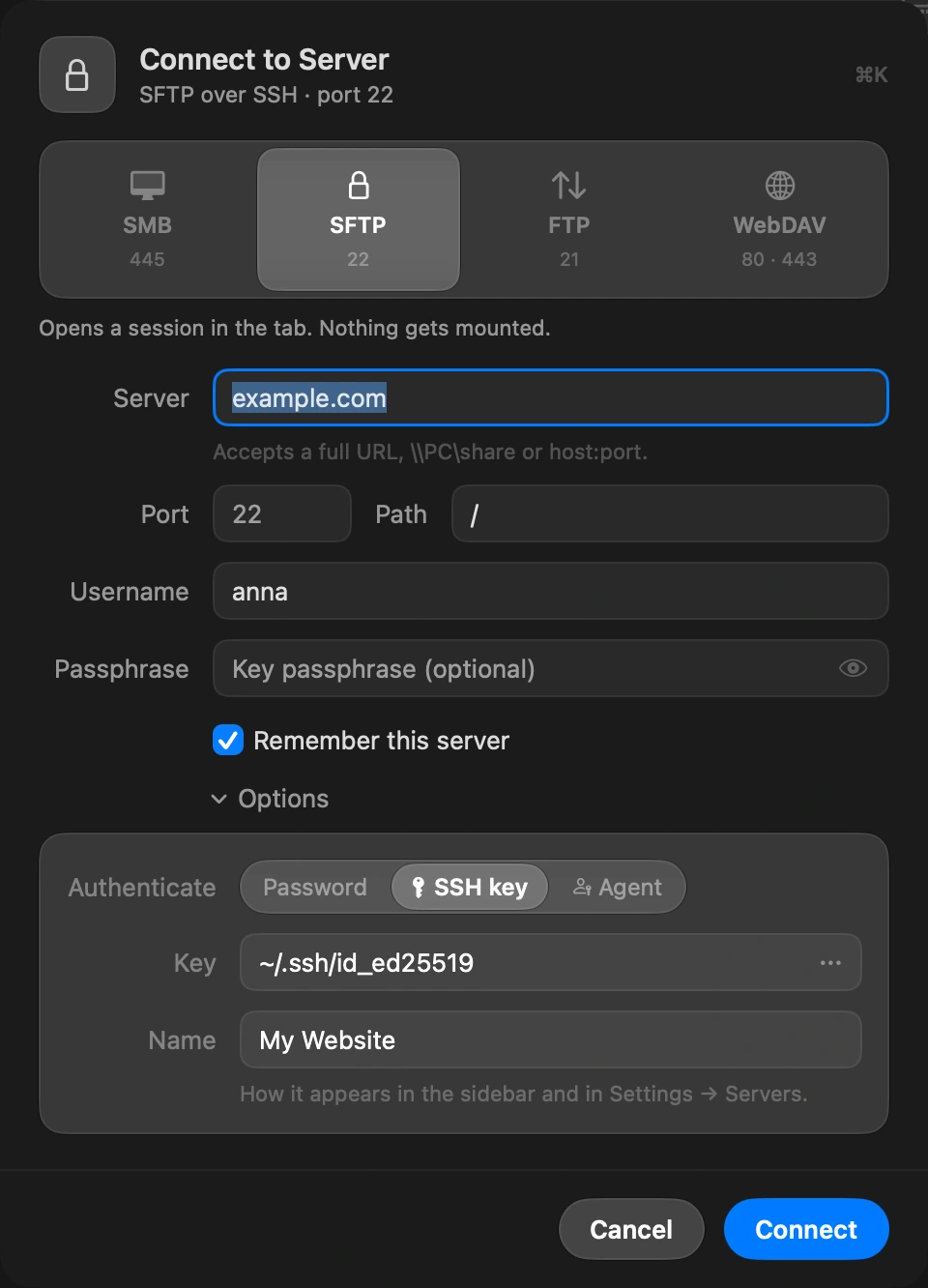
Bruk tastatursnarveien for å gå til adresselinjen øverst i vinduet, skriv inn adressen, for eksempel sftp://user@example.com, og trykk på returtasten. Legg til passordet i panelet som åpnes. La Husk denne tjeneren stå på, så er neste besøk ett klikk i sidepanelet. Du kan også legge til serveren i Innstillinger: velg Tjenere og klikk på Legg til tjener. ⌘L
Åpne mappen til nettstedet
På serversiden åpner du mappen nettstedet ligger i. De fleste webhotell kaller den public_html, www eller htdocs. På Mac-siden åpner du mappen med filene du vil laste opp.
Dra filene over
Marker filer eller hele mapper på Mac-siden, og dra dem til serversiden. En mappe lastes opp med alt innholdet. Kopier og lim inn fungerer også.
Velg hva som skjer med filer som allerede finnes
Når det allerede ligger en fil med samme navn på serveren, spør DockDuck før den rører den: Erstatt, Behold begge eller Hopp over. Ett svar kan gjelde alle filene som er igjen i opplastingen.
Følg med til den er ferdig
Overføringen nederst i vinduet viser hastigheten og hvor lang tid som gjenstår. Hvis du bytter til en annen app, får du et varsel når den er ferdig.
Greit å vite
- Vanlig FTP sender passordet ditt som lesbar tekst. DockDuck advarer deg før den kobler til. Hvis webhotellet tilbyr SFTP eller FTPS, bruk det.
- DockDuck laster opp én fil om gangen, fordi mange webhotell bare tillater noen få tilkoblinger. Et webhotell som tillater flere, går raskere med Samtidige overføringer i Innstillinger, under Tjenere.
- En server som avviser en fil, sier fra med en gang, med enkle ord, og resten av opplastingen fortsetter.
Finder og DockDuck
Finder kan ikke laste opp til en FTP- eller SFTP-server.
Macen til venstre, nettstedet til høyre og et dra mellom dem.
Spørsmål folk stiller
- Hvilken mappe skal jeg laste opp til?
- Den webhotellet viser som nettstedet, vanligvis public_html, www eller htdocs. En fil du legger der, vises på adressen din med en gang. Hvis du ikke ser noen av de navnene, står det i hjelpesidene til webhotellet hvilken mappe det er.
- Bør jeg bruke FTP eller SFTP?
- SFTP når webhotellet tilbyr det, fordi det beskytter passordet og filene dine underveis. FTPS er den beskyttede varianten av FTP og er like bra. Bruk vanlig FTP bare når webhotellet ikke gir deg noe annet.
- Hva om tilkoblingen brytes midt i?
- DockDuck kobler til igjen av seg selv etter et kort brudd og fortsetter. Hvis noen filer ikke kom fram, viser overføringen hvor mange som mislyktes, og du kan dra dem over igjen.
- Kan jeg endre en fil som allerede ligger på nettstedet?
- Ja. Last opp den nye versjonen til samme mappe, og velg Erstatt når DockDuck spør. Du kan også endre navn, slette og lage mapper på serversiden med de samme menyene som på Macen.

Prøv DockDuck på Macen din
Last ned for MacGratis prøveperiode i 14 dager. Uten konto og uten kort.
Les videre
Alle guiderSlik kobler du til en FTP- eller SFTP-server fra Macen
Legg til serveren én gang, og bla i den som en hvilken som helst mappe på Macen.
Slik kobler du til en SFTP-server med en SSH-nøkkel fra Macen
Velg nøkkelfilen én gang, så åpnes serveren uten passord.
Slik sender du en stor fil fra Macen
Marker filen i DockDuck, og velg Send som lenke. Du får en lenke du kan sende til hvem som helst, og de åpner den i en hvilken som helst nettleser.