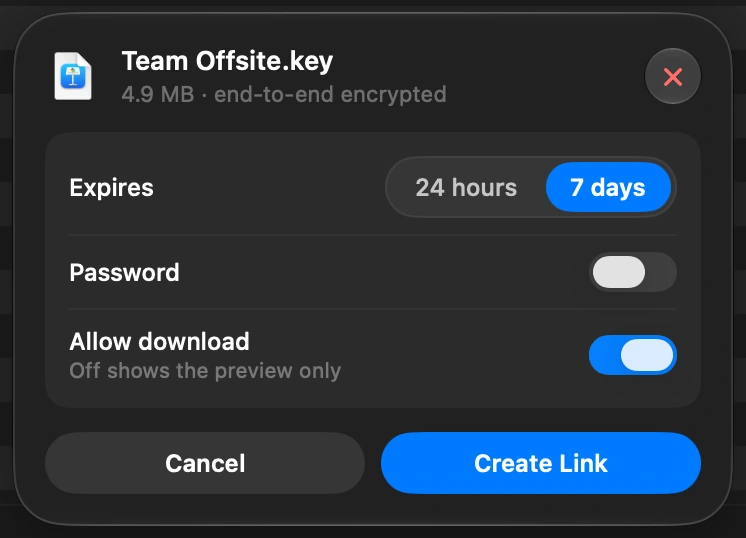
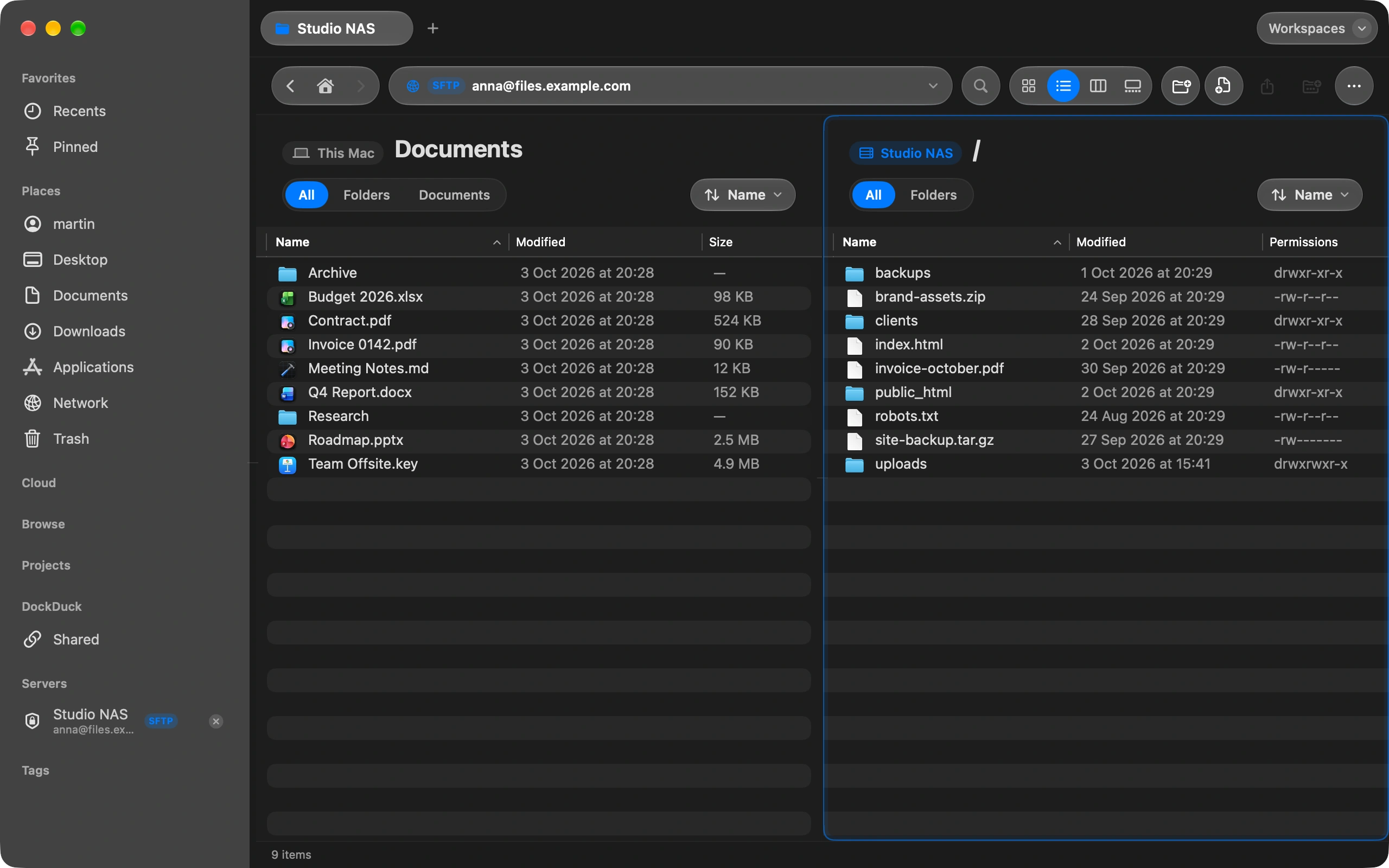
Hosting Anda memberikan alamat FTP atau SFTP supaya Anda bisa menaruh file di situs Anda. Finder tidak bisa mengunggah ke sana. DockDuck membuka server di sebelah Mac Anda, dan mengunggah cukup dengan menyeret dari satu sisi ke sisi lain.
Cari detail FTP Anda
Anda butuh empat hal dari hosting: alamat server, nama pengguna, kata sandi, dan apakah server memakai FTP atau SFTP. Semuanya ada di panel hosting, biasanya di bagian Akun FTP, dan di email sambutan yang dikirim penyedia hosting Anda.
Sambungkan
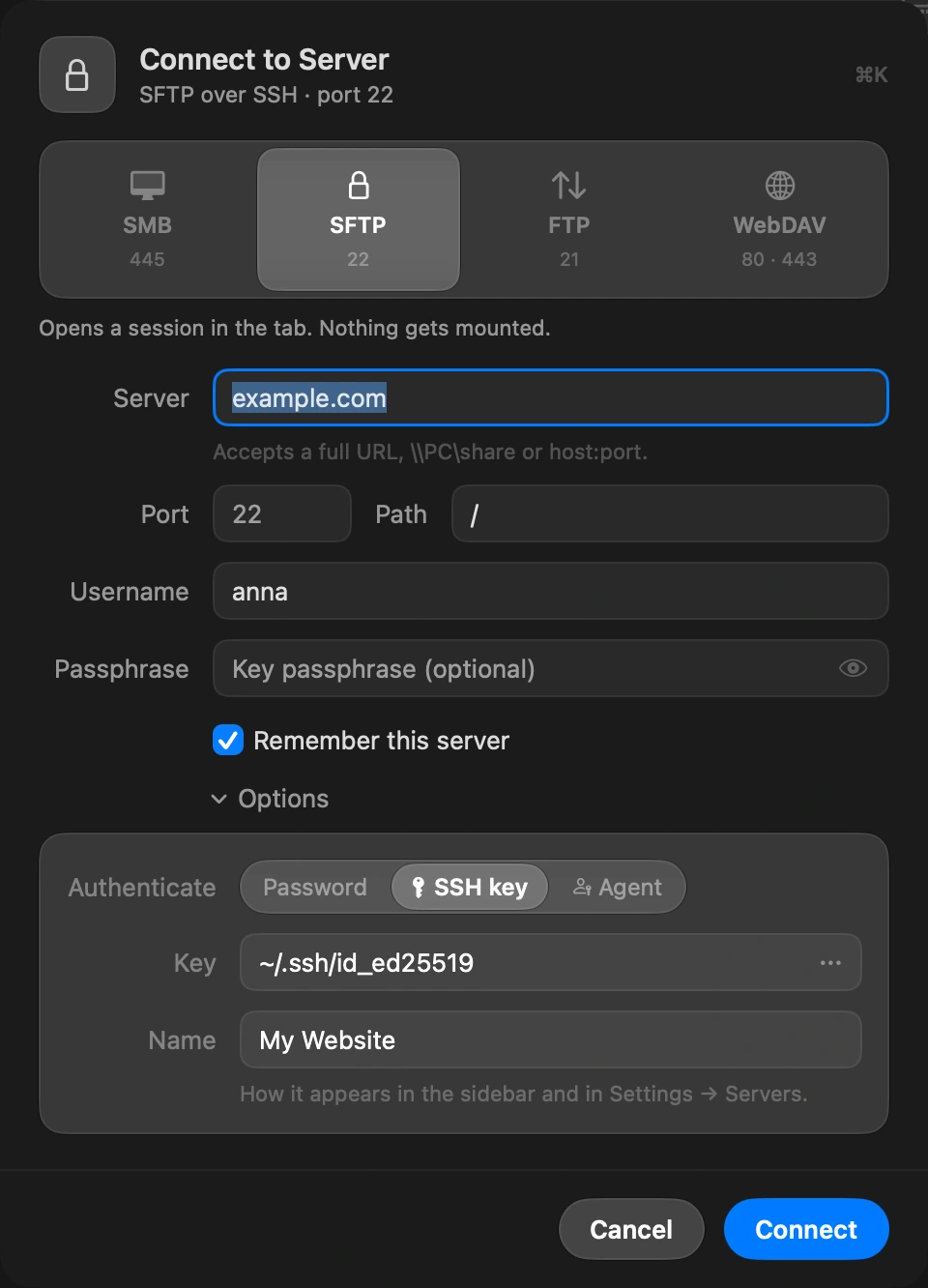
Tekan pintasan untuk memfokuskan bar alamat di bagian atas jendela, ketik alamatnya, seperti sftp://user@example.com, lalu tekan Return. Masukkan kata sandi di lembar yang terbuka. Biarkan Ingat server ini menyala, dan kunjungan berikutnya cukup satu klik di bar samping. Anda juga bisa menambahkan server dari Pengaturan: pilih Server, lalu klik Tambah Server. ⌘L
Buka folder situs Anda
Di sisi server, buka folder tempat situs Anda berada. Sebagian besar hosting menamainya public_html, www, atau htdocs. Di sisi Mac, buka folder berisi file yang ingin Anda unggah.
Seret filenya ke sana
Pilih file atau seluruh folder di sisi Mac dan seret ke sisi server. Folder ikut terunggah beserta seluruh isinya. Salin dan tempel juga bisa.
Tentukan nasib file yang sudah ada
Saat file dengan nama yang sama sudah ada di server, DockDuck bertanya dulu sebelum menyentuhnya: Ganti, Simpan Keduanya, atau Lewati. Satu jawaban bisa berlaku untuk semua file yang tersisa dalam unggahan.
Pantau sampai selesai
Transfer di bagian bawah jendela menampilkan kecepatan dan sisa waktu. Jika Anda beralih ke app lain, notifikasi akan memberi tahu saat semuanya selesai.
Perlu diketahui
- FTP biasa mengirim kata sandi Anda sebagai teks yang bisa dibaca. DockDuck memperingatkan Anda sebelum tersambung. Jika hosting Anda menyediakan SFTP atau FTPS, pakai itu.
- DockDuck mengunggah satu file sekaligus, karena banyak hosting hanya mengizinkan sedikit koneksi. Hosting yang mengizinkan lebih banyak bisa lebih cepat dengan Transfer bersamaan di Pengaturan, bagian Server.
- Server yang menolak sebuah file langsung mengatakannya dengan bahasa sederhana, dan sisa unggahan tetap berjalan.
Finder dan DockDuck
Finder tidak bisa mengunggah ke server FTP atau SFTP.
Mac Anda di kiri, situs Anda di kanan, dan cukup seret di antaranya.
Pertanyaan yang sering diajukan
- Ke folder mana saya mengunggah?
- Folder yang disajikan hosting Anda sebagai situs web, biasanya public_html, www, atau htdocs. File yang Anda taruh di sana langsung muncul di alamat situs Anda. Jika tidak ada satu pun nama itu, halaman bantuan hosting Anda menjelaskan folder mana yang dimaksud.
- Sebaiknya saya pakai FTP atau SFTP?
- SFTP jika hosting Anda menyediakannya, karena melindungi kata sandi dan file Anda selama perjalanan. FTPS adalah bentuk FTP yang terlindungi dan sama baiknya. Pakai FTP biasa hanya jika hosting Anda tidak menyediakan pilihan lain.
- Bagaimana jika koneksi terputus di tengah jalan?
- DockDuck tersambung lagi dengan sendirinya setelah putus sebentar dan melanjutkan unggahan. Jika ada file yang tidak terkirim, transfer menyebutkan berapa yang gagal, dan Anda bisa menyeret file itu lagi.
- Bisakah saya mengubah file yang sudah ada di situs saya?
- Bisa. Unggah versi barunya ke folder yang sama dan pilih Ganti saat DockDuck bertanya. Anda juga bisa mengubah nama, menghapus, dan membuat folder di sisi server dengan menu yang sama seperti di Mac Anda.

Coba DockDuck di Mac Anda
Unduh untuk MacUji coba gratis 14 hari. Tanpa akun dan tanpa kartu.
Lanjutkan membaca
Semua panduanCara menyambung ke server FTP atau SFTP dari Mac
Tambahkan server sekali dan jelajahi seperti folder mana pun di Mac Anda.
Cara menyambung ke server SFTP dengan kunci SSH di Mac
Pilih file kunci sekali, dan server terbuka tanpa kata sandi.
Cara mengirim file besar dari Mac
Pilih file di DockDuck lalu pilih Kirim sebagai Tautan. Anda mendapat tautan untuk dikirim ke siapa saja, dan mereka membukanya di browser apa pun.