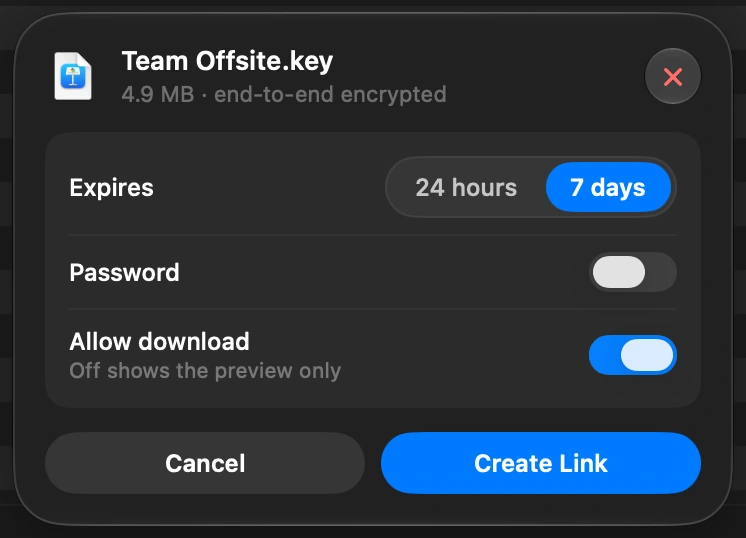
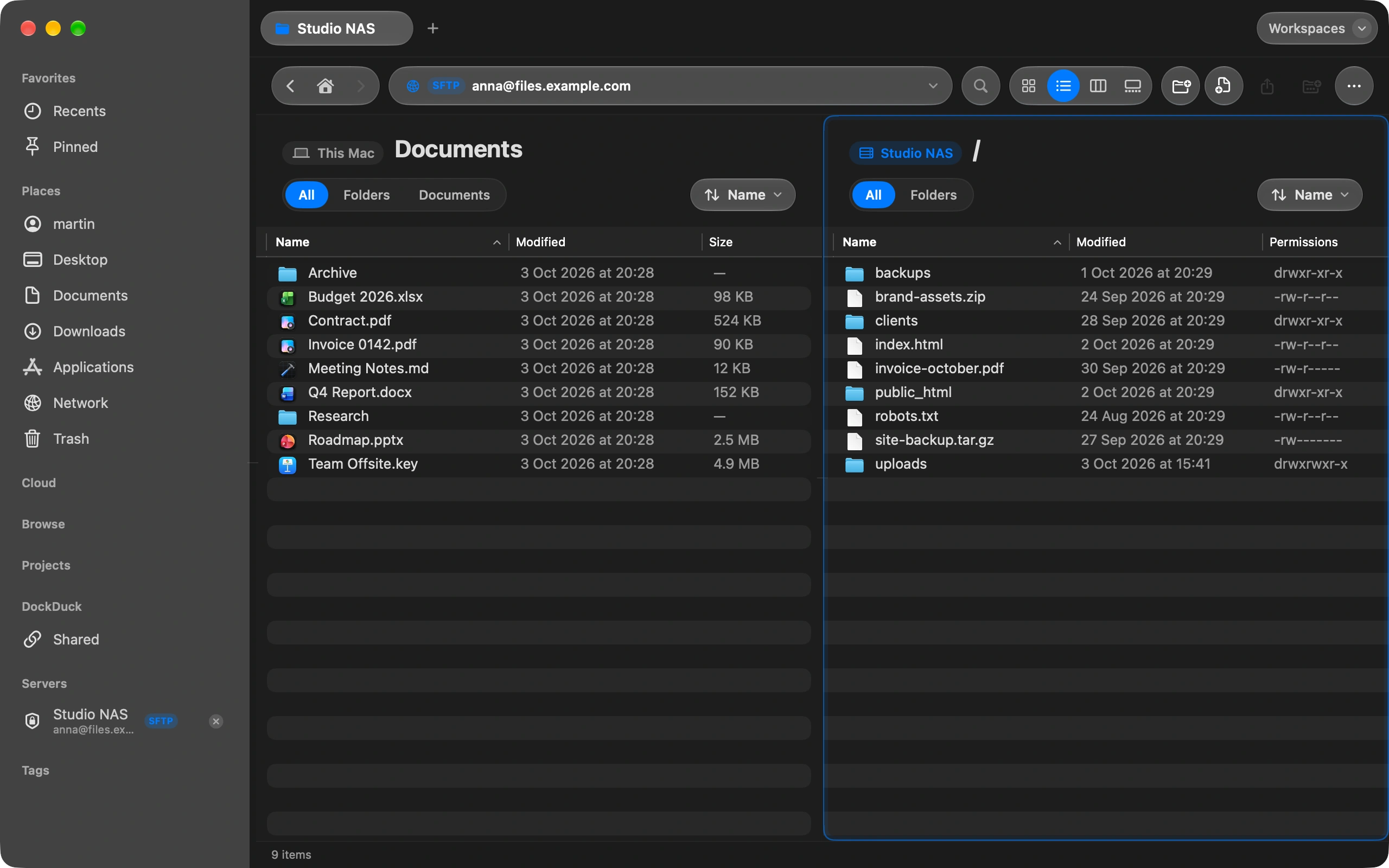
Webhotellisi antaa sinulle FTP- tai SFTP-osoitteen, jotta voit viedä tiedostoja sivustollesi. Finder ei osaa lähettää sinne mitään. DockDuck avaa palvelimen Macisi rinnalle, ja lähettäminen on pelkkä veto puolelta toiselle.
Etsi FTP-tunnuksesi
Tarvitset webhotellilta neljä asiaa: palvelimen osoitteen, käyttäjätunnuksen, salasanan ja tiedon siitä, onko kyseessä FTP vai SFTP. Ne löytyvät webhotellin hallintapaneelista, yleensä FTP-tilien kohdalta, sekä palveluntarjoajan lähettämästä tervetuliaisviestistä.
Yhdistä
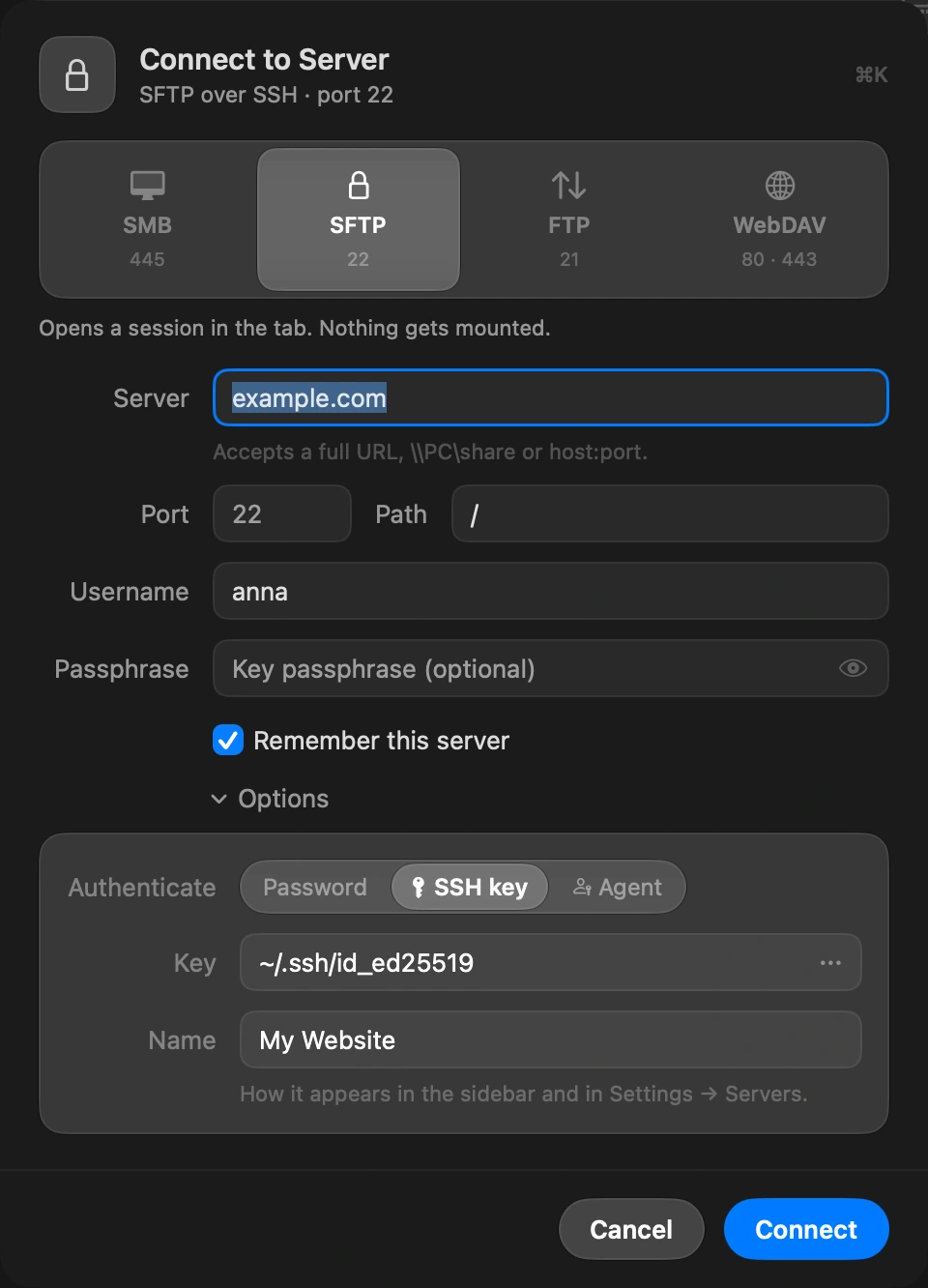
Paina oikotietä siirtyäksesi ikkunan yläreunan osoiteriville, kirjoita osoite, esimerkiksi sftp://user@example.com, ja paina rivinvaihtonäppäintä. Lisää salasana avautuvaan ikkunaan. Jätä Muista tämä palvelin päälle, niin seuraavalla kerralla riittää yksi klikkaus sivupalkissa. Voit lisätä palvelimen myös Asetuksista: valitse Palvelimet ja klikkaa Lisää palvelin. ⌘L
Avaa sivustosi kansio
Avaa palvelimen puolella kansio, jossa sivustosi on. Useimmat webhotellit kutsuvat sitä nimellä public_html, www tai htdocs. Avaa Macin puolella kansio, jossa lähetettävät tiedostot ovat.
Vedä tiedostot palvelimelle
Valitse Macin puolelta tiedostoja tai kokonaisia kansioita ja vedä ne palvelimen puolelle. Kansio siirtyy kaikkine sisältöineen. Myös kopioi ja sijoita toimii.
Päätä, mitä jo olemassa oleville tiedostoille tehdään
Kun palvelimella on jo samanniminen tiedosto, DockDuck kysyy ennen kuin koskee siihen: Korvaa, Säilytä molemmat tai Ohita. Yksi vastaus voi koskea kaikkia lähetyksen jäljellä olevia tiedostoja.
Seuraa, kun siirto valmistuu
Ikkunan alareunan siirto näyttää nopeuden ja jäljellä olevan ajan. Jos vaihdat toiseen appiin, ilmoitus kertoo, kun kaikki on valmista.
Hyvä tietää
- Tavallinen FTP lähettää salasanasi luettavana tekstinä. DockDuck varoittaa sinua ennen yhdistämistä. Jos webhotellisi tarjoaa SFTP:tä tai FTPS:ää, käytä niitä.
- DockDuck lähettää tiedostot yksi kerrallaan, koska monet webhotellit sallivat vain vähän yhteyksiä. Jos omasi sallii enemmän, Samanaikaiset siirrot Asetusten Palvelimet-kohdassa nopeuttaa lähetystä.
- Palvelin, joka hylkää tiedoston, kertoo sen saman tien selkokielellä, ja muu lähetys jatkuu.
Finder ja DockDuck
Finder ei osaa lähettää tiedostoja FTP- tai SFTP-palvelimelle.
Macisi vasemmalla, sivustosi oikealla ja yksi veto niiden välillä.
Usein kysyttyä
- Mihin kansioon tiedostot lähetetään?
- Siihen, jonka webhotelli näyttää verkkosivustona, yleensä public_html, www tai htdocs. Sinne viety tiedosto näkyy osoitteessasi heti. Jos mitään näistä nimistä ei näy, webhotellisi ohjesivuilla kerrotaan, mikä kansio on oikea.
- Kumpi kannattaa valita, FTP vai SFTP?
- SFTP, jos webhotellisi tarjoaa sitä, koska se suojaa salasanasi ja tiedostosi matkalla. FTPS on FTP:n suojattu muoto ja yhtä hyvä. Käytä tavallista FTP:tä vain, jos webhotelli ei tarjoa muuta.
- Entä jos yhteys katkeaa kesken?
- Lyhyen katkoksen jälkeen DockDuck yhdistää itse uudelleen ja jatkaa. Jos osa tiedostoista ei mennyt perille, siirto kertoo, montako epäonnistui, ja voit vetää ne uudelleen.
- Voinko muuttaa tiedostoa, joka on jo sivustollani?
- Kyllä. Lähetä uusi versio samaan kansioon ja valitse Korvaa, kun DockDuck kysyy. Palvelimen puolella voit myös nimetä uudelleen, poistaa ja luoda kansioita samoilla valikoilla kuin Macillasi.

Kokeile DockDuckia Macillasi
Lataa MacilleIlmainen 14 päivän kokeilu. Et tarvitse tiliä etkä korttia.
Jatka lukemista
Kaikki oppaatNäin yhdistät FTP- tai SFTP-palvelimeen Macistasi
Lisää palvelin kerran ja selaa sitä kuin mitä tahansa Macisi kansiota.
Näin yhdistät SFTP-palvelimeen SSH-avaimella Macistasi
Valitse avaintiedosto kerran, niin palvelin aukeaa ilman salasanaa.
Näin lähetät suuren tiedoston Macistasi
Valitse tiedosto DockDuckissa ja valitse Lähetä linkkinä. Saat linkin, jonka voit lähettää kenelle tahansa, ja vastaanottaja avaa sen missä tahansa selaimessa.