Banyak server hanya mengizinkan masuk dengan kunci SSH, dan kunci lebih aman daripada kata sandi. DockDuck masuk dengan kunci yang sudah Anda punya dan membuka server di sebelah Mac Anda.
Pastikan Anda punya kunci
Kunci tersimpan di folder .ssh di folder rumah Anda, berpasangan: id_ed25519 adalah bagian privat dan id_ed25519.pub adalah bagian publik. Jika foldernya kosong, buka Terminal, jalankan ssh-keygen -t ed25519, lalu tekan Return di setiap pertanyaan.
Berikan bagian publik ke server
Server harus mengenali kunci Anda sebelum mengizinkan Anda masuk. Tempel isi file .pub ke halaman Kunci SSH di panel hosting Anda, atau jalankan ssh-copy-id user@example.com di Terminal. Jika Anda sudah biasa masuk dengan ssh dari Terminal, langkah ini sudah beres.
Ketik alamatnya
Tekan pintasan untuk memfokuskan bar alamat di bagian atas jendela, ketik servernya, seperti sftp://user@example.com, lalu tekan Return. Anda juga bisa menambahkan server dari Pengaturan: pilih Server, lalu klik Tambah Server. ⌘L
Pilih Kunci SSH
Di lembar Sambungkan ke Server, buka Pilihan dan atur Autentikasi ke Kunci SSH. Pilih file kunci privat, yang tanpa .pub. Tombol di ujung kolom membuka folder .ssh Anda. Jika kuncinya punya frasa sandi, ketik di kolom Frasa sandi.
Percayai server sekali
Pertama kali, DockDuck menampilkan kunci host server dan meminta Anda mengonfirmasinya, pemeriksaan yang sama seperti yang dilakukan ssh.
Bekerja di kedua sisi
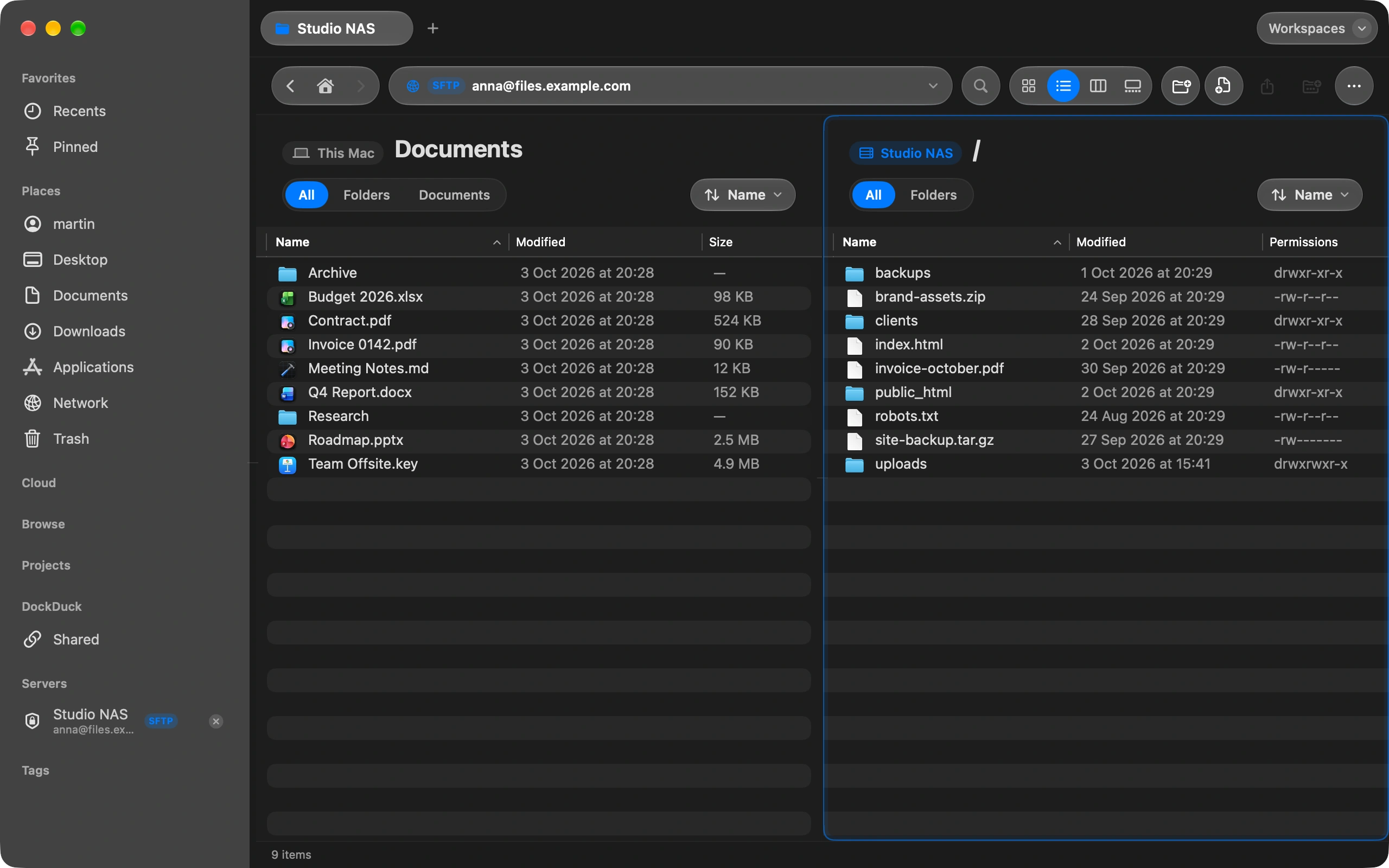
Mac Anda ada di kiri dan server di kanan. Server tetap ada di bar samping, dan kunjungan berikutnya cukup satu klik tanpa perlu mengetik kata sandi.
Perlu diketahui
- DockDuck membaca kunci Ed25519 dan RSA dalam format OpenSSH, format yang dibuat ssh-keygen.
- Bagian privat tidak pernah meninggalkan Mac Anda. DockDuck memakainya untuk masuk, dan server hanya menyimpan bagian publiknya.
- Jika nanti server mengganti kunci host-nya, DockDuck berhenti dan memberi tahu Anda sebelum tersambung lagi.
Finder dan DockDuck
Finder tidak punya SFTP. Terminal punya, tapi satu perintah demi satu perintah.
Pilih kuncinya sekali, dan server terbuka seperti folder mana pun di Mac Anda.
Pertanyaan yang sering diajukan
- Dari dua file itu, mana yang saya pilih?
- Yang privat, tanpa ekstensi, seperti id_ed25519. File .pub adalah bagian yang ditaruh di server. DockDuck tidak pernah mengunggah file privat ke mana pun.
- DockDuck bilang tidak bisa membaca kunci saya. Lalu bagaimana?
- Entah frasa sandinya salah, atau kuncinya dalam format yang tidak dibaca DockDuck. Coba ketik ulang frasa sandinya dulu. Kunci yang dibuat program lain, seperti file .ppk dari PuTTY, harus diekspor ke format OpenSSH.
- Server menolak kunci saya. Kenapa?
- Server belum punya bagian publik untuk pengguna itu, atau nama penggunanya bukan yang ditambahi kunci tersebut. Periksa keduanya di panel hosting Anda, lalu sambungkan lagi.
- Apakah kunci benar-benar lebih aman daripada kata sandi?
- Ya. Kata sandi dikirim ke server setiap kali dan bisa ditebak. Kunci tidak pernah dikirim, hanya membuktikan bahwa itu milik Anda, dan tidak ada yang bisa menebaknya.

Coba DockDuck di Mac Anda
Unduh untuk MacUji coba gratis 14 hari. Tanpa akun dan tanpa kartu.
Lanjutkan membaca
Semua panduanCara menyambung ke server FTP atau SFTP dari Mac
Tambahkan server sekali dan jelajahi seperti folder mana pun di Mac Anda.
Cara mengunggah file ke situs web dari Mac
Sambungkan ke hosting Anda lewat FTP atau SFTP dan seret filenya ke sana.
Cara mengirim file besar dari Mac
Pilih file di DockDuck lalu pilih Kirim sebagai Tautan. Anda mendapat tautan untuk dikirim ke siapa saja, dan mereka membukanya di browser apa pun.