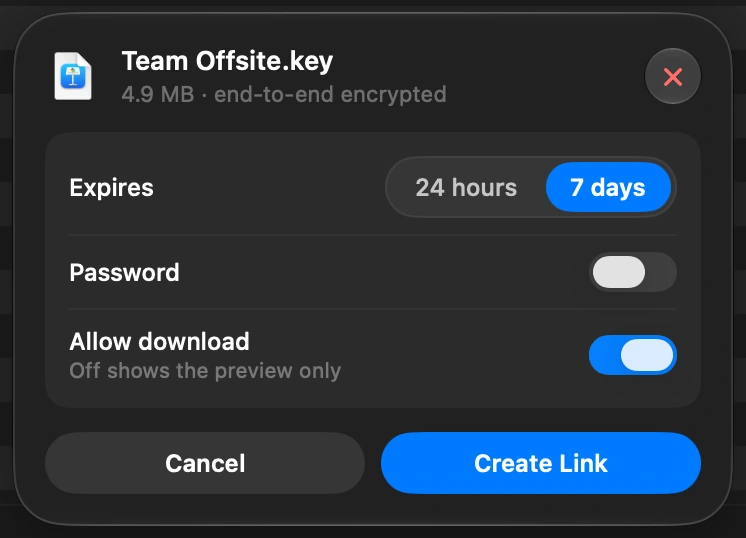
Monet palvelimet päästävät sisään vain SSH-avaimella, ja avain on salasanaa turvallisempi. DockDuck kirjautuu sinulla jo olevalla avaimella ja avaa palvelimen Macisi rinnalle.
Tarkista, että sinulla on avain
Avaimet ovat kotikansiosi .ssh-kansiossa pareittain: id_ed25519 on yksityinen puolisko ja id_ed25519.pub julkinen puolisko. Jos kansio on tyhjä, avaa Pääte, suorita ssh-keygen -t ed25519 ja paina rivinvaihtonäppäintä jokaisen kysymyksen kohdalla.
Anna palvelimelle julkinen puolisko
Palvelimen täytyy tuntea avaimesi, ennen kuin se päästää sinut sisään. Liitä .pub-tiedoston sisältö webhotellin hallintapaneelin SSH-avaimet-sivulle tai suorita Päätteessä ssh-copy-id user@example.com. Jos kirjaudut jo ssh:lla Päätteestä, tämä on jo tehty.
Kirjoita osoite
Paina oikotietä siirtyäksesi ikkunan yläreunan osoiteriville, kirjoita palvelin, esimerkiksi sftp://user@example.com, ja paina rivinvaihtonäppäintä. Voit lisätä palvelimen myös Asetuksista: valitse Palvelimet ja klikkaa Lisää palvelin. ⌘L
Valitse SSH-avain
Avaa Yhdistä palvelimeen -ikkunassa Valinnat ja aseta Todennus-kohtaan SSH-avain. Valitse yksityisen avaimen tiedosto, se ilman .pub-päätettä. Kentän lopussa oleva painike avaa .ssh-kansiosi. Jos avaimella on salalause, kirjoita se Salalause-kenttään.
Luota palvelimeen kerran
Ensimmäisellä kerralla DockDuck näyttää palvelimen isäntäavaimen ja pyytää sinua vahvistamaan sen. Se on sama tarkistus, jonka ssh tekee.
Työskentele molemmilla puolilla
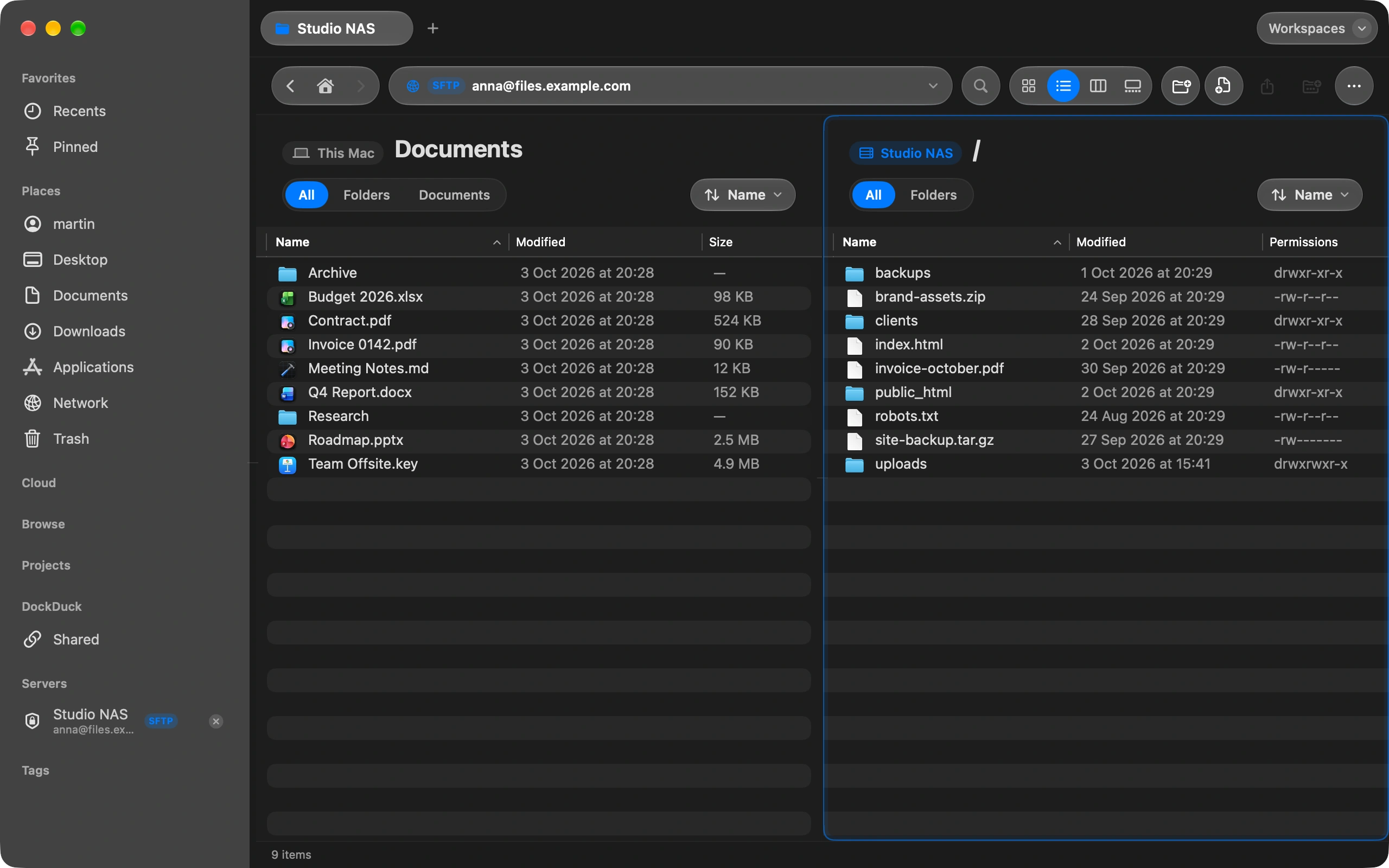
Macisi on vasemmalla ja palvelin oikealla. Palvelin pysyy sivupalkissa, ja seuraavalla kerralla riittää yksi klikkaus ilman salasanan kirjoittamista.
Hyvä tietää
- DockDuck lukee Ed25519- ja RSA-avaimia OpenSSH-muodossa, siinä jota ssh-keygen tekee.
- Yksityinen puolisko ei koskaan lähde Macistasi. DockDuck kirjautuu sillä, ja palvelimella on aina vain julkinen puolisko.
- Jos palvelin myöhemmin vaihtaa isäntäavaimensa, DockDuck pysähtyy ja kertoo siitä ennen kuin yhdistää uudelleen.
Finder ja DockDuck
Finderissa ei ole SFTP:tä. Päätteessä on, komento kerrallaan.
Valitse avain kerran, niin palvelin aukeaa kuin mikä tahansa Macisi kansio.
Usein kysyttyä
- Kumman tiedostoista valitsen?
- Yksityisen, jolla ei ole tiedostopäätettä, esimerkiksi id_ed25519. .pub-tiedosto on se puolisko, joka menee palvelimelle. DockDuck ei koskaan lähetä yksityistä tiedostoa minnekään.
- DockDuck sanoo, ettei se voinut lukea avaintani. Mitä nyt?
- Joko salalause on väärä tai avain on muodossa, jota DockDuck ei lue. Kirjoita ensin salalause uudelleen. Toisella ohjelmalla tehty avain, kuten PuTTYn .ppk-tiedosto, täytyy viedä OpenSSH-muotoon.
- Palvelin hylkäsi avaimeni. Miksi?
- Palvelimella ei vielä ole julkista puoliskoa kyseiselle käyttäjälle, tai käyttäjätunnus ei ole se, jolle avain lisättiin. Tarkista molemmat webhotellin hallintapaneelista ja yhdistä uudelleen.
- Onko avain todella salasanaa turvallisempi?
- On. Salasana kulkee palvelimelle joka kerta, ja sen voi arvata. Avainta ei koskaan lähetetä, se vain todistaa olevansa sinun, eikä kukaan voi arvata sitä.

Kokeile DockDuckia Macillasi
Lataa MacilleIlmainen 14 päivän kokeilu. Et tarvitse tiliä etkä korttia.
Jatka lukemista
Kaikki oppaatNäin yhdistät FTP- tai SFTP-palvelimeen Macistasi
Lisää palvelin kerran ja selaa sitä kuin mitä tahansa Macisi kansiota.
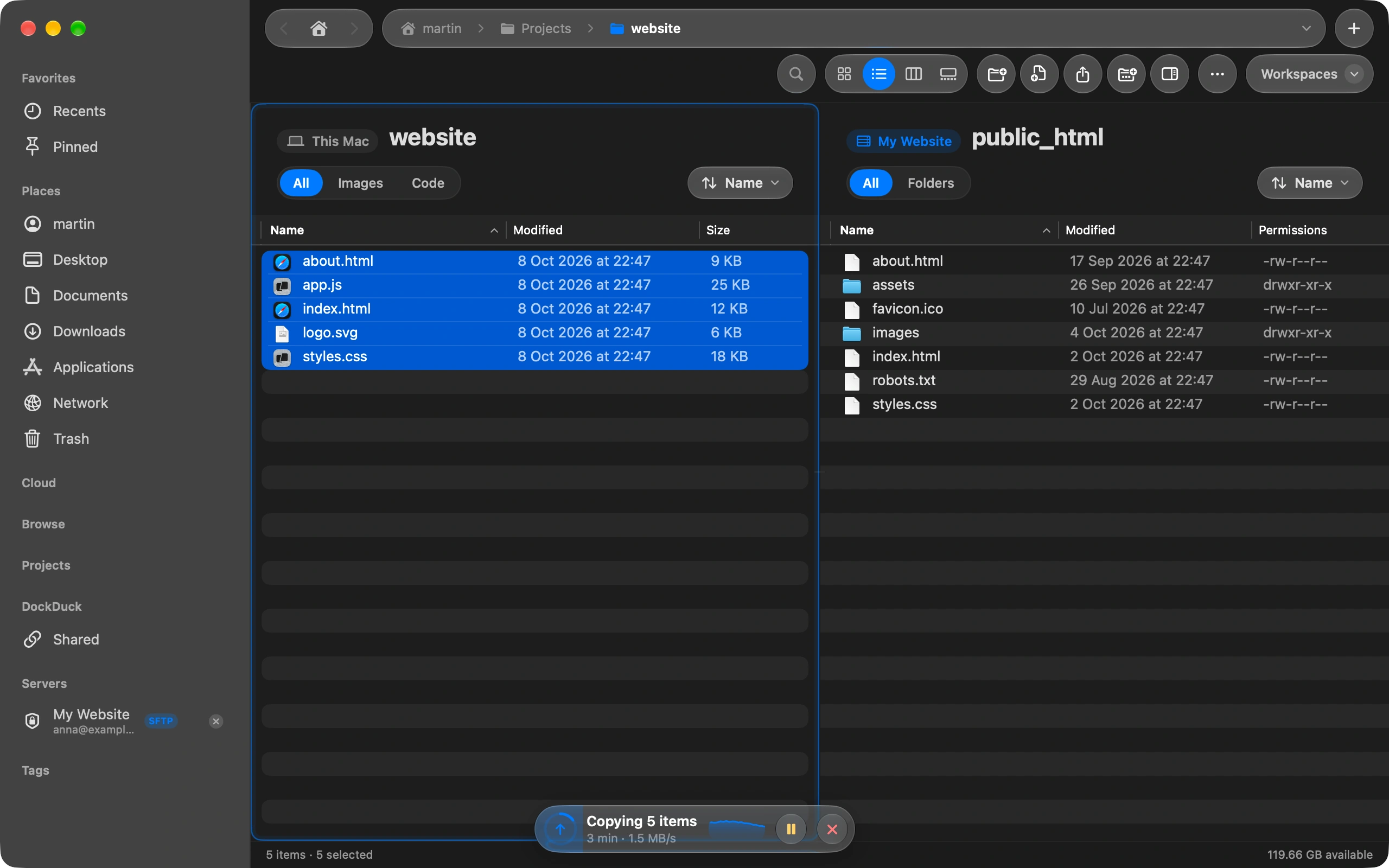
Näin lähetät tiedostoja verkkosivustollesi Macistasi
Yhdistä webhotelliisi FTP:llä tai SFTP:llä ja vedä tiedostot palvelimelle.
Näin lähetät suuren tiedoston Macistasi
Valitse tiedosto DockDuckissa ja valitse Lähetä linkkinä. Saat linkin, jonka voit lähettää kenelle tahansa, ja vastaanottaja avaa sen missä tahansa selaimessa.