Mange servere slipper deg bare inn med en SSH-nøkkel, og en nøkkel er sikrere enn et passord. DockDuck logger på med nøkkelen du allerede har, og åpner serveren ved siden av Macen din.
Sjekk at du har en nøkkel
Nøklene ligger i .ssh-mappen i hjemmemappen din, i par: id_ed25519 er den private delen og id_ed25519.pub den offentlige. Hvis mappen er tom, åpner du Terminal, kjører ssh-keygen -t ed25519 og trykker på returtasten ved hvert spørsmål.
Gi serveren den offentlige delen
Serveren må kjenne nøkkelen din før den slipper deg inn. Lim inn innholdet i .pub-filen på siden for SSH-nøkler i kontrollpanelet til webhotellet, eller kjør ssh-copy-id user@example.com i Terminal. Hvis du allerede logger på med ssh fra Terminal, er dette gjort.
Skriv inn adressen
Bruk tastatursnarveien for å gå til adresselinjen øverst i vinduet, skriv inn serveren, for eksempel sftp://user@example.com, og trykk på returtasten. Du kan også legge til serveren i Innstillinger: velg Tjenere og klikk på Legg til tjener. ⌘L
Velg SSH-nøkkel
I panelet Koble til tjener åpner du Valg og setter Autentisering til SSH-nøkkel. Velg den private nøkkelfilen, den uten .pub. Knappen på slutten av feltet åpner .ssh-mappen din. Hvis nøkkelen har en passfrase, skriver du den inn i feltet Passordfrase.
Godkjenn serveren én gang
Den første gangen viser DockDuck serverens vertsnøkkel og ber deg bekrefte den, den samme kontrollen som ssh gjør.
Jobb på begge sider
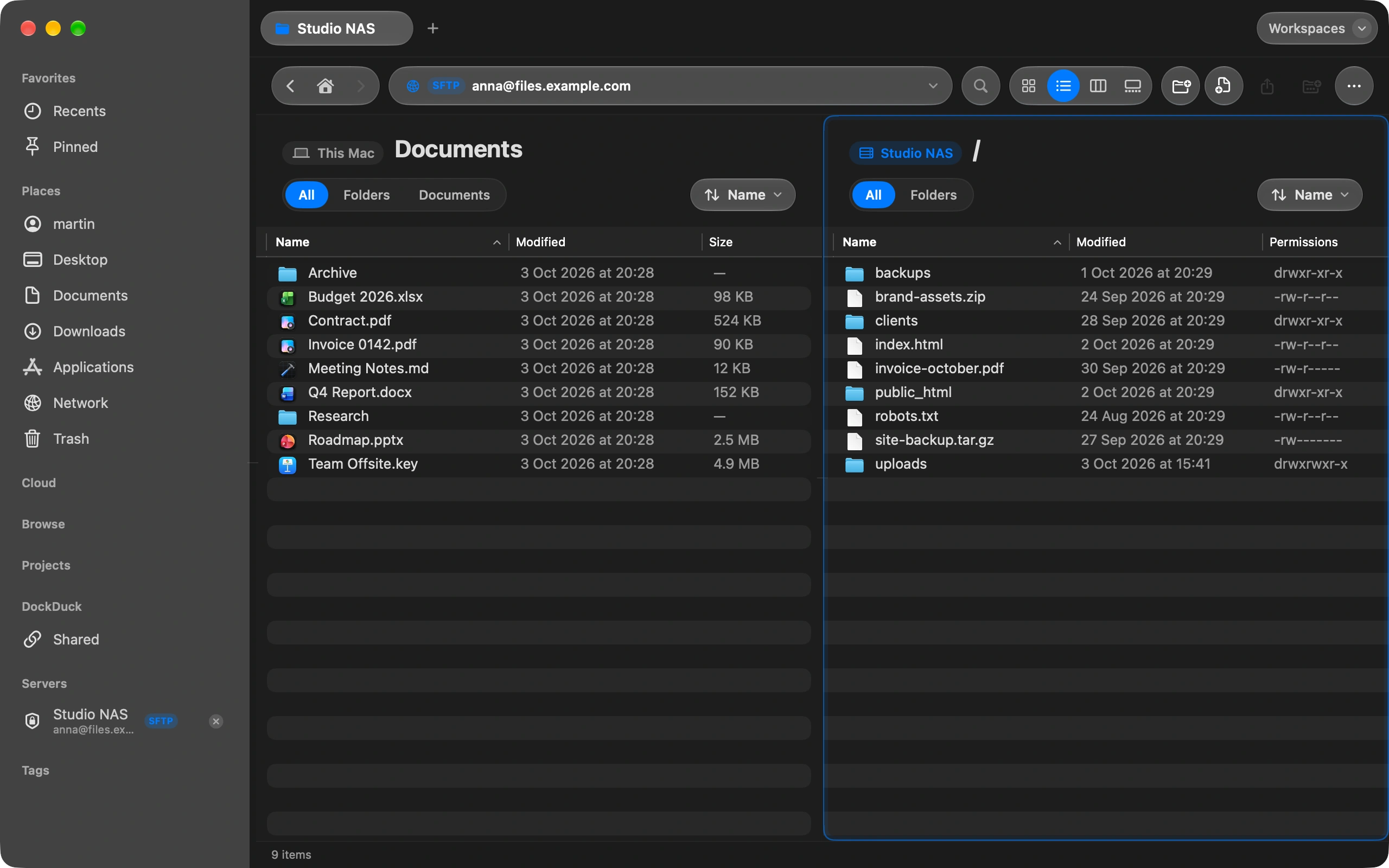
Macen din er til venstre og serveren til høyre. Serveren blir liggende i sidepanelet, og neste besøk er ett klikk uten noe passord å skrive inn.
Greit å vite
- DockDuck leser Ed25519- og RSA-nøkler i OpenSSH-formatet, det som ssh-keygen lager.
- Den private delen forlater aldri Macen. DockDuck bruker den til å logge på, og serveren har bare noen gang den offentlige delen.
- Hvis serveren bytter vertsnøkkel senere, stopper DockDuck og sier fra før den kobler til igjen.
Finder og DockDuck
Finder har ikke SFTP. Terminal har det, én kommando om gangen.
Velg nøkkelen én gang, så åpnes serveren som en hvilken som helst mappe på Macen.
Spørsmål folk stiller
- Hvilken av de to filene skal jeg velge?
- Den private, uten filtype, for eksempel id_ed25519. .pub-filen er delen som skal ligge på serveren. DockDuck laster aldri opp den private filen noe sted.
- DockDuck sier at den ikke kunne lese nøkkelen min. Hva nå?
- Enten er passfrasen feil, eller så er nøkkelen i et format DockDuck ikke leser. Skriv inn passfrasen på nytt først. En nøkkel som er laget i et annet program, for eksempel en .ppk-fil fra PuTTY, må eksporteres i OpenSSH-formatet.
- Serveren avviste nøkkelen min. Hvorfor?
- Serveren har ikke den offentlige delen for den brukeren ennå, eller brukernavnet er ikke det nøkkelen ble lagt til for. Sjekk begge deler i kontrollpanelet til webhotellet, og koble til igjen.
- Er en nøkkel virkelig sikrere enn et passord?
- Ja. Et passord sendes til serveren hver gang og kan gjettes. En nøkkel sendes aldri, den beviser bare at den er din, og ingen kan gjette den.

Prøv DockDuck på Macen din
Last ned for MacGratis prøveperiode i 14 dager. Uten konto og uten kort.
Les videre
Alle guiderSlik kobler du til en FTP- eller SFTP-server fra Macen
Legg til serveren én gang, og bla i den som en hvilken som helst mappe på Macen.
Slik laster du opp filer til nettstedet ditt fra Macen
Koble til webhotellet med FTP eller SFTP, og dra filene over.
Slik sender du en stor fil fra Macen
Marker filen i DockDuck, og velg Send som lenke. Du får en lenke du kan sende til hvem som helst, og de åpner den i en hvilken som helst nettleser.