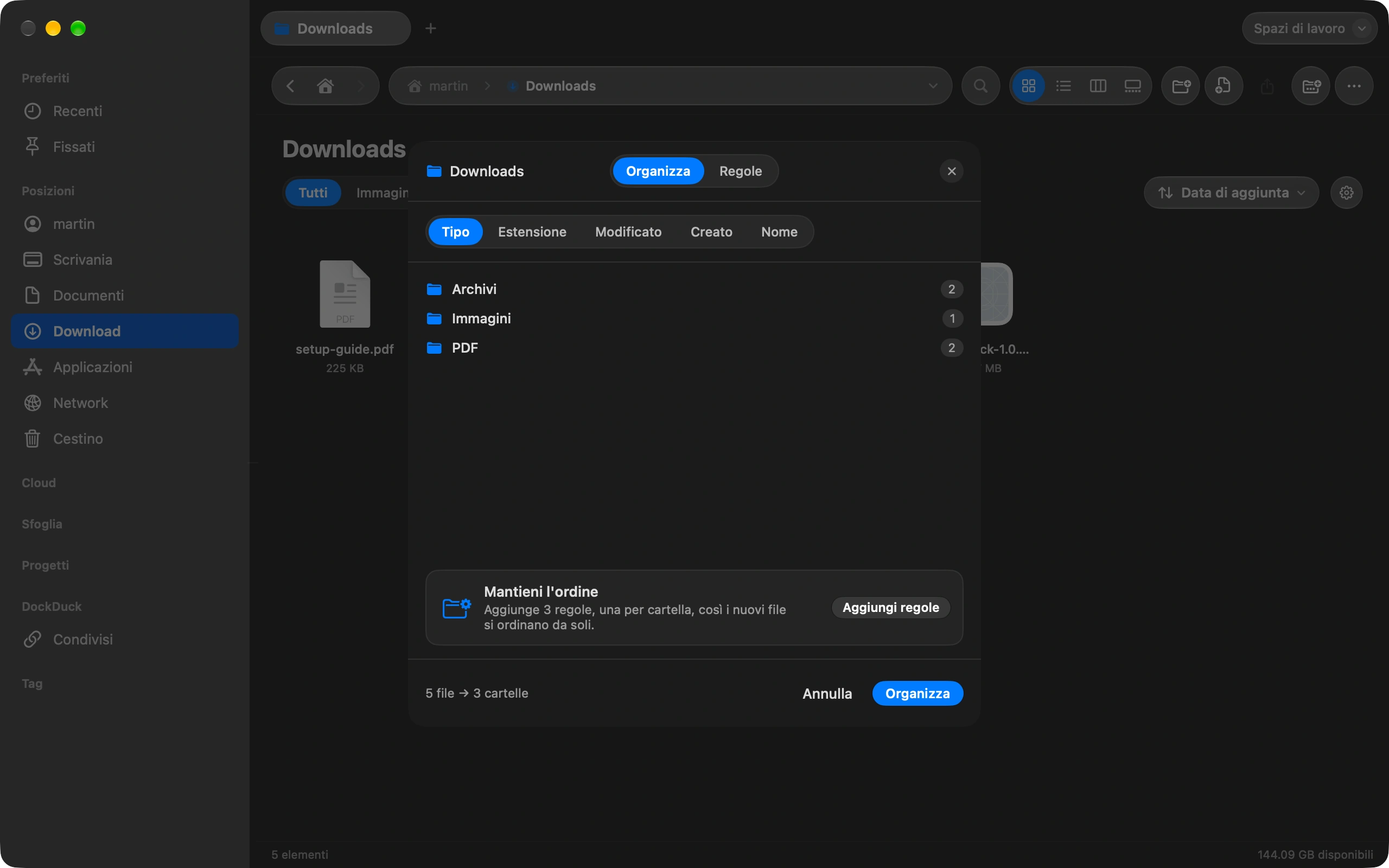
Download raccoglie tutto. Organizza la riordina in un passaggio, e le regole la tengono in ordine senza di te.
Apri Download e scegli Organizza
È nella barra degli strumenti, e dietro l’ingranaggio accanto alla pillola di ordinamento.
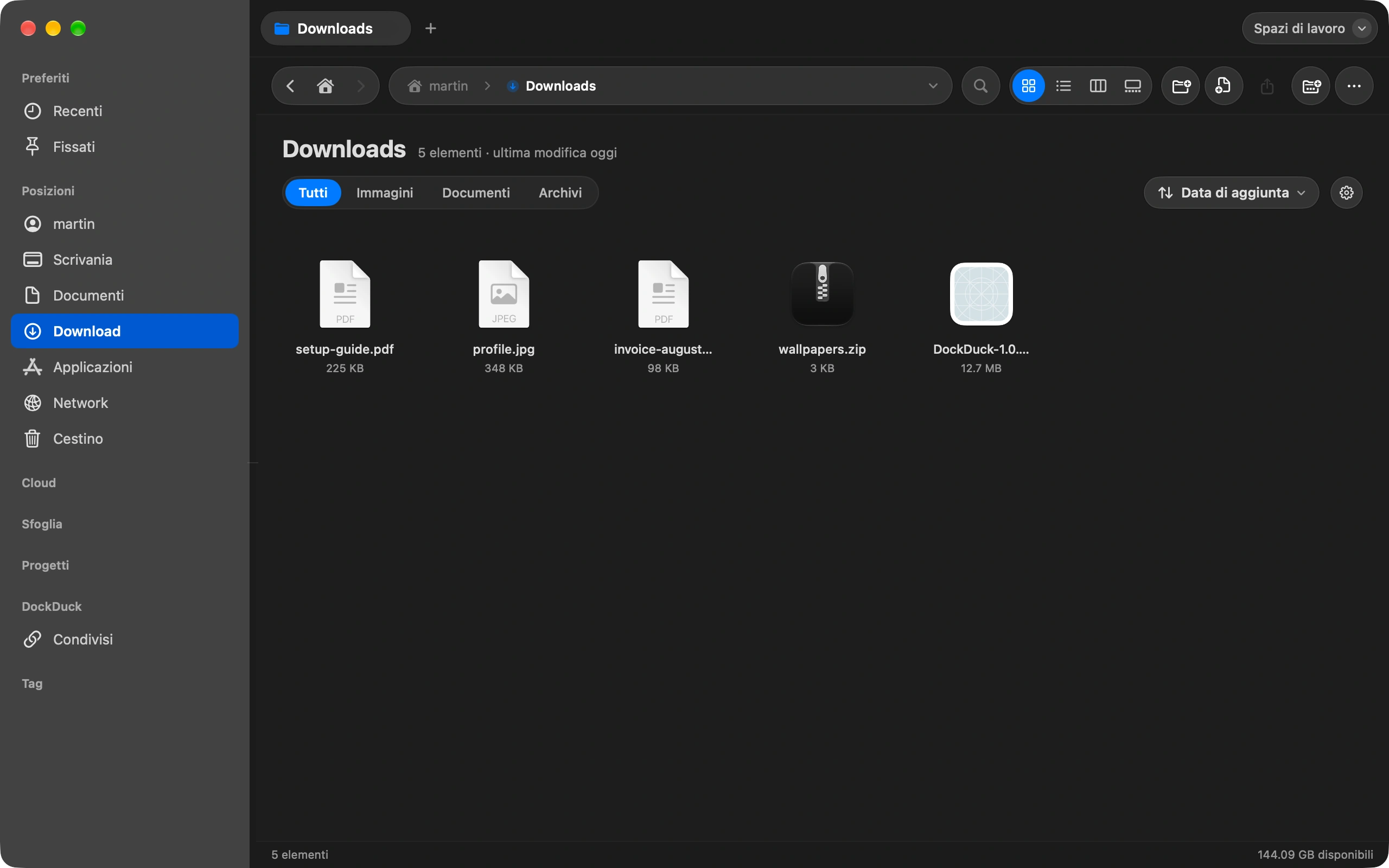
Riordina una volta
Adesso ordina quello che c’è per tipo o per data, in cartelle come Immagini, PDF e Archivi. Vedi un’anteprima di cosa si sposterà prima che si sposti qualcosa, e un solo Annulla ripristina l’intero passaggio.
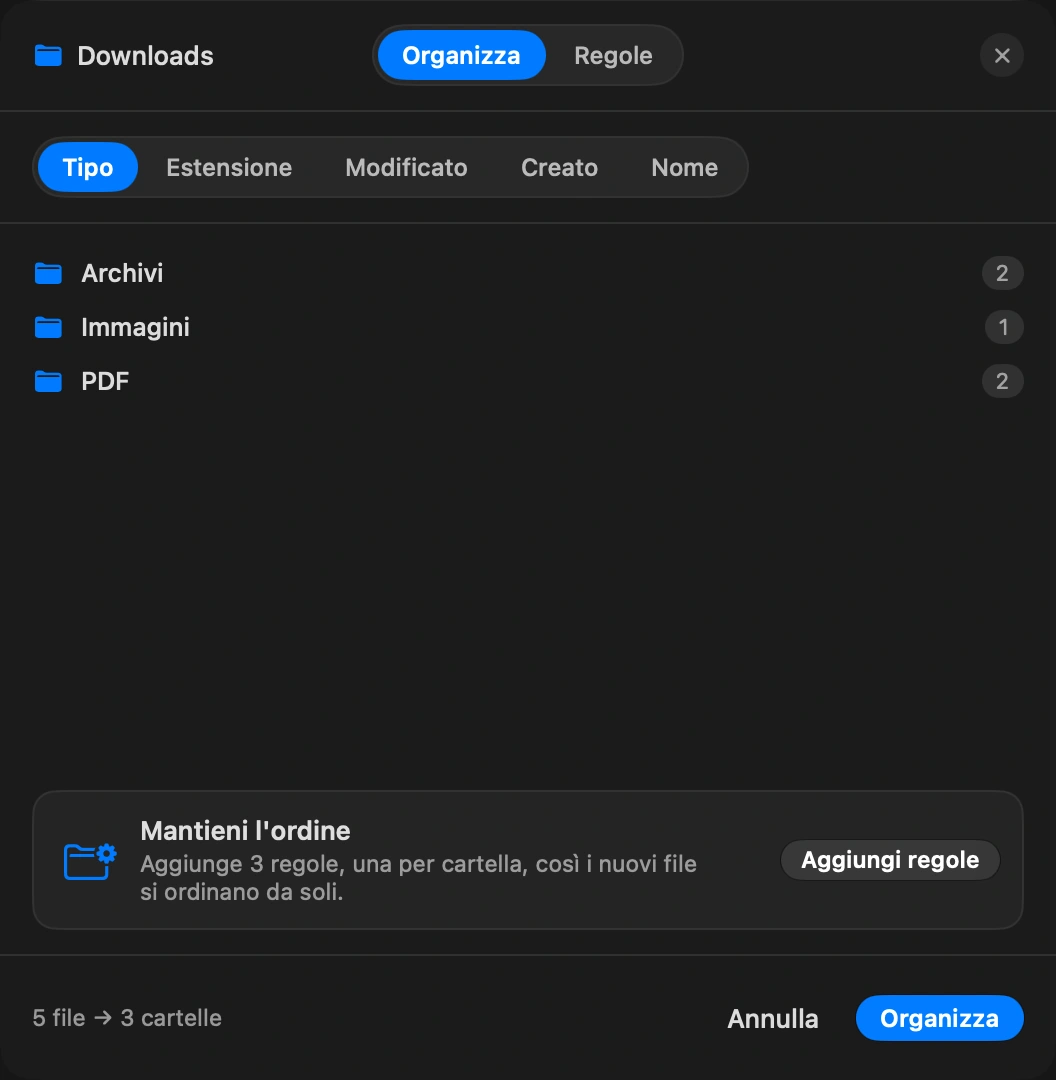
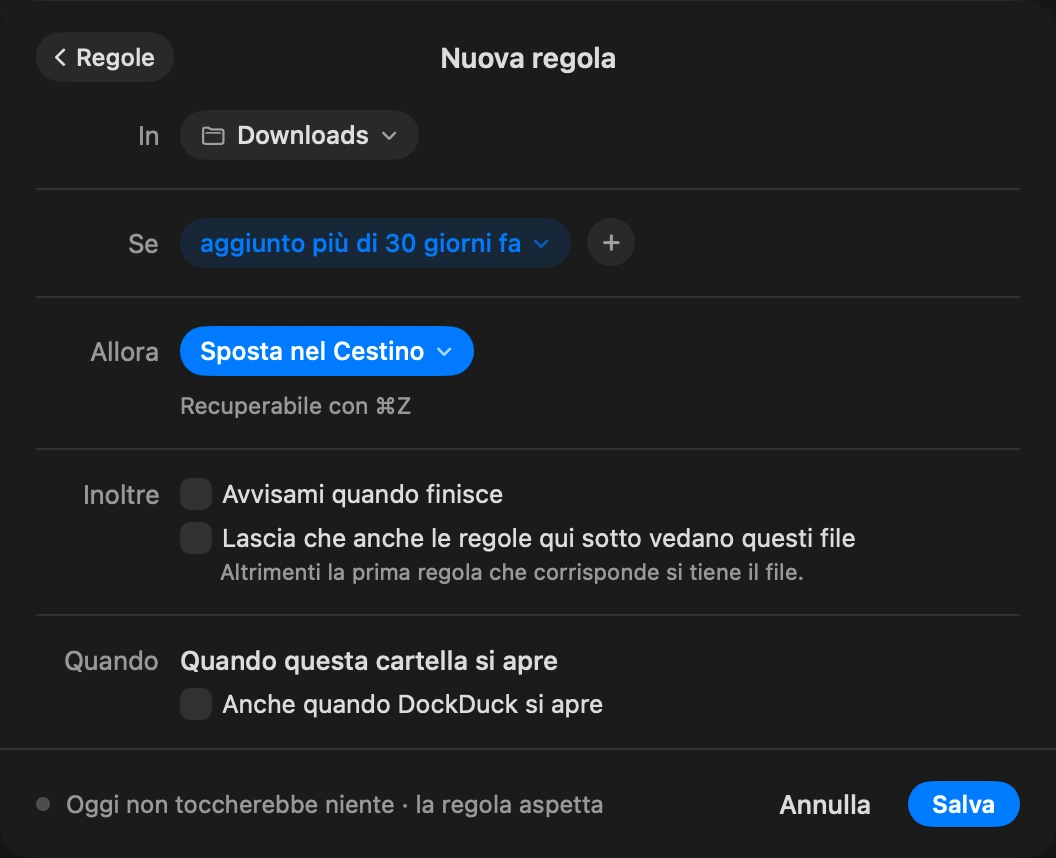
Trasformalo in una regola
Sempre contiene le regole della cartella, qualcosa come «le immagini più vecchie di 30 giorni vanno in Archivio» o «gli installer vanno nel Cestino dopo una settimana». DockDuck le applica quando la cartella cambia e quando apri l’app.
Lascia che lavori
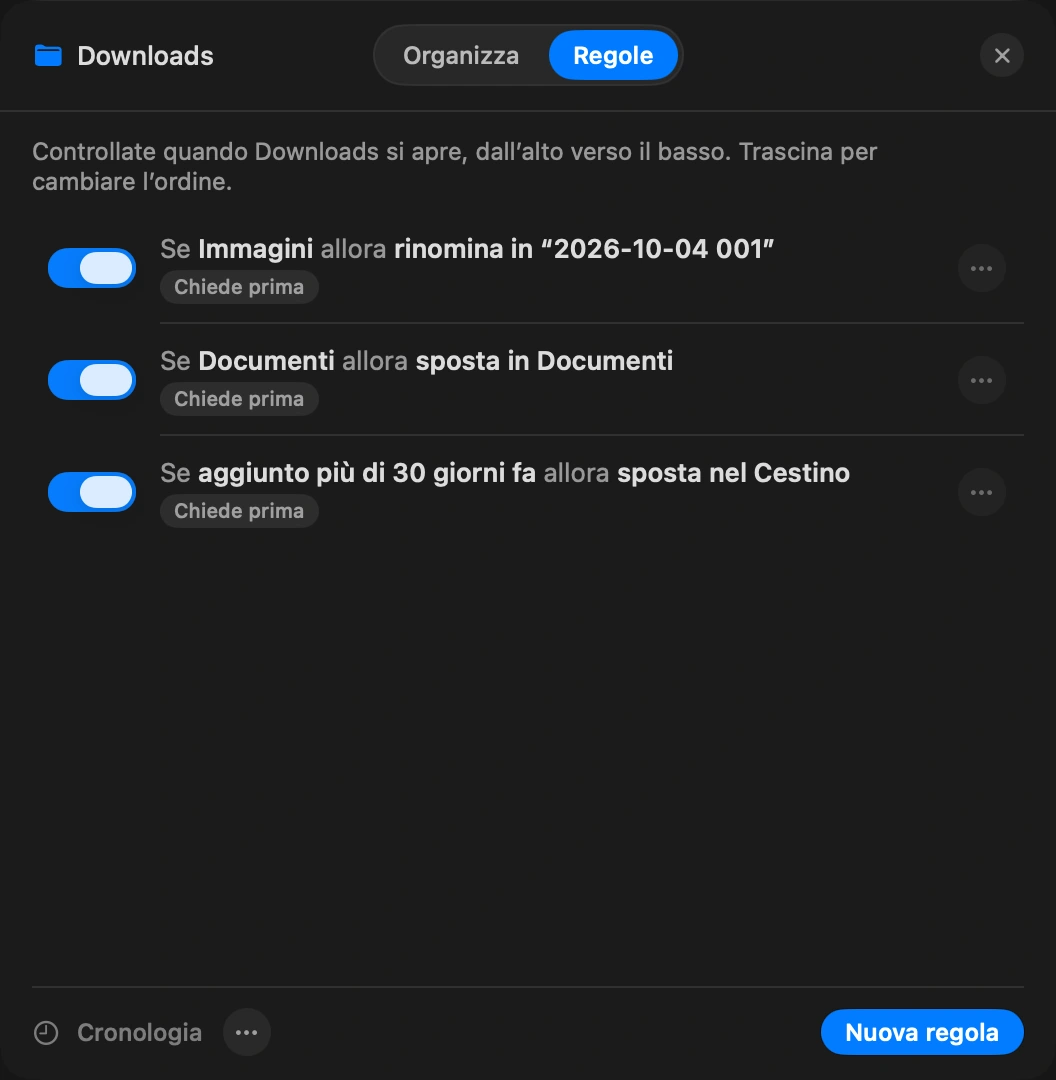
Ogni regola mostra quanti file prenderebbe oggi. Mettine una in pausa mentre decidi, e annulla l’ultimo passaggio finché non hai spostato cose a mano nel frattempo.
Buono a sapersi
- Se hai appena riordinato una cartella a mano, Mantieni così trasforma quello che hai fatto in regole.
- Le regole non girano mai su cartelle cloud o di server.
- Una regola che all’improvviso corrisponde a molti più file del solito si ferma e chiede, anche se l’hai impostata per agire senza chiedere.
Finder e DockDuck
Le cartelle smart possono mostrare i file. Niente li sposta.
Le regole spostano, taggano, comprimono o cestinano i file da sole, con un’anteprima prima.
Domande frequenti
- Una regola sposterà un file che sto ancora scaricando?
- No. DockDuck aspetta che il download sia completo prima che una regola lo esamini, così un file a metà non finisce mai nella cartella sbagliata.
- Le regole possono fare altro oltre a spostare file?
- Sì. Una regola può rinominare con token di data e contatore, aggiungere un tag, comprimere, aprire il file con un’app, copiarlo in un’altra cartella, creare un alias, o importarlo in Foto o Musica. Le regole possono anche passare un file alla regola successiva, così più regole lavorano su un file in ordine.
- E se una regola fa qualcosa che non mi aspettavo?
- Ogni regola conserva una cronologia dei suoi passaggi, e l’ultimo si può annullare finché non hai spostato cose a mano nel frattempo. Puoi anche mettere una regola in pausa mentre decidi, e mantiene il suo posto nell’elenco.

Prova DockDuck sul tuo Mac
Scarica per MacProva gratuita di 14 giorni. Senza account e senza carta.
Continua a leggere
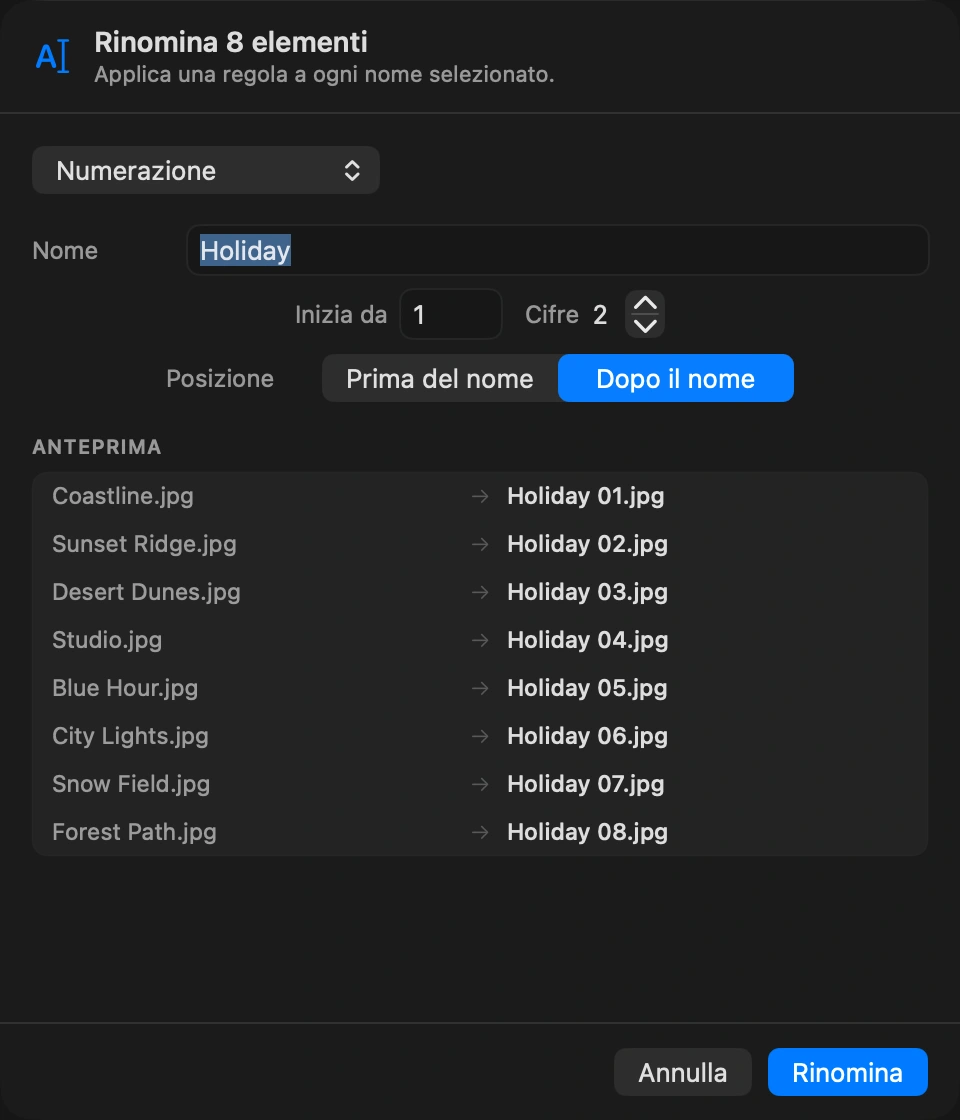
Tutte le guideCome rinominare molti file in una volta
Seleziona i file, scegli Rinomina e imposta uno schema per tutti.
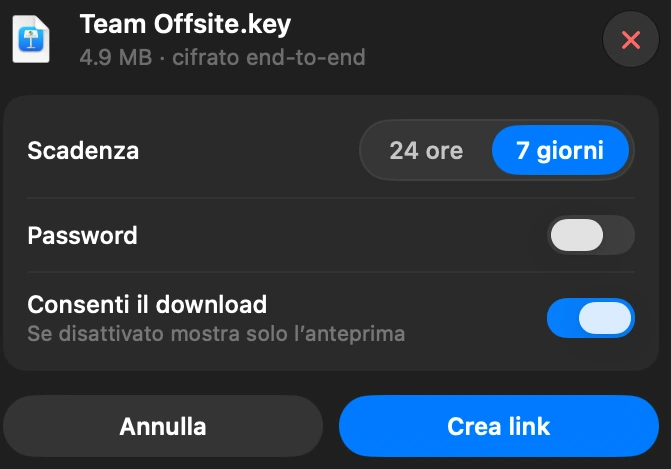
Come inviare un file grande dal tuo Mac
Seleziona il file in DockDuck e scegli Condividi link. Ottieni un link da mandare a chiunque, che si apre in qualsiasi browser.
Come vedere cosa occupa spazio sul tuo Mac
Libera spazio mostra cosa riempie il disco e cosa puoi rimuovere senza rischi.