File yang terlalu besar untuk email adalah masalah yang sering terjadi. Berikut seluruh prosesnya di DockDuck, dari memilih file sampai melihat bahwa file sudah sampai.
Pilih file
File apa pun hingga 2 GB. Beberapa file, atau sebuah folder, dikirim sebagai satu zip.
Pilih Bagikan Tautan
Klik kanan file, atau tekan pintasannya. ⇧⌘S
Tentukan perilaku tautan
Tautan bisa berlaku 24 jam atau 7 hari, meminta kata sandi, menampilkan namamu kepada siapa pun yang membukanya, dan mengizinkan unduhan atau hanya pratinjau.
Kirim tautannya
Tautan sudah ada di papan klip. Tempel di pesan atau email. Kode QR membuka halaman yang sama di ponsel.
Lihat siapa yang mengunduhnya
Halaman Dibagikan di bar samping mencantumkan setiap tautan, berapa kali dibuka, dan memungkinkan kamu mencabutnya. Tautan yang dicabut langsung berhenti berfungsi.
Perlu diketahui
- Satu tautan memuat hingga 2 GB.
- File dienkripsi di Mac kamu sebelum dikirim. Tidak ada orang lain yang bisa membacanya, bahkan kami pun tidak.
- Mengirim tautan tersedia dengan lisensi DockDuck. Fitur ini bukan bagian dari uji coba gratis.
Finder dan DockDuck
Kamu butuh layanan cloud dan akun untuk orang di sisi lain.
Satu tautan, tanpa akun di sisi penerima, dan kedaluwarsa dengan sendirinya.
Pertanyaan yang sering diajukan
- Apakah penerima butuh DockDuck atau akun?
- Tidak. Tautan terbuka di browser apa pun, di Mac, PC Windows, atau ponsel. Jika kamu memasang kata sandi, mereka mengetiknya sekali dan unduhan dimulai.
- Bagaimana jika filenya lebih besar dari 2 GB?
- Bagi menjadi dua tautan, atau kompres dulu: DockDuck bisa membuat arsip 7z dari menu klik kanan yang sama, dan itu sering kali cukup untuk berada di bawah batas. Setiap tautan dihitung dalam kuota bulanan yang ditampilkan di Pengaturan, Bagikan.
- Apa yang terjadi saat tautan kedaluwarsa?
- File dihapus dari server dan halamannya menyatakan bahwa tautan sudah kedaluwarsa, disertai namamu agar penerima tahu harus bertanya kepada siapa. Kamu bisa membagikan file itu lagi dari halaman Dibagikan dengan satu klik.

Coba DockDuck di Mac kamu
Unduh untuk MacUji coba gratis 14 hari. Tanpa akun dan tanpa kartu.
Mengirim tautan memerlukan lisensi DockDuck. Uji coba gratis tidak mencakupnya. Lihat harga
Lanjutkan membaca
Semua panduanCara kerja tautan berbagi DockDuck, dan siapa yang bisa melihat file kamu
Mac kamu mengunci file sebelum dikirim. Server kami hanya pernah menyimpan salinan terkunci. Kuncinya tetap di Rantai Kunci Mac kamu sendiri dan ikut di dalam tautan, tidak pernah sampai ke kami.
Kunci disimpan di Rantai Kunci lokal Mac kamu dan ikut di dalam tautan yang kamu kirim. Kunci tidak pernah ada di server atau database kami.
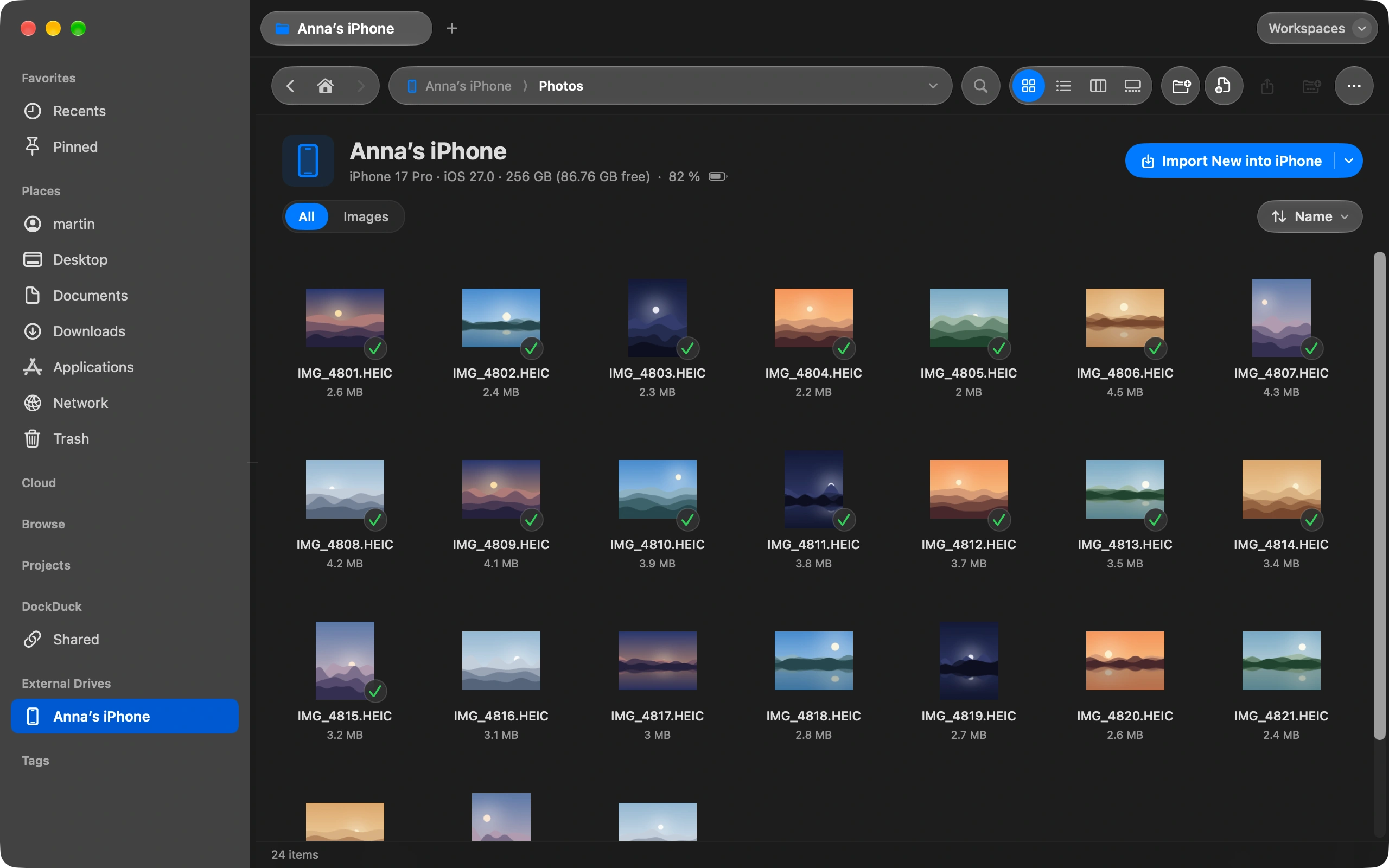
Cara melihat apa yang memakan ruang di Mac kamu
Kosongkan Ruang menunjukkan apa yang memenuhi disk dan apa yang aman dihapus.
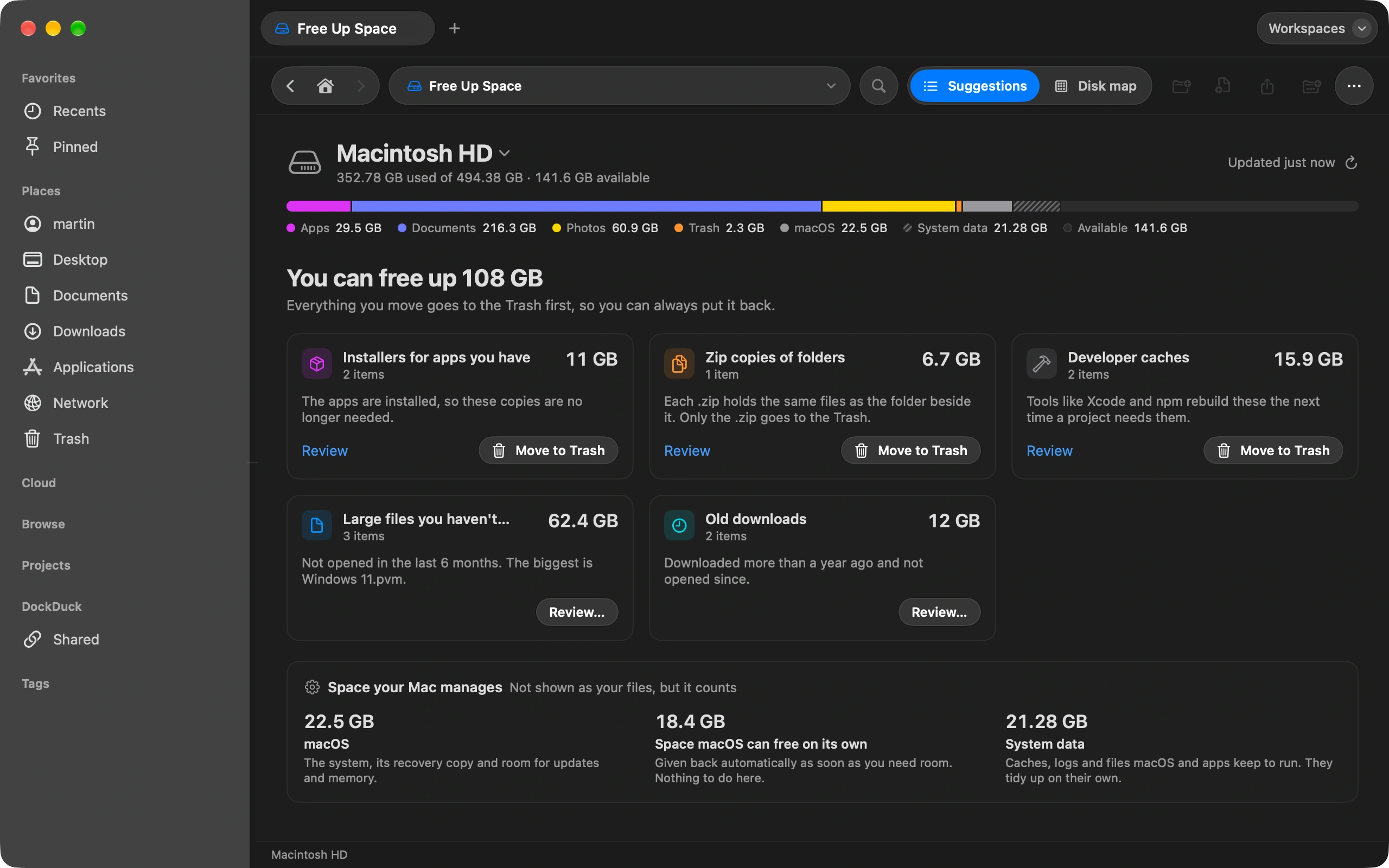
Cara memindahkan foto dari iPhone ke Mac tanpa iCloud
Colokkan iPhone kamu dan impor foto langsung ke folder mana pun yang kamu pilih.