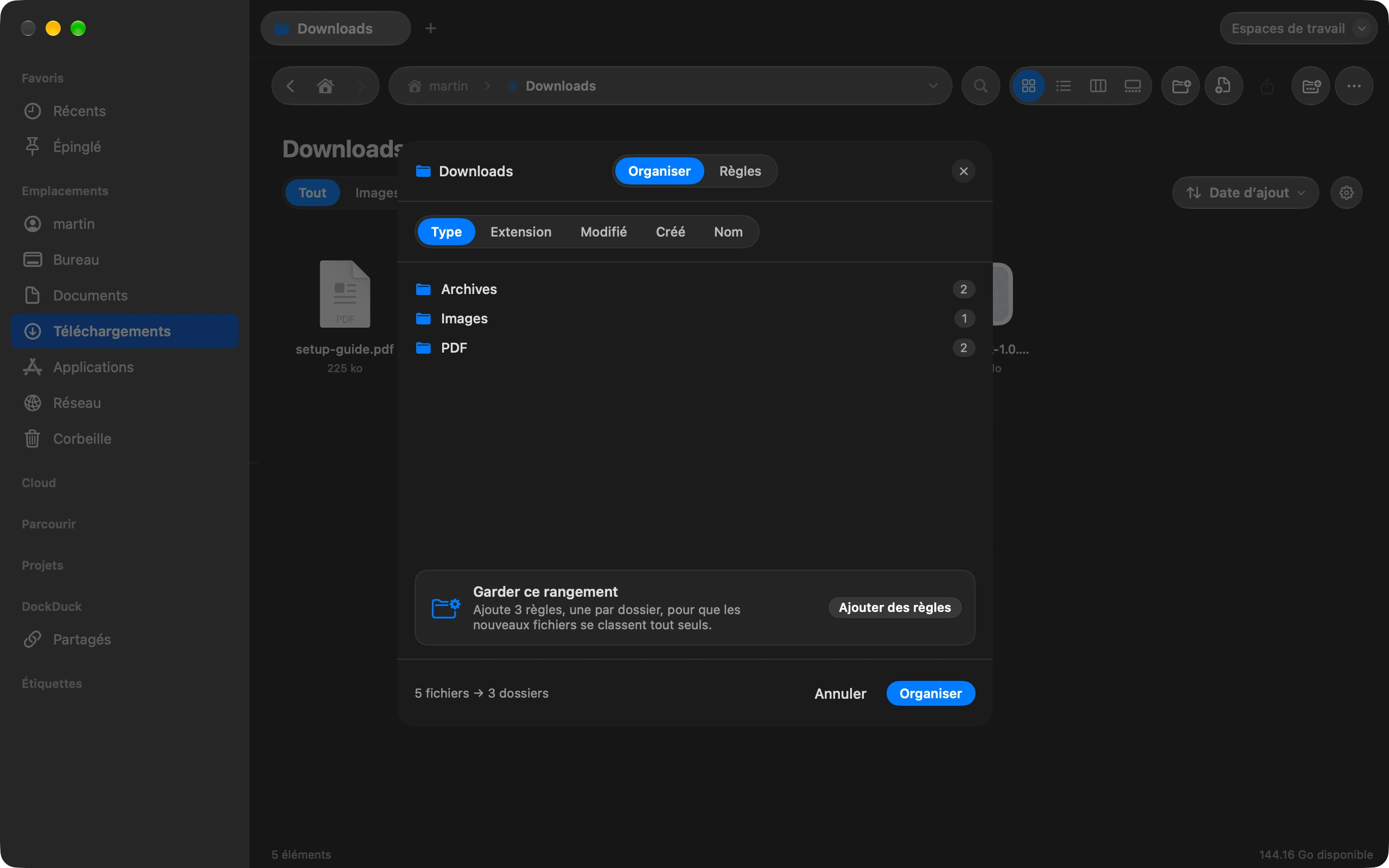
Téléchargements accumule tout. Organiser le trie en une passe, et les règles le gardent trié sans vous.
Ouvrez Téléchargements et choisissez Organiser
C’est dans la barre d’outils, et derrière l’engrenage à côté de la pastille de tri.
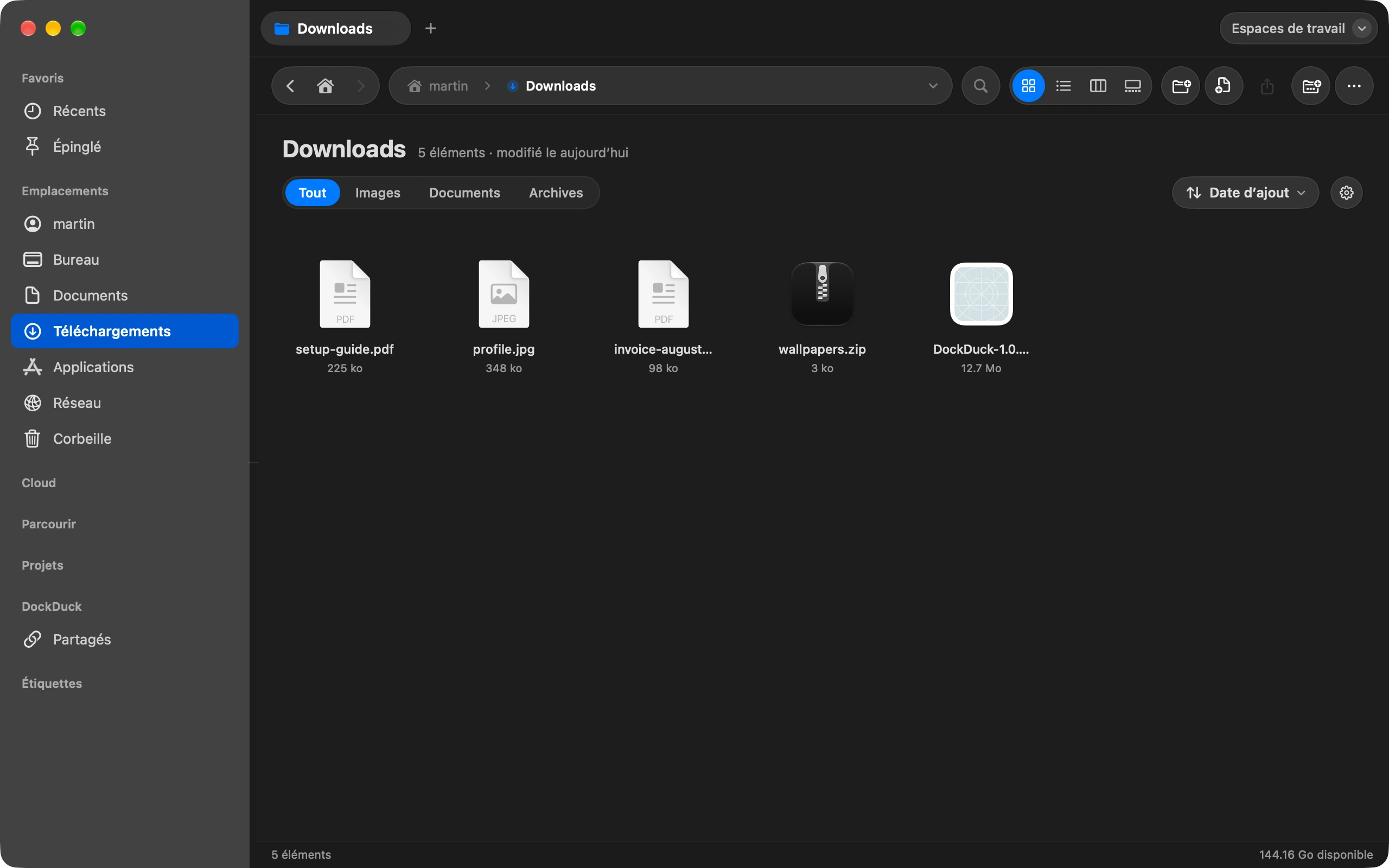
Rangez une fois
Maintenant trie ce qui est là par type ou par date, dans des dossiers comme Images, PDF et Archives. Vous voyez un aperçu de ce qui va bouger avant que rien ne bouge, et un seul Annuler défait toute la passe.
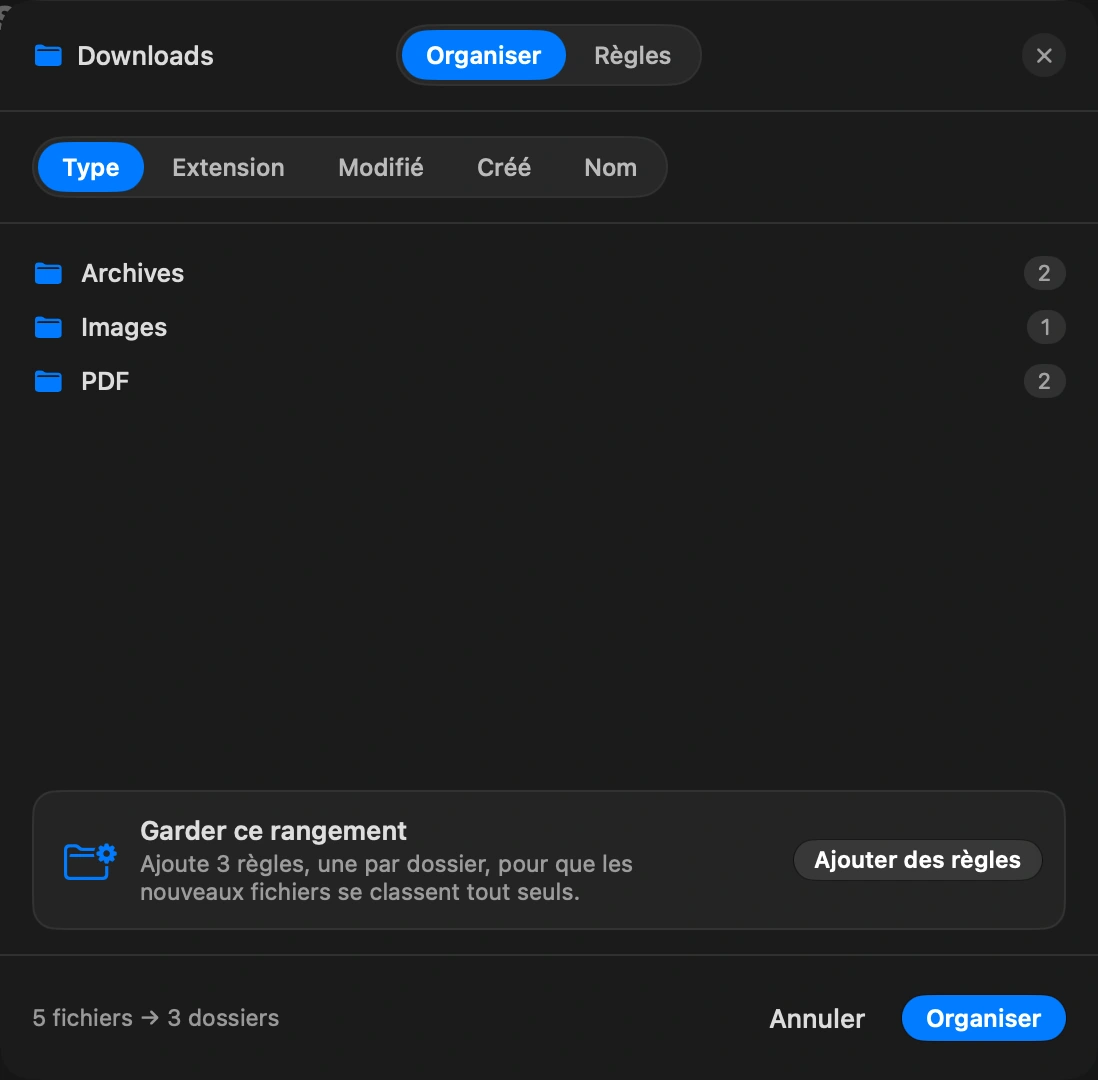
Faites-en une règle
Toujours contient les règles du dossier, du genre « les images de plus de 30 jours vont dans Archive » ou « les installeurs vont à la Corbeille après une semaine ». DockDuck les applique quand le dossier change et quand vous ouvrez l’app.
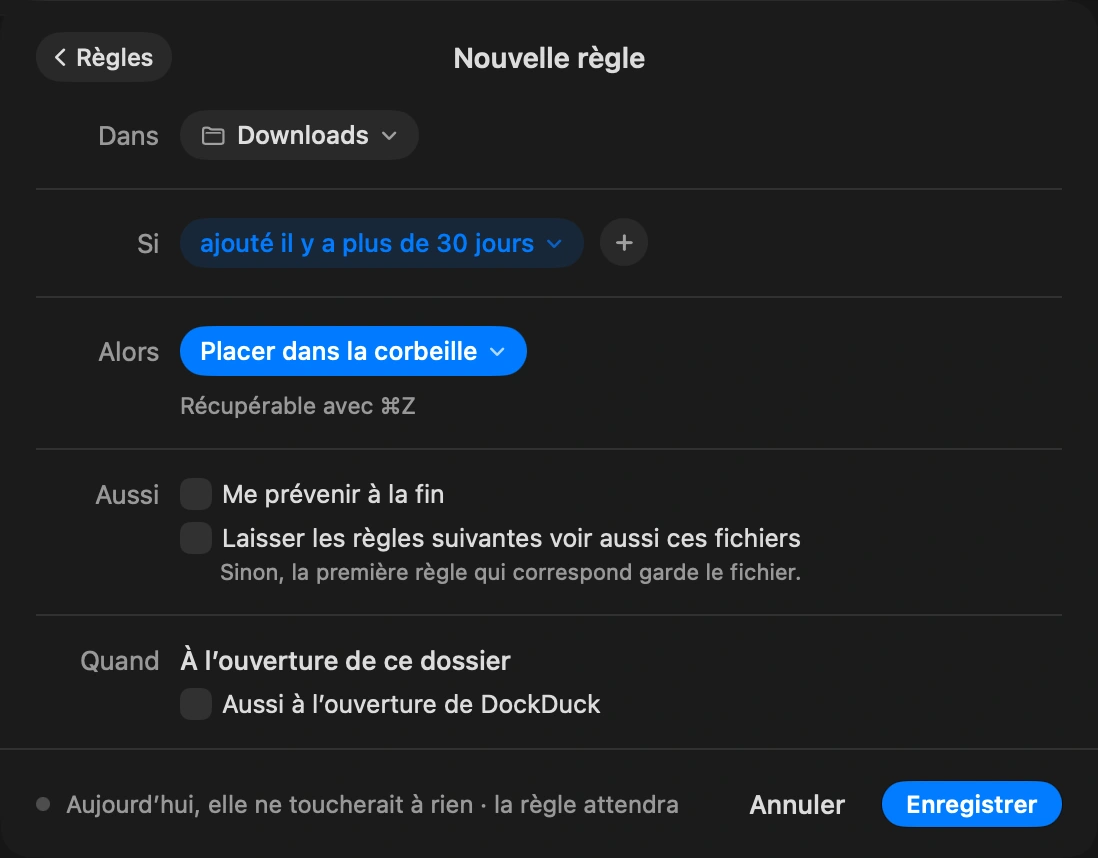
Laissez tourner
Chaque règle montre combien de fichiers elle prendrait aujourd’hui. Mettez-en une en pause le temps de décider, et annulez la dernière passe tant que vous n’avez rien déplacé à la main depuis.
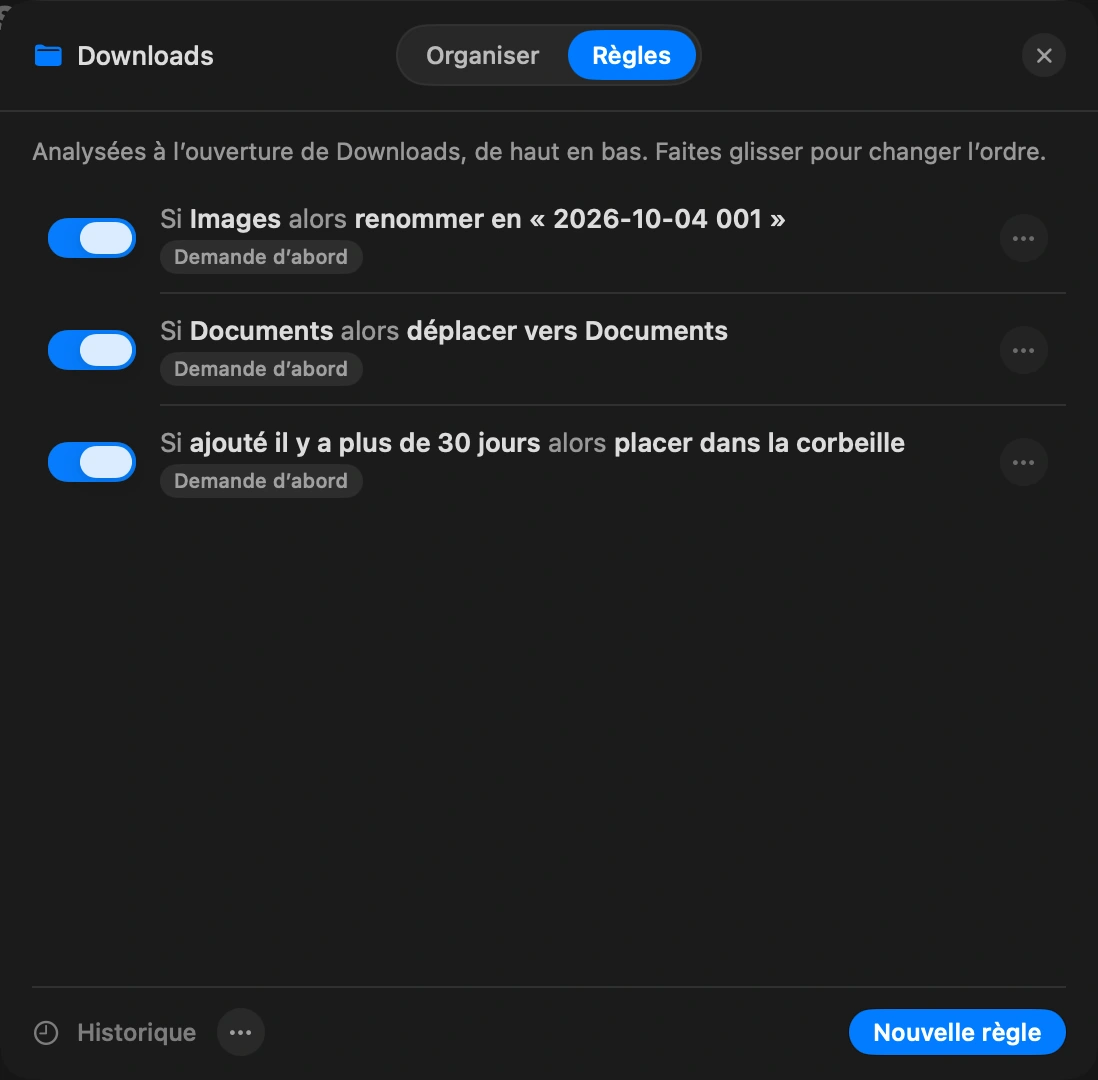
Bon à savoir
- Si vous venez de ranger un dossier à la main, Garder ainsi transforme ce que vous avez fait en règles.
- Les règles ne s’exécutent jamais sur les dossiers cloud ou serveur.
- Une règle qui correspond soudain à bien plus de fichiers que d’habitude s’arrête et demande, même si vous l’avez réglée pour agir sans demander.
Finder et DockDuck
Les dossiers intelligents peuvent afficher des fichiers. Rien ne les déplace.
Les règles déplacent, étiquettent, compressent ou jettent les fichiers toutes seules, avec un aperçu d’abord.
Questions fréquentes
- Une règle déplacera-t-elle un fichier encore en téléchargement ?
- Non. DockDuck attend la fin du téléchargement avant qu’une règle l’examine, un fichier à moitié téléchargé n’atterrit donc jamais dans le mauvais dossier.
- Les règles font-elles autre chose que déplacer des fichiers ?
- Oui. Une règle peut renommer avec des jetons de date et de compteur, ajouter une étiquette, compresser, ouvrir le fichier avec une app, le copier dans un autre dossier, créer un alias, ou l’importer dans Photos ou Musique. Une règle peut aussi passer un fichier à la suivante, pour que plusieurs agissent sur un même fichier dans l’ordre.
- Et si une règle fait quelque chose d’inattendu ?
- Chaque règle garde l’historique de ses passes, et la dernière peut être annulée tant que vous n’avez rien déplacé à la main depuis. Vous pouvez aussi mettre une règle en pause le temps de décider, elle garde sa place dans la liste.

Essayez DockDuck sur votre Mac
Télécharger pour MacEssai gratuit de 14 jours. Sans compte et sans carte.
Continuer la lecture
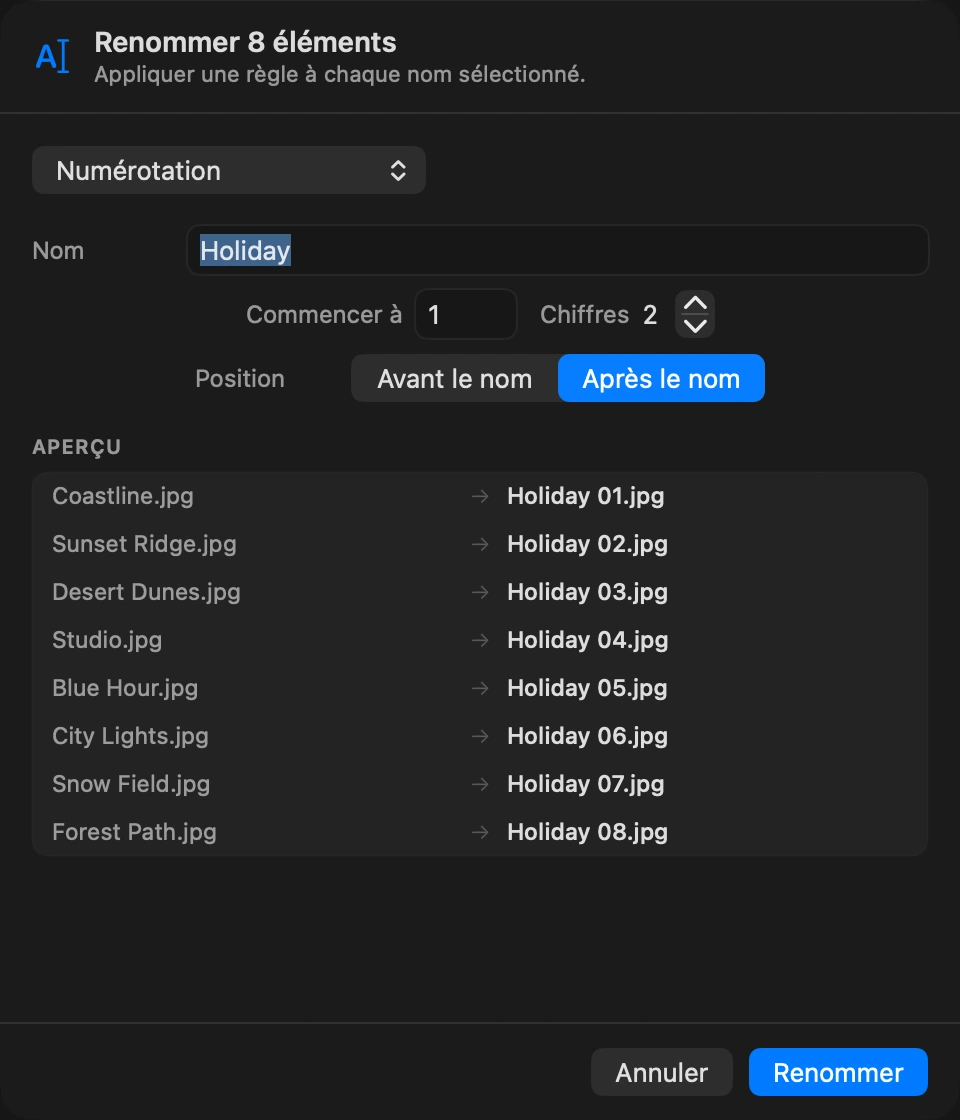
Tous les guidesComment renommer plusieurs fichiers à la fois
Sélectionnez les fichiers, choisissez Renommer et définissez un seul modèle pour tous.
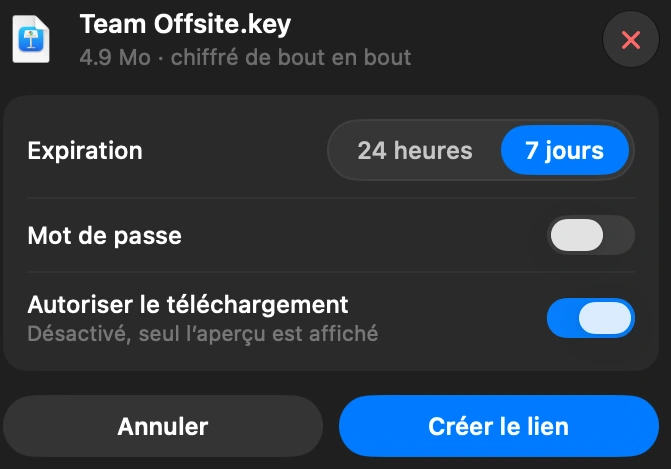
Comment envoyer un gros fichier depuis votre Mac
Sélectionnez le fichier dans DockDuck et choisissez Partager un lien. Vous obtenez un lien à envoyer à qui vous voulez, qui s’ouvre dans n’importe quel navigateur.
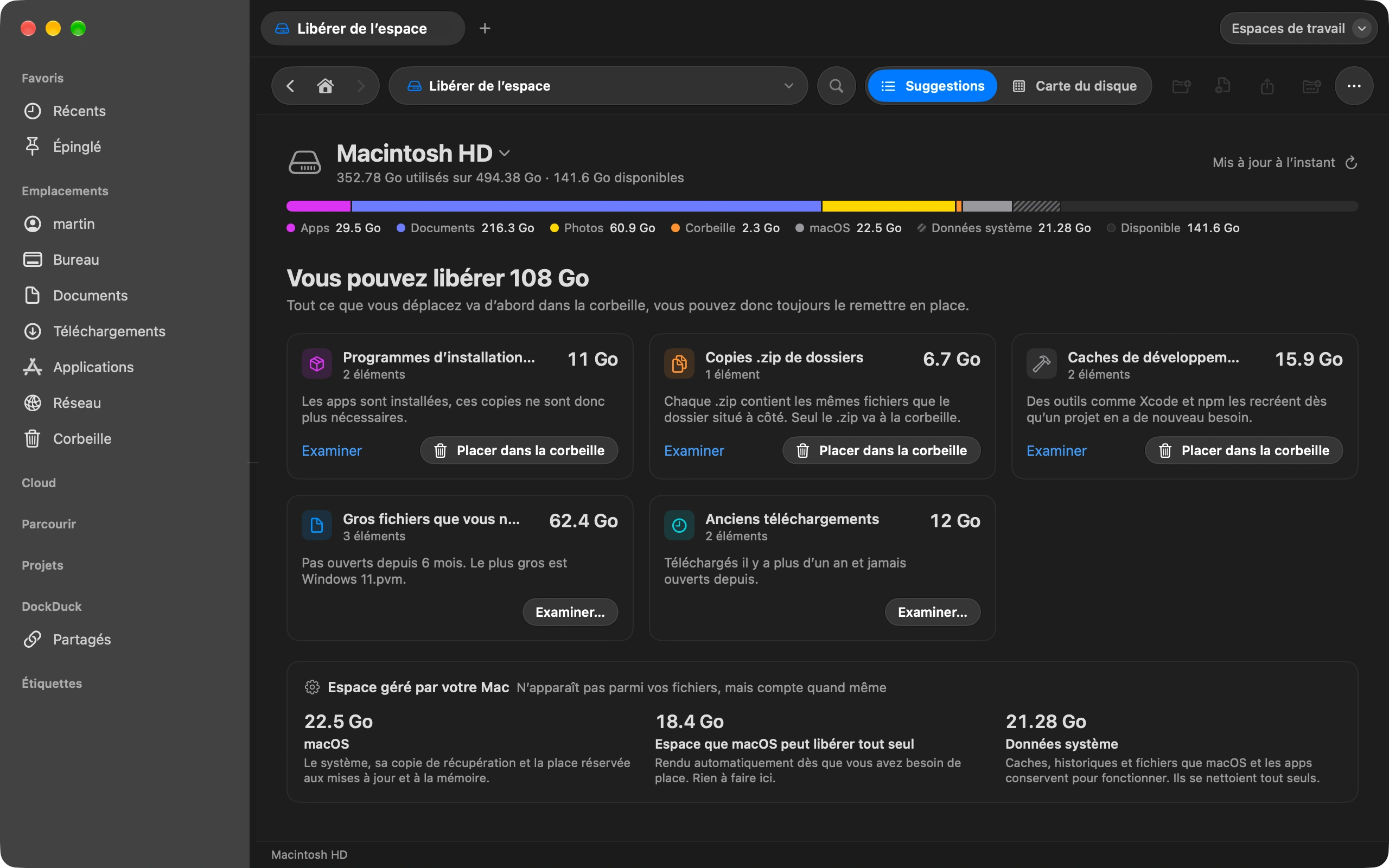
Comment voir ce qui prend de la place sur votre Mac
Libérer de l’espace montre ce qui remplit votre disque et ce que vous pouvez supprimer sans risque.