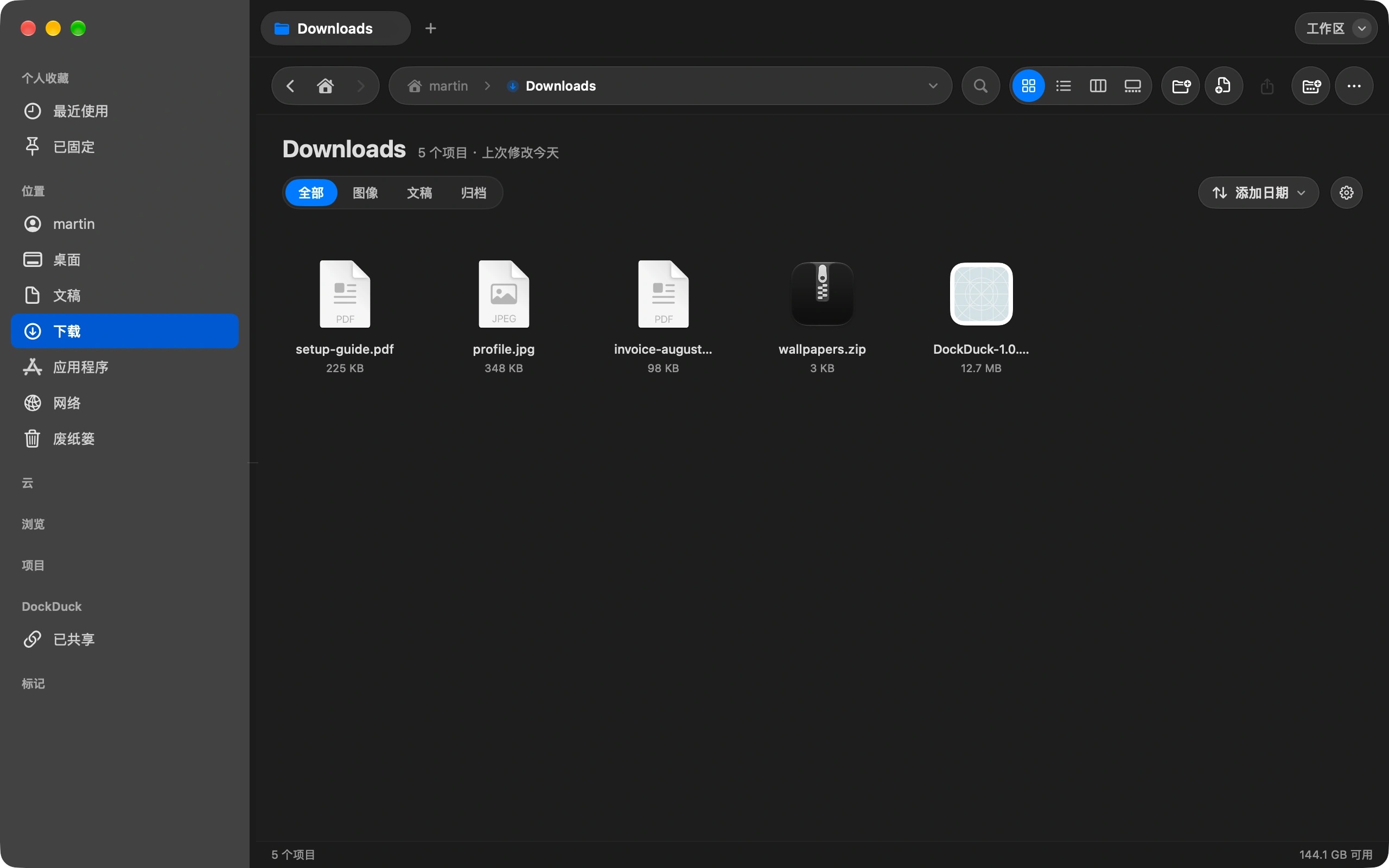
下载文件夹什么都往里装。“整理”一次就能分好类,规则会在你不管的时候保持整洁。
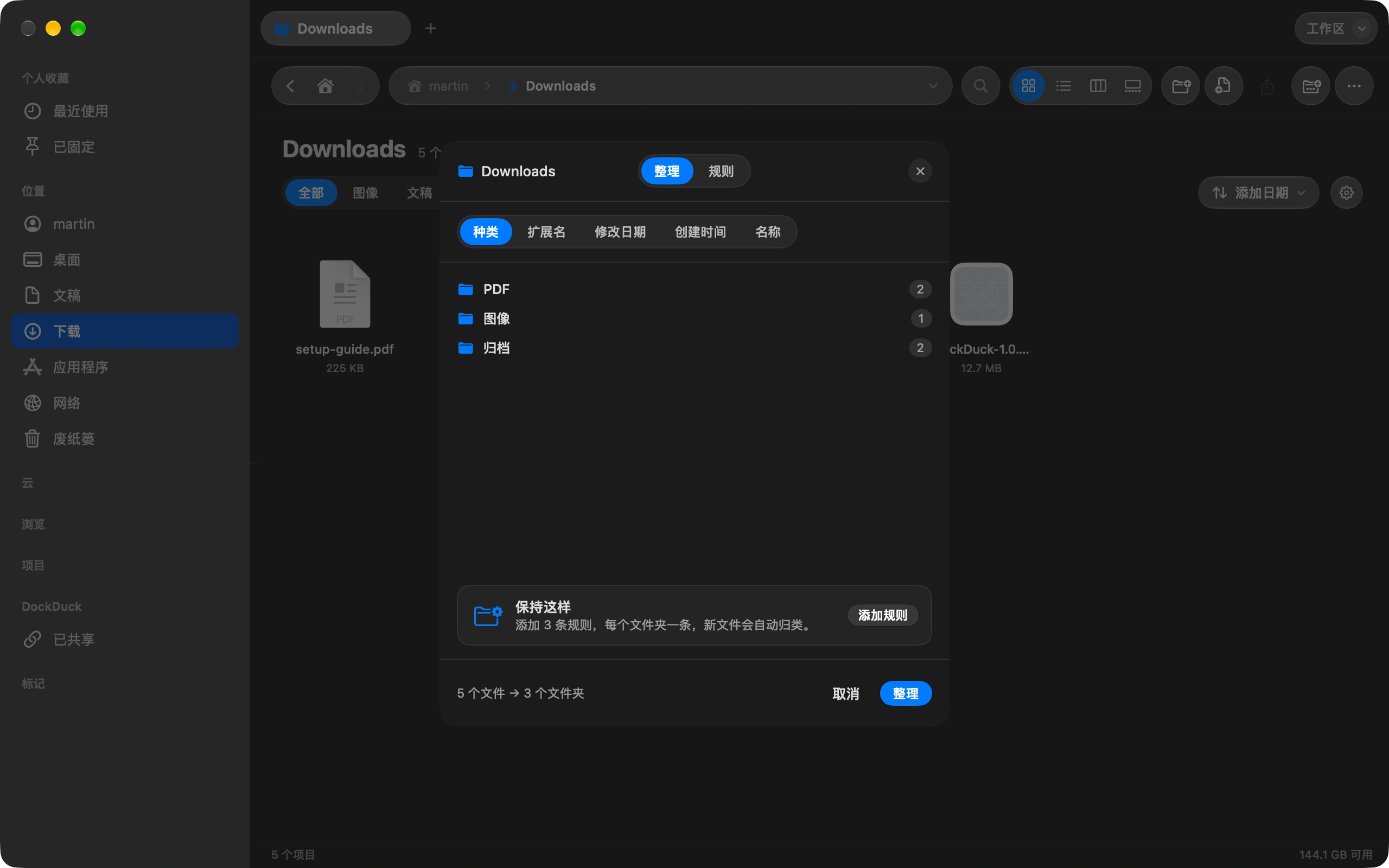
打开下载文件夹,选择“整理”
它在工具栏里,也在排序按钮旁边的齿轮菜单中。
先整理一次
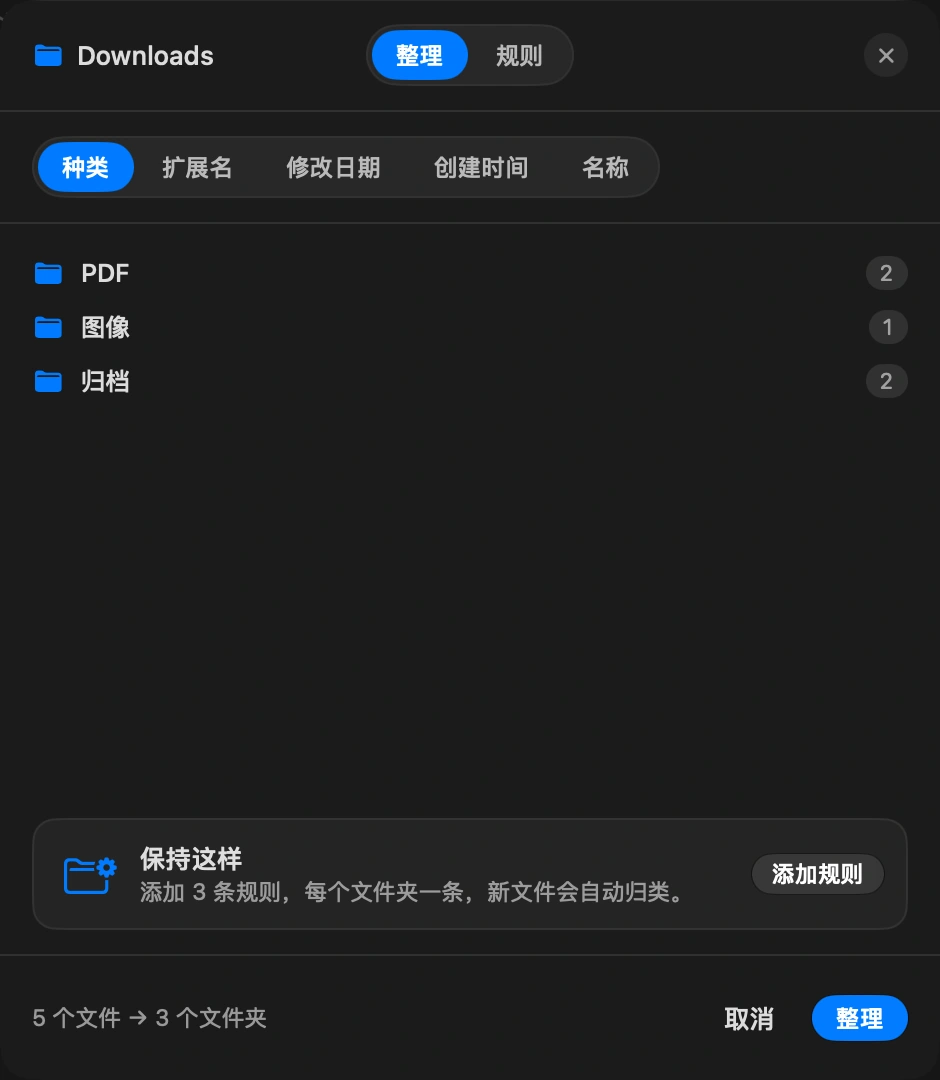
“立即”按类型或日期把现有内容分到“图片”“PDF”“压缩包”等文件夹。在任何东西移动之前,你会看到移动预览,一次撤销即可还原整次操作。
把它变成规则
“始终”保存这个文件夹的规则,比如“超过 30 天的图片移到归档”或“安装包一周后移到废纸篓”。文件夹发生变化或你打开应用时,DockDuck 会应用这些规则。
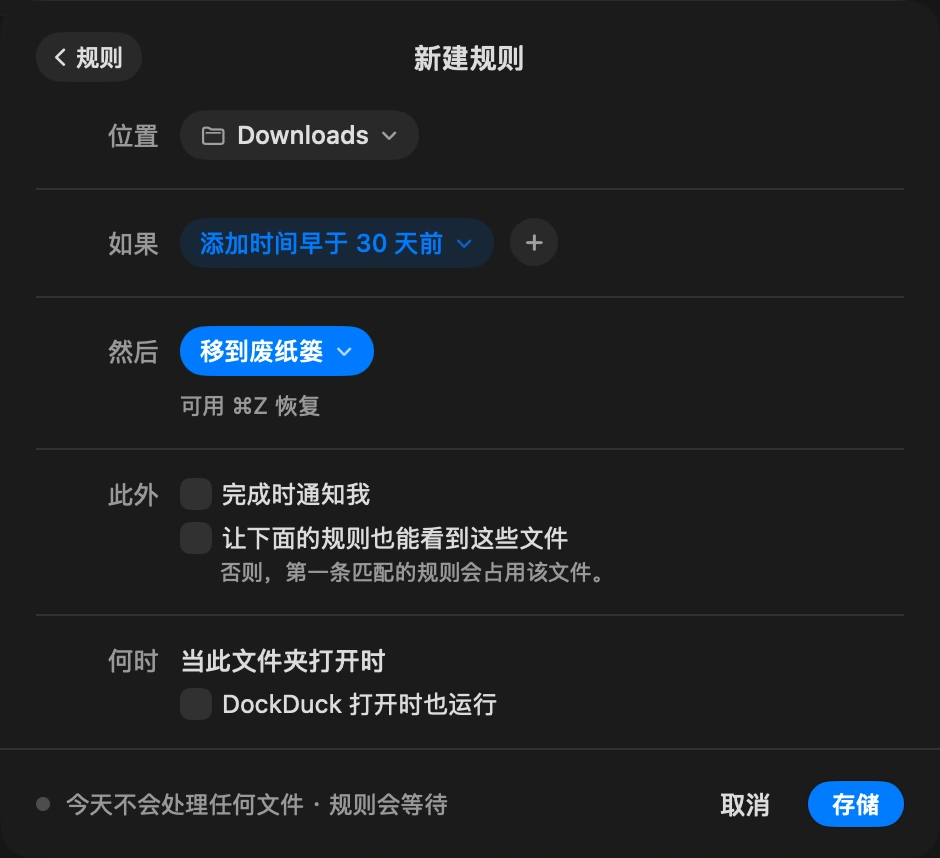
让它自己运行
每条规则都会显示今天会处理多少文件。拿不定主意时可以暂停某条规则;只要之后没有手动移动过东西,就能撤销上一次运行。
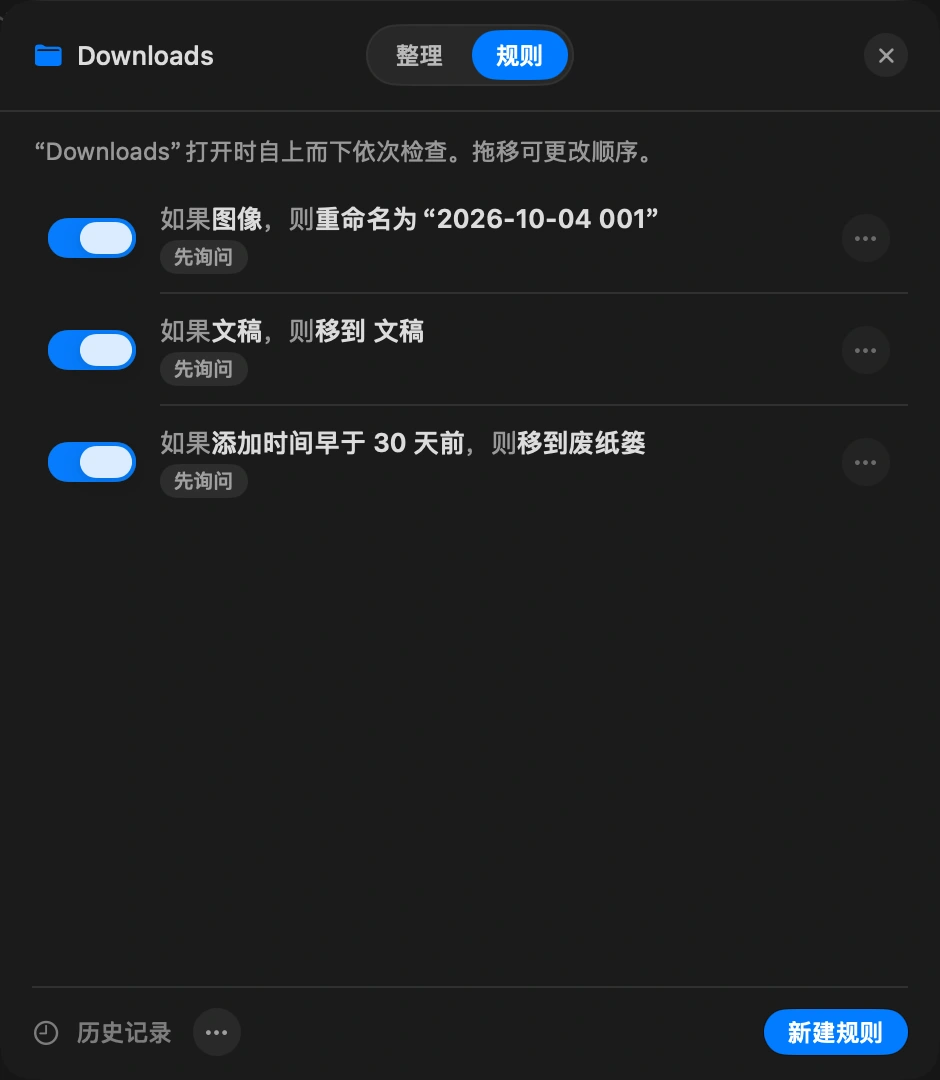
值得了解
- 如果你刚手动整理了一个文件夹,“保持这样”会把你的操作变成规则。
- 规则永远不会在云端或服务器文件夹中运行。
- 某条规则突然匹配到远多于平时的文件时,它会停下来询问,即使你设置了无需确认。
Finder 与 DockDuck
在 Finder 中
智能文件夹可以显示文件,但什么都不会移动。
在 DockDuck 中
规则自动移动、加标签、压缩或丢弃文件,并且先给你看预览。
常见问题
- 规则会移动正在下载的文件吗?
- 不会。DockDuck 会等下载完成后再让规则处理,所以下载到一半的文件绝不会跑到错误的文件夹。
- 规则除了移动文件还能做什么?
- 可以用日期和计数标记重命名、添加标签、压缩、用某个应用打开文件、拷贝到另一个文件夹、创建替身,或导入到照片或音乐。规则还可以把文件交给下一条规则,让多条规则按顺序处理同一个文件。
- 如果规则做了我没想到的事怎么办?
- 每条规则都保留运行历史,只要之后没有手动移动过东西,就能撤销上一次运行。你也可以在考虑期间暂停规则,它会保留在列表中的位置。

在你的 Mac 上试用 DockDuck
下载 Mac 版免费试用 14 天。无需账户,无需银行卡。
继续阅读
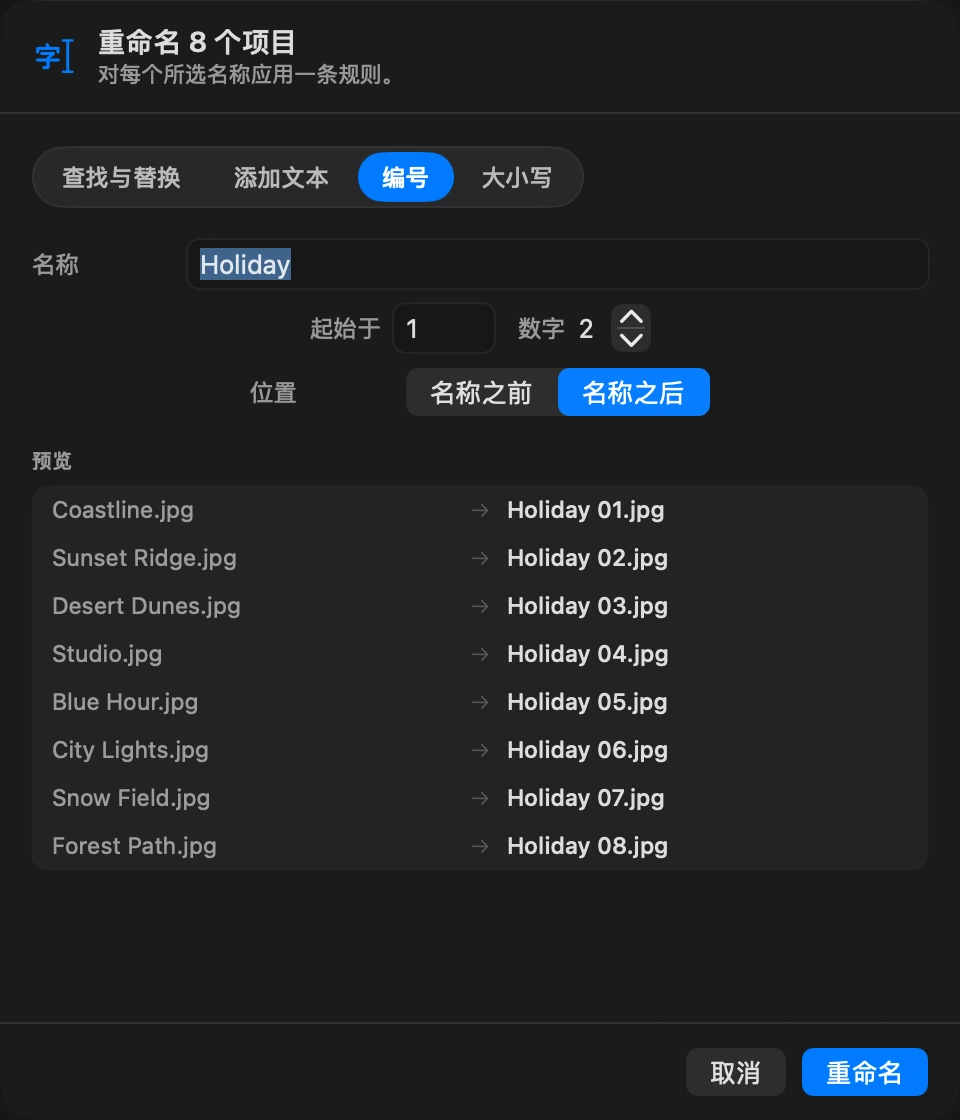
全部指南如何一次重命名多个文件
选中文件,选择“重命名”,为所有文件设定一个模式。
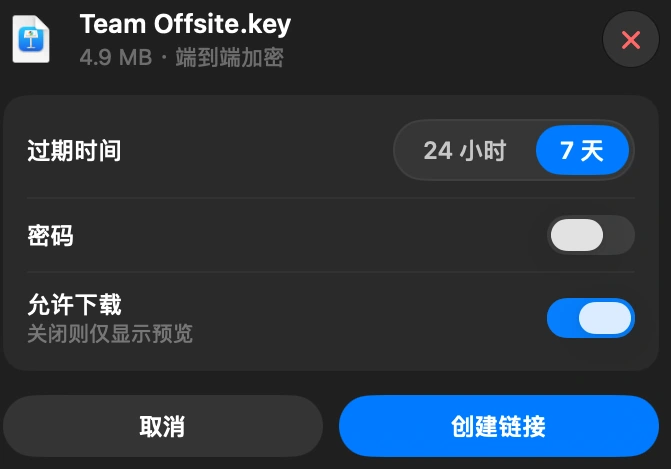
如何从 Mac 发送大文件
在 DockDuck 中选中文件,选择“分享链接”。你会得到一个可以发给任何人的链接,对方用任何浏览器都能打开。
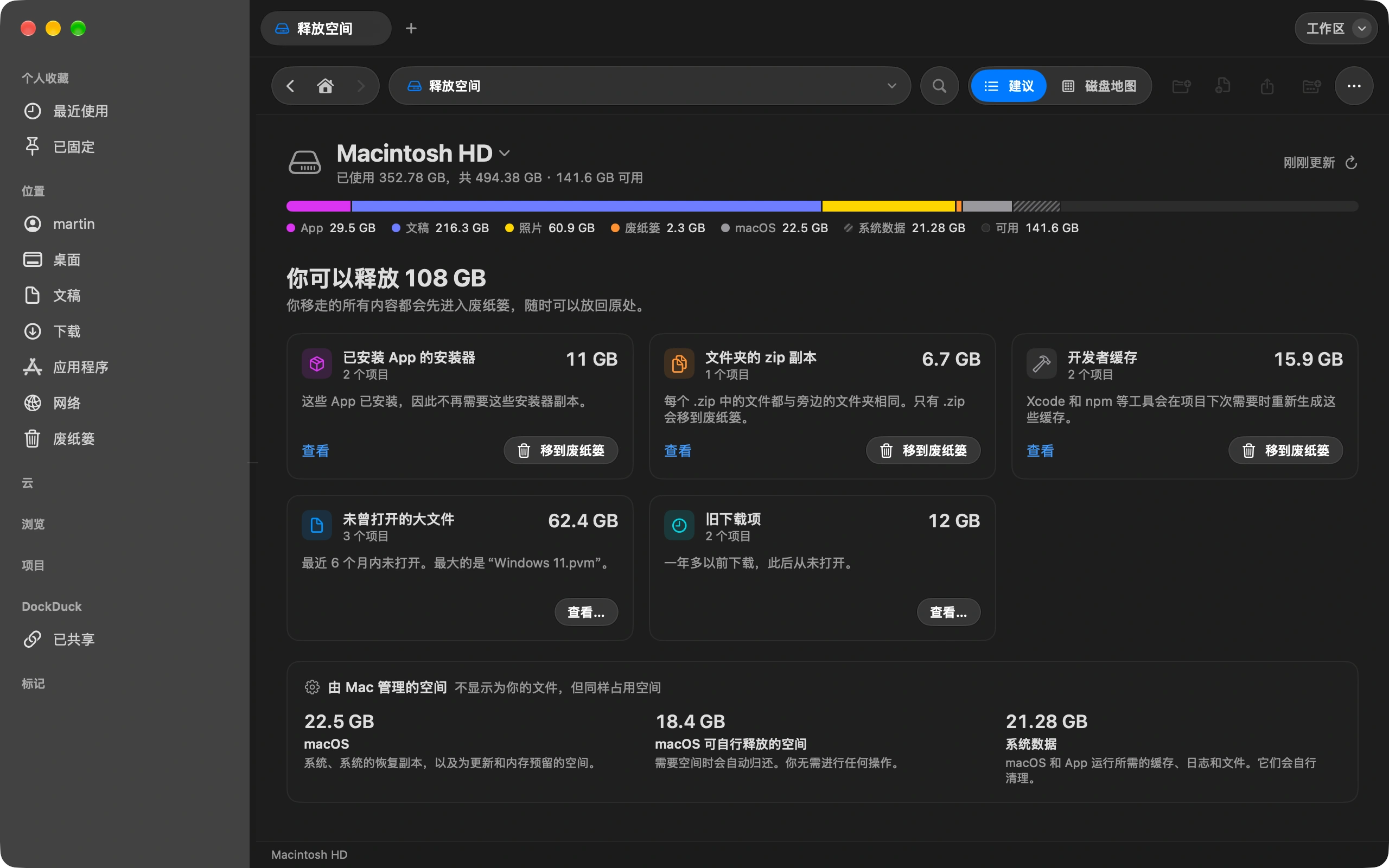
如何查看 Mac 上什么占用了空间
“释放空间”显示是什么填满了你的磁盘,以及哪些可以安全删除。