Lataukset kerää kaiken. Järjestä lajittelee sen yhdellä kertaa, ja säännöt pitävät sen järjestyksessä ilman sinua.
Avaa Lataukset ja valitse Järjestä
Se on työkalupalkissa sekä lajittelupainikkeen vieressä olevan rataskuvakkeen takana.
Järjestä kerran
Nyt lajittelee kansion nykyisen sisällön tyypin tai päivämäärän mukaan kansioihin, kuten Kuvat, PDF:t ja Arkistot. Näet esikatselun siitä, mikä siirtyy, ennen kuin mikään siirtyy, ja yksi Kumoa palauttaa koko ajon.
Tee siitä sääntö
Aina sisältää kansion säännöt, esimerkiksi ”yli 30 päivää vanhat kuvat siirretään Arkistoon” tai ”asennusohjelmat siirretään roskakoriin viikon kuluttua”. DockDuck soveltaa niitä, kun kansio muuttuu ja kun avaat apin.
Anna sen toimia
Jokainen sääntö näyttää, kuinka monta tiedostoa se ottaisi tänään. Keskeytä sääntö siksi aikaa, kun mietit, ja kumoa viimeisin ajo, kunhan et ole sen jälkeen siirtänyt mitään käsin.
Hyvä tietää
- Jos siivosit juuri kansion käsin, Pidä tällaisena muuttaa tekemäsi säännöiksi.
- Sääntöjä ei koskaan ajeta pilvi- tai palvelinkansioissa.
- Sääntö, joka vastaa yhtäkkiä selvästi tavallista useampaa tiedostoa, pysähtyy ja kysyy, vaikka olisit asettanut sen toimimaan kysymättä.
Finder ja DockDuck
Älykkäät kansiot voivat näyttää tiedostoja. Mikään ei siirrä niitä.
Säännöt siirtävät, merkitsevät tunnisteilla, pakkaavat tai siirtävät tiedostoja roskakoriin itsestään, esikatselu ensin.
Usein kysyttyä
- Siirtääkö sääntö tiedoston, jonka lataus on vielä kesken?
- Ei. DockDuck odottaa, että lataus on valmis, ennen kuin sääntö katsoo tiedostoa, joten puolivalmis tiedosto ei koskaan päädy väärään kansioon.
- Voivatko säännöt tehdä muutakin kuin siirtää tiedostoja?
- Kyllä. Sääntö voi nimetä uudelleen päivämäärä- ja laskurimerkeillä, lisätä tunnisteen, pakata, avata tiedoston apilla, kopioida sen toiseen kansioon, tehdä aliaksen tai tuoda sen Kuviin tai Musiikkiin. Säännöt voivat myös antaa tiedoston seuraavalle säännölle, jolloin useampi käsittelee samaa tiedostoa järjestyksessä.
- Entä jos sääntö tekee jotain, mitä en odottanut?
- Jokainen sääntö pitää historiaa ajoistaan, ja viimeisimmän ajon voi kumota, kunhan et ole sen jälkeen siirtänyt mitään käsin. Voit myös keskeyttää säännön siksi aikaa, kun mietit, ja se säilyttää paikkansa luettelossa.

Kokeile DockDuckia Macillasi
Lataa MacilleIlmainen 14 päivän kokeilu. Et tarvitse tiliä etkä korttia.
Jatka lukemista
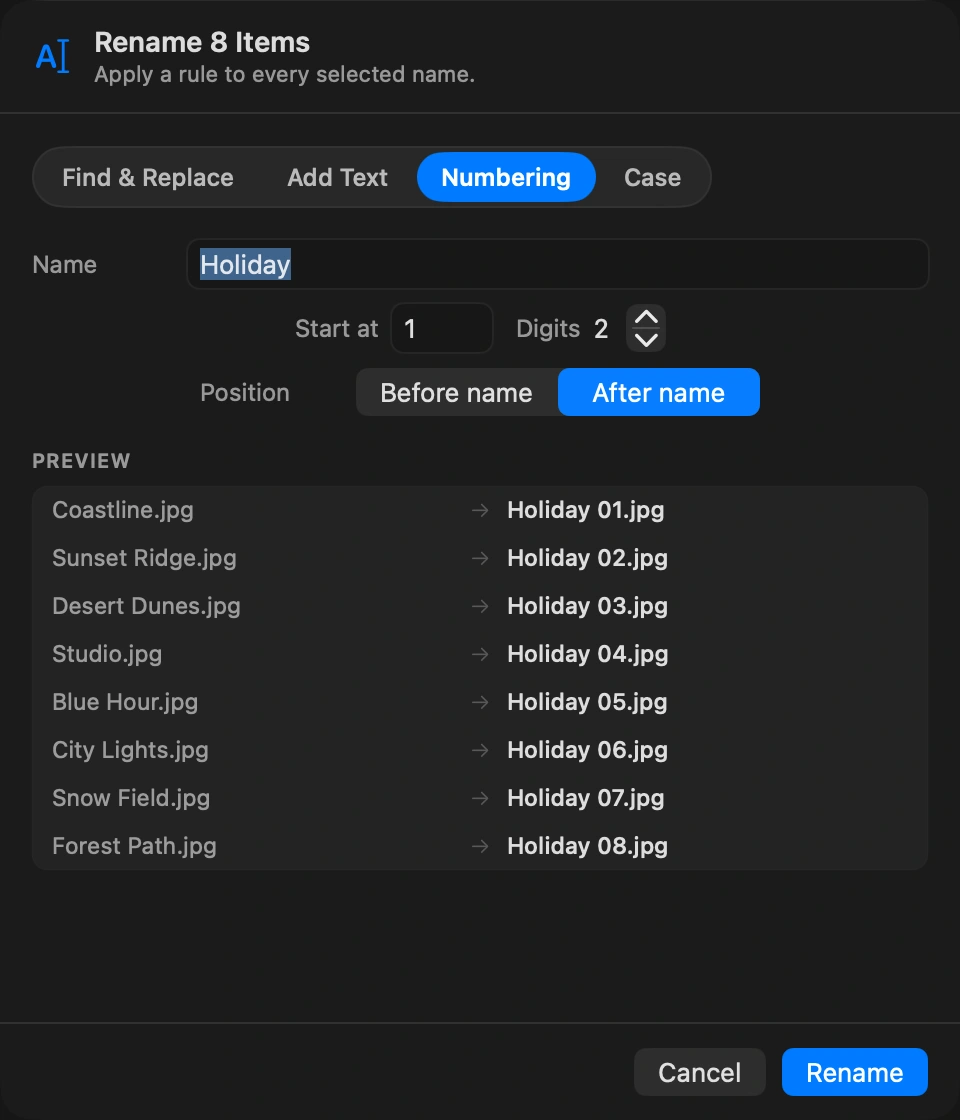
Kaikki oppaatNäin nimeät monta tiedostoa uudelleen kerralla
Valitse tiedostot, valitse Nimeä uudelleen ja aseta yksi kaava niille kaikille.
Näin lähetät suuren tiedoston Macistasi
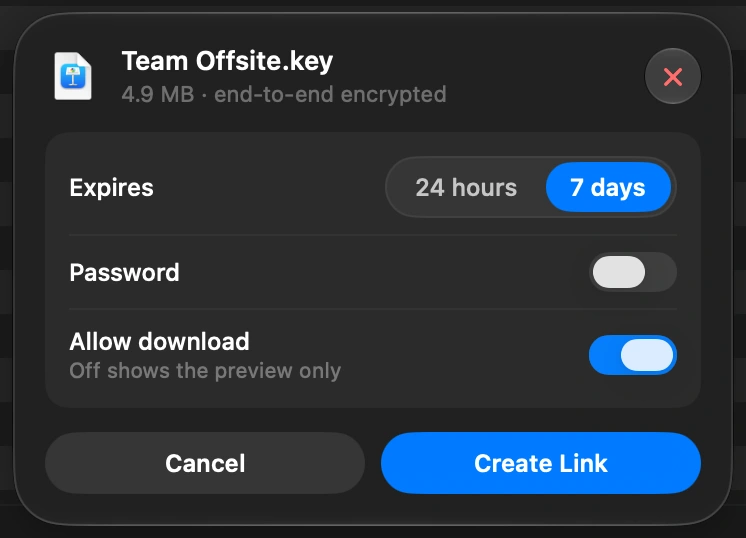
Valitse tiedosto DockDuckissa ja valitse Jaa linkki. Saat linkin, jonka voit lähettää kenelle tahansa, ja vastaanottaja avaa sen missä tahansa selaimessa.
Näin DockDuckin jakolinkit toimivat ja kuka voi nähdä tiedostosi
Macisi lukitsee tiedoston ennen kuin se lähtee. Palvelimillamme on aina vain lukittu kopio. Avain pysyy Macisi omassa Avainnipussa ja kulkee linkin sisällä, ei koskaan meille.
Avain säilytetään Macisi paikallisessa Avainnipussa, ja se kulkee lähettämässäsi linkissä. Se ei ole koskaan palvelimillamme eikä tietokannassamme.