Claude bisa menyortir folder yang berantakan, mengubah nama file, dan menaruh semuanya di tempat yang semestinya, asalkan punya cara untuk menjangkaunya. DockDuck memberinya cara itu. Kamu meminta di Cowork, di app Claude, dan pekerjaannya berlangsung di jendela DockDuck kamu sendiri, tempat kamu bisa mengawasinya dan membatalkannya.
Siapkan app Claude
Kamu butuh app Claude untuk Mac, dengan paket Claude berbayar. Instal dan masuk dulu sebelum melanjutkan. Harus app yang ada di Mac ini: Claude di browser atau di ponsel tidak bisa menjangkau DockDuck.
Nyalakan Izinkan Claude menggunakan DockDuck
Buka Pengaturan DockDuck dengan pintasan, pilih Alat Pengembang, dan gulir ke Claude di bagian bawah. Nyalakan Izinkan Claude menggunakan DockDuck. Satu sakelar itu sekaligus menambahkan DockDuck ke app Claude, jadi tidak ada file yang perlu diedit dan tidak ada yang perlu diinstal. ⌘,
Mulai ulang Claude
Claude hanya mengenali DockDuck saat dimulai, dan menutup jendelanya tidak membuatnya keluar. Klik Mulai Ulang Claude di pesan yang ditampilkan DockDuck. Jika Claude sedang tertutup, cukup buka saja.
Minta apa yang kamu inginkan
Di app Claude, buka Cowork dan tulis seperti kamu mengucapkannya: “Masukkan PDF di folder Unduhan saya ke folder bernama PDFs.” Kamu tidak perlu menyebut DockDuck. Untuk bersih-bersih besar, minta Claude memberitahukan rencananya lebih dulu.
Izinkan Claude masuk
Pertama kali Claude hendak menyentuh file kamu, DockDuck bertanya kepadamu di bagian bawah jendelanya. Tidak ada yang terjadi sampai kamu mengeklik Izinkan. DockDuck bertanya lagi saat kamu membukanya berikutnya, jadi Claude tidak pernah masuk tanpa sepengetahuanmu.
Awasi pekerjaannya, dan urungkan yang tidak kamu suka
Folder muncul dan file berpindah di jendela DockDuck kamu selagi Claude bekerja. Setiap perubahan menampilkan pesan singkat dengan tombol Urungkan, dan Urungkan di menu Edit membatalkannya nanti.
Perlu diketahui
- Claude tidak bisa menghapus apa pun di Mac kamu secara permanen. Yang dihapusnya masuk ke Tong Sampah, tempat kamu bisa mengembalikannya.
- Selain memindahkan dan mengubah nama, Claude bisa memberi tag pada file, mengompres dan mengekstraknya, menyiapkan ruang kerja untuk sebuah proyek, menambahkan aturan yang menjaga folder tetap rapi, dan membuat tautan berbagi saat kamu memintanya mengirim sesuatu.
- Di server FTP dan SFTP yang kamu simpan, Claude bisa mengunggah, mengunduh, dan mengubah nama, tetapi server tidak punya Urungkan. Sebelum Claude menghapus apa pun di sana, DockDuck menunjukkan persis apa yang akan hilang dan menunggu jawabanmu.
- Claude tidak pernah melihat kata sandi server kamu, dan tidak bisa menambahkan server, menghapus aturan, atau menghapus ruang kerja. Semua itu tetap di tanganmu.
- Matikan sakelarnya dan Claude langsung keluar. Menyalakannya lagi membuat DockDuck bertanya lagi kepadamu.
Finder dan DockDuck
Finder tidak memberi Claude apa pun untuk dipakai bekerja. Yang diubah Claude sendiri terjadi di luar pandanganmu, dan Urungkan di Finder tidak mengembalikannya.
Claude bekerja di jendela DockDuck kamu. Kamu melihat setiap perubahan saat terjadi dan mengurungkannya dengan satu klik.
Pertanyaan yang sering diajukan
- Amankah membiarkan Claude memindahkan file saya?
- DockDuck dibuat agar kamu tetap memegang kendali. DockDuck bertanya dulu sebelum mengizinkan Claude masuk, hanya menerima permintaan dari konektornya sendiri, dan folder sistem tidak bisa dipindahkan, diubah namanya, atau dibuang ke Tong Sampah. Tidak ada apa pun di Mac kamu yang dihapus secara permanen, dan yang diubah Claude di sana bisa diurungkan.
- Claude tidak melihat DockDuck. Apa yang harus saya lakukan?
- Kembali ke Pengaturan, Alat Pengembang, klik Tambahkan ke Claude, lalu mulai ulang Claude. Keluar dari Claude lewat menunya atau dengan Command Q, karena menutup jendela membuatnya tetap berjalan. Jika DockDuck mengatakan konektornya tidak ada, perbarui DockDuck ke versi terbaru.
- Apakah DockDuck harus terbuka?
- Tidak. Jika DockDuck tertutup saat Claude membutuhkannya, DockDuck terbuka dengan sendirinya, dan meminta izinmu seperti biasa.
- Apakah ini server MCP?
- Ya. DockDuck menyertakan konektor yang memakai MCP, standar yang digunakan asisten seperti Claude untuk bekerja dengan app. Konektor itu berjalan di Mac kamu, di dalam DockDuck, dan sakelar di Pengaturan menyiapkannya untuk app Claude.
- Apakah file saya dikirim ke suatu tempat?
- DockDuck sendiri tidak mengirim apa pun. Claude melihat apa yang dimintanya dari DockDuck, seperti nama-nama di sebuah folder, dan itu ditangani Claude menurut ketentuan privasinya sendiri. Sebuah file meninggalkan Mac kamu hanya saat kamu meminta Claude membagikannya sebagai tautan atau mengunggahnya ke server.

Coba DockDuck di Mac kamu
Unduh untuk MacUji coba gratis 14 hari. Tanpa akun dan tanpa kartu.
Lanjutkan membaca
Semua panduanCara mengirim file besar dari Mac
Pilih file di DockDuck lalu pilih Bagikan Tautan. Kamu mendapat tautan untuk dikirim ke siapa saja, dan mereka membukanya di browser apa pun.
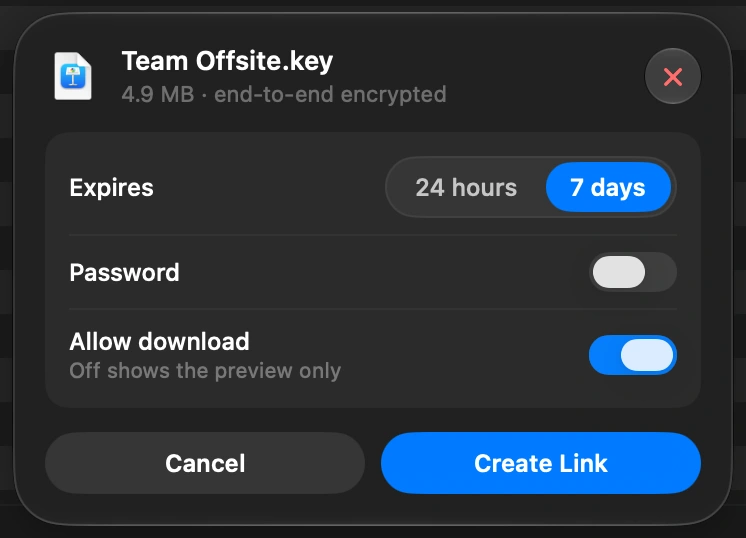
Cara kerja tautan berbagi DockDuck, dan siapa yang bisa melihat file kamu
Mac kamu mengunci file sebelum dikirim. Server kami hanya pernah menyimpan salinan terkunci. Kuncinya tetap di Rantai Kunci Mac kamu sendiri dan ikut di dalam tautan, tidak pernah sampai ke kami.
Kunci disimpan di Rantai Kunci lokal Mac kamu dan ikut di dalam tautan yang kamu kirim. Kunci tidak pernah ada di server atau database kami.
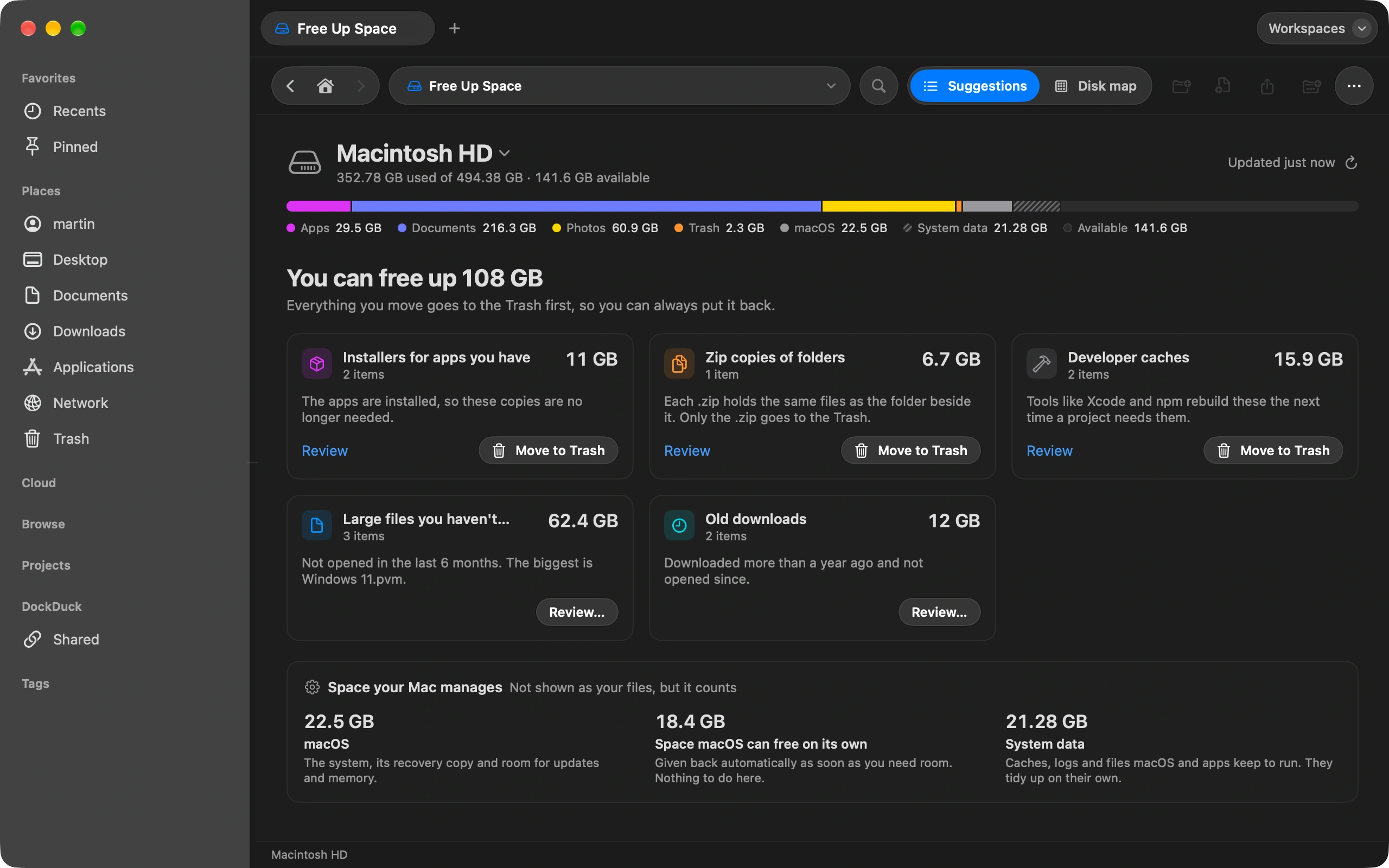
Cara melihat apa yang memakan ruang di Mac kamu
Kosongkan Ruang menunjukkan apa yang memenuhi disk dan apa yang aman dihapus.