Saat kamu mengirim file sebagai tautan, pertanyaan yang wajar adalah ke mana file itu pergi dan siapa yang bisa membacanya. Berikut seluruh perjalanannya, langkah demi langkah, dengan bahasa sederhana.
Mac kamu mengunci file
Begitu kamu memilih Bagikan Tautan, DockDuck meminta kunci acak baru dari macOS, dibuat khusus untuk tautan itu, dan memakainya untuk mengunci file. Ini terjadi di Mac kamu, sebelum apa pun dikirim. Kunci disimpan di Rantai Kunci lokal Mac kamu, bukan di database atau server kami. Nama file dan gambar pratinjau dikunci dengan cara yang sama.

Sunset.jpgGambar di Mac kamu · 40 KB

encrypted.dockduckYang keluar dari Mac kamu · 40 KB
Ini gambar asli yang dikunci dengan cara yang sama seperti Bagikan Tautan menguncinya. Di sebelah kanan adalah byte terkuncinya yang digambar sebagai piksel: tidak ada lagi bagian gambar yang bisa dilihat.
Sunset.jpgbyte pertama
FF D8 FF E0 00 10 4A 46 49 46 00 01 01 00 00 01......JFIF......00 01 00 00 FF DB 00 43 00 04 03 03 03 03 02 04.......C........03 03 03 04 04 04 05 06 0A 06 06 05 05 06 0C 08................09 07 0A 0E 0C 0F 0E 0E 0C 0D 0D 0F 11 16 13 0F................
Komputer mana pun bisa mengenali ini: huruf JFIF menandai gambar JPEG.
encrypted.dockduckbyte pertama
44 44 45 31 22 A9 04 98 19 8F EF 18 A0 9A 68 C0DDE1".........h.E6 13 F5 16 96 EC 03 DE 6E B8 CE 33 E2 A5 3B 0A........n..3..;.42 76 10 E2 1A 62 5D C9 89 D5 B7 A7 DD 35 9E 66Bv...b]......5.fE6 1E 35 FE B2 91 EE 7F CC 6E 4F 49 9E 01 1C 85..5......nOI....
Penanda DDE1, lalu byte yang tampak acak. Byte itu tidak mengungkap apa pun tentang isinya, bahkan tidak bahwa isinya gambar.
Hanya salinan terkunci yang diunggah
Yang dikirim ke server kami adalah salinan terkunci, yang tidak bisa dibaca tanpa kunci. Kuncinya sendiri tidak pernah diunggah: kunci tetap di Rantai Kunci lokal Mac kamu. Kami menyimpan apa yang diperlukan untuk menjalankan tautan, seperti kapan tautan kedaluwarsa, dan tidak ada apa pun yang memungkinkan kami membuka file.
- Yang kami simpan
- Salinan terkunci
- Kapan tautan kedaluwarsa
- Berapa kali diunduh
- Yang tidak pernah kami terima
- Kunci: tidak ada di database atau server kami
- Isi file
- Nama file

- Tanpa nama file
- Tanpa jenis file, hanya byte
- Tidak bisa dibaca tanpa kunci
Tangkapan penyimpanan kami untuk satu tautan nyata. encrypted.dockduck adalah file terkunci. preview.bin adalah gambar kecil yang ditampilkan halaman unduhan di atas tombol: Mac kamu membuatnya dan menguncinya dengan kunci yang sama, dan browser penerima membuka kuncinya. Di sisi kami keduanya hanyalah byte.
Tautan membawa kuncinya
Tautan berbagi terdiri dari dua bagian. Sebelum tanda # adalah alamat file terkunci. Setelah tanda # adalah kuncinya. Mac kamu menuliskan kunci ke dalam tautan itu sendiri, dan browser tidak pernah mengirim bagian setelah # ke situs web, jadi kunci sampai ke penerima tanpa melewati kami. Satu-satunya salinan lain tetap di Rantai Kunci Mac yang membuat tautan.
share.dockduck.app/gQf1ezEn-B8#KsPa_okP9Ea0w9woiRwC72z8UgNE6hudb9gwdnCFSaY
Tidak pernah diunggah. Kunci tidak ada di database kami dan tidak ada di server kami, jadi kami tidak bisa menyerahkannya kepada siapa pun: kami tidak memilikinya.
Browser penerima yang membukanya
Saat seseorang membuka tautan, browsernya mengambil salinan terkunci dari server kami dan membuka kuncinya saat itu juga, di perangkatnya, dengan kunci dari tautan. Mereka tidak butuh DockDuck atau akun. Mac kamu boleh dalam keadaan mati.
Kata sandi menambah gembok kedua
Jika kamu memasang kata sandi, server kami memintanya sebelum menyerahkan salinan terkunci sekalipun. Orang yang mendapatkan tautan tetap butuh kata sandi, dan orang yang tahu kata sandi tetap butuh tautan.
Tautan berakhir dengan sendirinya
Kamu memilih 24 jam atau 7 hari. Setelah itu tautan berhenti berfungsi, dan paling lambat pada hari ke-7 salinan terkunci dihapus dari server kami. Kamu juga bisa mencabut tautan kapan saja dari halaman Dibagikan, dan tautan langsung berhenti berfungsi.
Cabut dari halaman Dibagikan kapan saja: tautan langsung berhenti berfungsi.
Perlu diketahui
- Kami tidak bisa membuka file kamu. Kami memegang salinan terkunci dan tidak pernah memegang kuncinya.
- Kunci disimpan di Rantai Kunci lokal Mac yang membuat tautan. Kunci tidak ada di database kami dan tidak ada di server kami.
- Perlakukan tautan seperti file itu sendiri: siapa pun yang punya tautan lengkap bisa membukanya. Tambahkan kata sandi jika itu penting.
- Jika penerima tautan melaporkannya kepada kami, mereka bisa memilih untuk menyertakan kunci agar tim kami dapat meninjau satu file itu. Itulah satu-satunya cara sebuah kunci bisa sampai ke kami.
- Satu tautan memuat hingga 2 GB. Beberapa file atau sebuah folder di-zip dulu di Mac kamu, lalu dikunci sebagai satu.
Finder dan DockDuck
Finder tidak bisa membuat tautan. Kamu mengunggah ke layanan cloud, yang biasanya bisa membaca apa yang kamu simpan di sana.
File dikunci dulu di Mac kamu. Layanan di tengah hanya membawa salinan yang tidak bisa dibacanya.
Pertanyaan yang sering diajukan
- Apakah Mac saya harus tetap menyala selama tautan aktif?
- Tidak. Salinan terkunci diunggah sekali, dan setelah itu tautan bekerja sendiri. Kamu bisa menutup DockDuck atau mematikan Mac.
- Bisakah DockDuck, atau siapa pun di perusahaan kalian, melihat file saya?
- Tidak. Server kami hanya menerima salinan terkunci, dan kuncinya tidak pernah dikirim ke kami: kunci ada di tautan dan di Mac kamu. Satu-satunya pengecualian adalah laporan: orang yang sudah punya tautan bisa memilih untuk membagikan kunci kepada tim kami saat melaporkan file itu.
- Bagaimana kunci dibuat, dan di mana disimpan?
- Mac kamu yang membuatnya: 32 byte acak dari generator aman milik sistem, baru untuk setiap tautan. Setelah itu kunci berada di tepat dua tempat. Yang pertama adalah tautan yang kamu kirim, setelah tanda #. Yang kedua adalah Rantai Kunci Mac yang membuat tautan, dan karena itulah halaman Dibagikan bisa menampilkan tautan lengkapnya lagi. Kunci tidak diunggah, jadi tidak ada di server atau database kami.
- Jika kunci ada di tautan, bagaimana kunci tidak sampai ke server kalian saat seseorang membukanya?
- Karena begitulah cara kerja alamat web. Semua yang ada setelah tanda # tetap berada di dalam browser: bagian itu tidak pernah ikut dalam permintaan yang dikirim browser ke situs web. Halaman membaca kunci dari bar alamat dan membuka kunci file di perangkat itu. Server kami hanya melihat permintaan untuk salinan terkunci.
- Jenis enkripsi apa yang dipakai?
- AES-256-GCM, dengan kunci 256-bit baru untuk setiap tautan. File dikunci dalam potongan 1 MB, masing-masing disegel sehingga tidak bisa diubah, diurutkan ulang, atau dipotong tanpa diketahui browser.
- Apa yang terjadi jika tautan diteruskan ke orang lain?
- Siapa pun yang punya tautan lengkap bisa membuka file, sama seperti jika kamu mengirim file itu kepada mereka. Kata sandi membantu, karena tautan saja jadi tidak cukup. Kamu juga bisa mencabut tautan, dan tautan langsung berhenti berfungsi untuk semua orang.
- Tautan saya hilang. Bisakah saya mendapatkannya lagi?
- Bisa, di Mac yang membuatnya. Kunci disimpan di Mac itu, jadi halaman Dibagikan bisa menampilkan tautan lengkapnya lagi, beserta kode QR. Kami tidak bisa mengirimkannya kepadamu, karena kami tidak pernah memiliki kuncinya.

Coba DockDuck di Mac kamu
Unduh untuk MacUji coba gratis 14 hari. Tanpa akun dan tanpa kartu.
Mengirim tautan memerlukan lisensi DockDuck. Uji coba gratis tidak mencakupnya. Lihat harga
Lanjutkan membaca
Semua panduanCara mengirim file besar dari Mac
Pilih file di DockDuck lalu pilih Bagikan Tautan. Kamu mendapat tautan untuk dikirim ke siapa saja, dan mereka membukanya di browser apa pun.
Cara melihat apa yang memakan ruang di Mac kamu
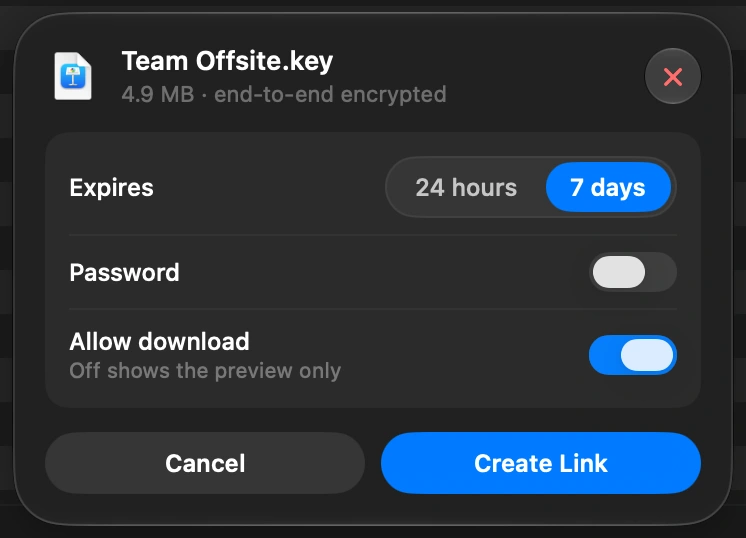
Kosongkan Ruang menunjukkan apa yang memenuhi disk dan apa yang aman dihapus.
Cara memindahkan foto dari iPhone ke Mac tanpa iCloud
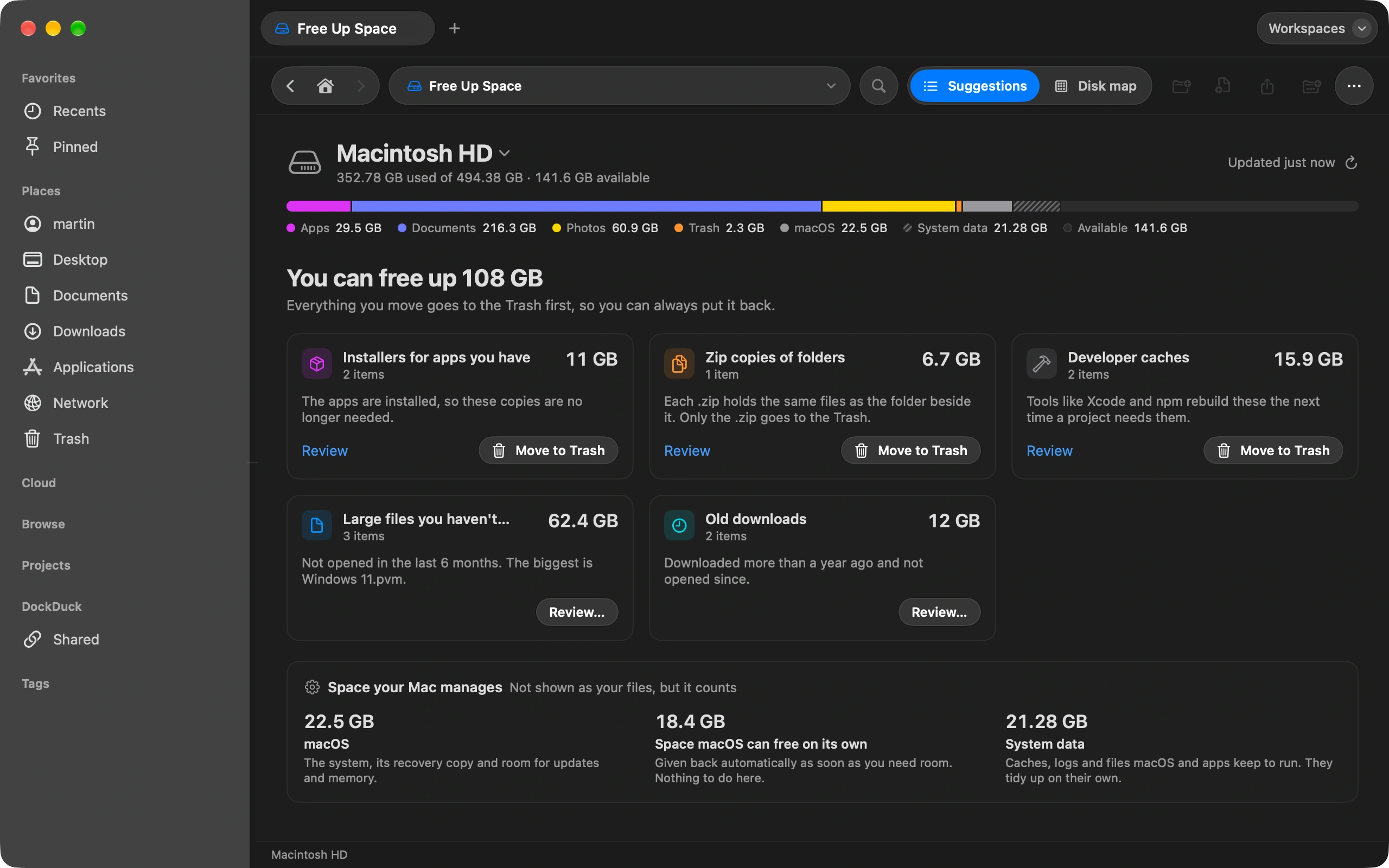
Colokkan iPhone kamu dan impor foto langsung ke folder mana pun yang kamu pilih.