Claude osaa lajitella sotkuisen kansion, nimetä tiedostoja uudelleen ja laittaa asiat paikoilleen, jos sillä on keino päästä niihin käsiksi. DockDuck antaa sille sellaisen. Pyydät Coworkissa, Claude-apissa, ja työ tapahtuu omassa DockDuck-ikkunassasi, jossa voit seurata sitä ja kumota sen.
Hanki Claude-appi
Tarvitset Macin Claude-apin ja maksullisen Claude-tilauksen. Asenna appi ja kirjaudu sisään ennen kuin jatkat. Sen on oltava tällä Macilla oleva appi: selaimessa tai puhelimessa oleva Claude ei pääse DockDuckiin.
Laita päälle Salli Clauden käyttää DockDuckia
Avaa DockDuckin Asetukset oikotiellä, valitse Kehittäjätyökalut ja vieritä alas kohtaan Claude. Laita päälle Salli Clauden käyttää DockDuckia. Sama kytkin lisää DockDuckin myös Claude-appiin, joten mitään tiedostoa ei tarvitse muokata eikä mitään asentaa. ⌘,
Käynnistä Claude uudelleen
Claude huomaa DockDuckin vain käynnistyessään, eikä ikkunan sulkeminen lopeta sitä. Klikkaa DockDuckin näyttämässä viestissä Käynnistä Claude uudelleen. Jos Claude oli suljettuna, avaa se vain.
Pyydä sitä, mitä haluat
Avaa Claude-apissa Cowork ja kirjoita asia niin kuin sanoisit sen: ”Siirrä Lataukset-kansioni PDF-tiedostot kansioon nimeltä PDFs.” DockDuckia ei tarvitse mainita. Jos kyse on isosta siivouksesta, pyydä Claudea kertomaan ensin suunnitelmansa.
Päästä Claude sisään
Kun Claude ensimmäisen kerran tarttuu tiedostoihisi, DockDuck kysyy sinulta ikkunansa alareunassa. Mitään ei tapahdu ennen kuin klikkaat Salli. DockDuck kysyy uudelleen, kun avaat sen seuraavan kerran, joten Claude ei koskaan pääse sisään tietämättäsi.
Seuraa työtä ja kumoa se, mistä et pidä
Kansioita ilmestyy ja tiedostoja siirtyy DockDuck-ikkunassasi sitä mukaa kuin Claude etenee. Jokaisesta muutoksesta näkyy lyhyt viesti, jossa on Kumoa-painike, ja Muokkaa-valikon Kumoa peruu sen myöhemmin.
Hyvä tietää
- Claude ei voi poistaa Maciltasi mitään lopullisesti. Se, minkä Claude poistaa, menee roskakoriin, josta voit laittaa sen takaisin.
- Siirtämisen ja uudelleennimeämisen lisäksi Claude voi merkitä tiedostoja tunnisteilla, pakata ja purkaa niitä, luoda työtilan projektia varten, lisätä säännön, joka pitää kansion siistinä, ja tehdä jakolinkin, kun pyydät sitä lähettämään jotain.
- Tallennetuilla FTP- ja SFTP-palvelimillasi Claude voi lähettää, ladata ja nimetä uudelleen, mutta palvelimella ei ole Kumoa-toimintoa. Ennen kuin Claude poistaa sieltä mitään, DockDuck näyttää tarkalleen, mitä poistuu, ja odottaa vastaustasi.
- Claude ei koskaan näe palvelintesi salasanoja, eikä se voi lisätä palvelinta, poistaa sääntöä tai poistaa työtilaa. Ne pysyvät sinulla.
- Kun laitat kytkimen pois päältä, Claude on heti ulkona. Kun laitat sen takaisin päälle, DockDuck kysyy sinulta uudelleen.
Finder ja DockDuck
Finder ei anna Claudelle mitään, minkä kanssa työskennellä. Se, mitä Claude muuttaa omin keinoin, tapahtuu näkymättömissä, eikä Finderin Kumoa tuo sitä takaisin.
Claude työskentelee DockDuck-ikkunassasi. Näet jokaisen muutoksen sen tapahtuessa ja kumoat sen yhdellä klikkauksella.
Usein kysyttyä
- Onko turvallista antaa Clauden siirtää tiedostojani?
- DockDuck on tehty niin, että sinä päätät. Se kysyy ennen kuin päästää Clauden sisään, se ottaa pyyntöjä vastaan vain omalta liittimeltään, eikä järjestelmäkansioita voi siirtää, nimetä uudelleen tai siirtää roskakoriin. Mitään Macillasi ei poisteta lopullisesti, ja sen, mitä Claude siellä muuttaa, voi kumota.
- Claude ei näe DockDuckia. Mitä teen?
- Palaa kohtaan Asetukset, Kehittäjätyökalut, klikkaa Lisää Claudeen ja käynnistä sitten Claude uudelleen. Lopeta se sen valikosta tai painamalla Komento-Q, koska ikkunan sulkeminen jättää sen käyntiin. Jos DockDuck sanoo, että liitin puuttuu, päivitä DockDuck uusimpaan versioon.
- Täytyykö DockDuckin olla auki?
- Ei. Jos DockDuck on kiinni, kun Claude tarvitsee sitä, se avautuu itsestään ja kysyy lupaasi tavalliseen tapaan.
- Onko tämä MCP-palvelin?
- Kyllä. DockDuckissa on liitin, joka puhuu MCP:tä, standardia, jolla Clauden kaltaiset avustajat työskentelevät appien kanssa. Se toimii Macillasi DockDuckin sisällä, ja Asetusten kytkin määrittää sen Claude-appia varten.
- Lähetetäänkö tiedostojani minnekään?
- DockDuck itse ei lähetä mitään. Claude näkee sen, mitä se pyytää DockDuckilta, kuten kansiossa olevat nimet, ja sitä Claude käsittelee omien tietosuojaehtojensa mukaisesti. Tiedosto lähtee Maciltasi vain, kun pyydät Claudea jakamaan sen linkkinä tai lähettämään sen palvelimelle.

Kokeile DockDuckia Macillasi
Lataa MacilleIlmainen 14 päivän kokeilu. Et tarvitse tiliä etkä korttia.
Jatka lukemista
Kaikki oppaatNäin lähetät suuren tiedoston Macistasi
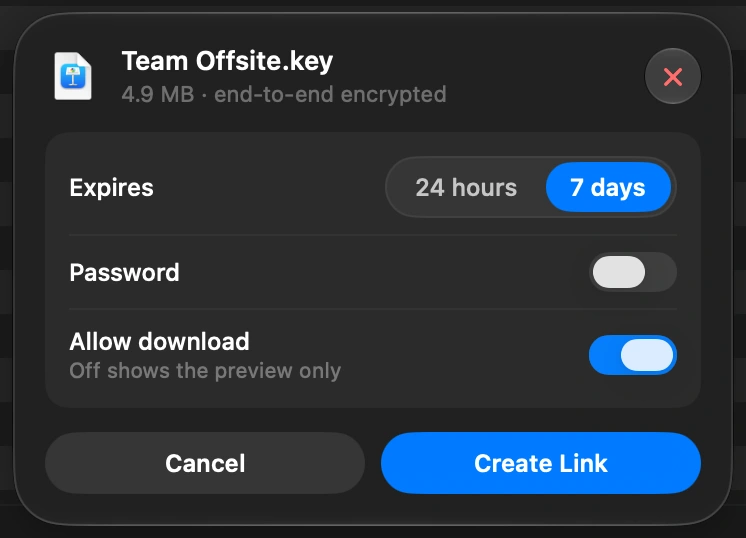
Valitse tiedosto DockDuckissa ja valitse Jaa linkki. Saat linkin, jonka voit lähettää kenelle tahansa, ja vastaanottaja avaa sen missä tahansa selaimessa.
Näin DockDuckin jakolinkit toimivat ja kuka voi nähdä tiedostosi
Macisi lukitsee tiedoston ennen kuin se lähtee. Palvelimillamme on aina vain lukittu kopio. Avain pysyy Macisi omassa Avainnipussa ja kulkee linkin sisällä, ei koskaan meille.
Avain säilytetään Macisi paikallisessa Avainnipussa, ja se kulkee lähettämässäsi linkissä. Se ei ole koskaan palvelimillamme eikä tietokannassamme.
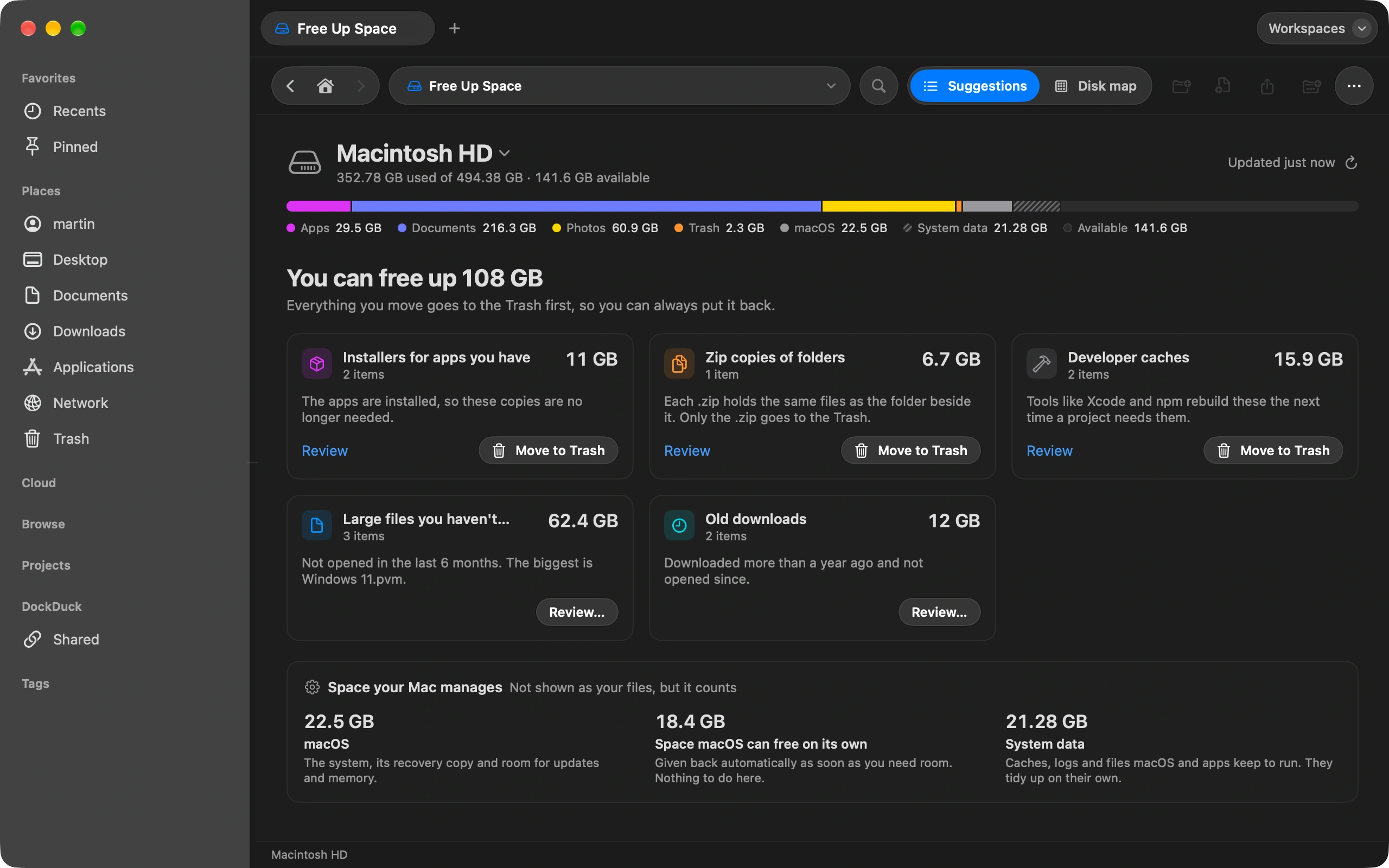
Näin näet, mikä vie tilaa Macillasi
Vapauta tilaa näyttää, mikä täyttää levysi ja mitä on turvallista poistaa.