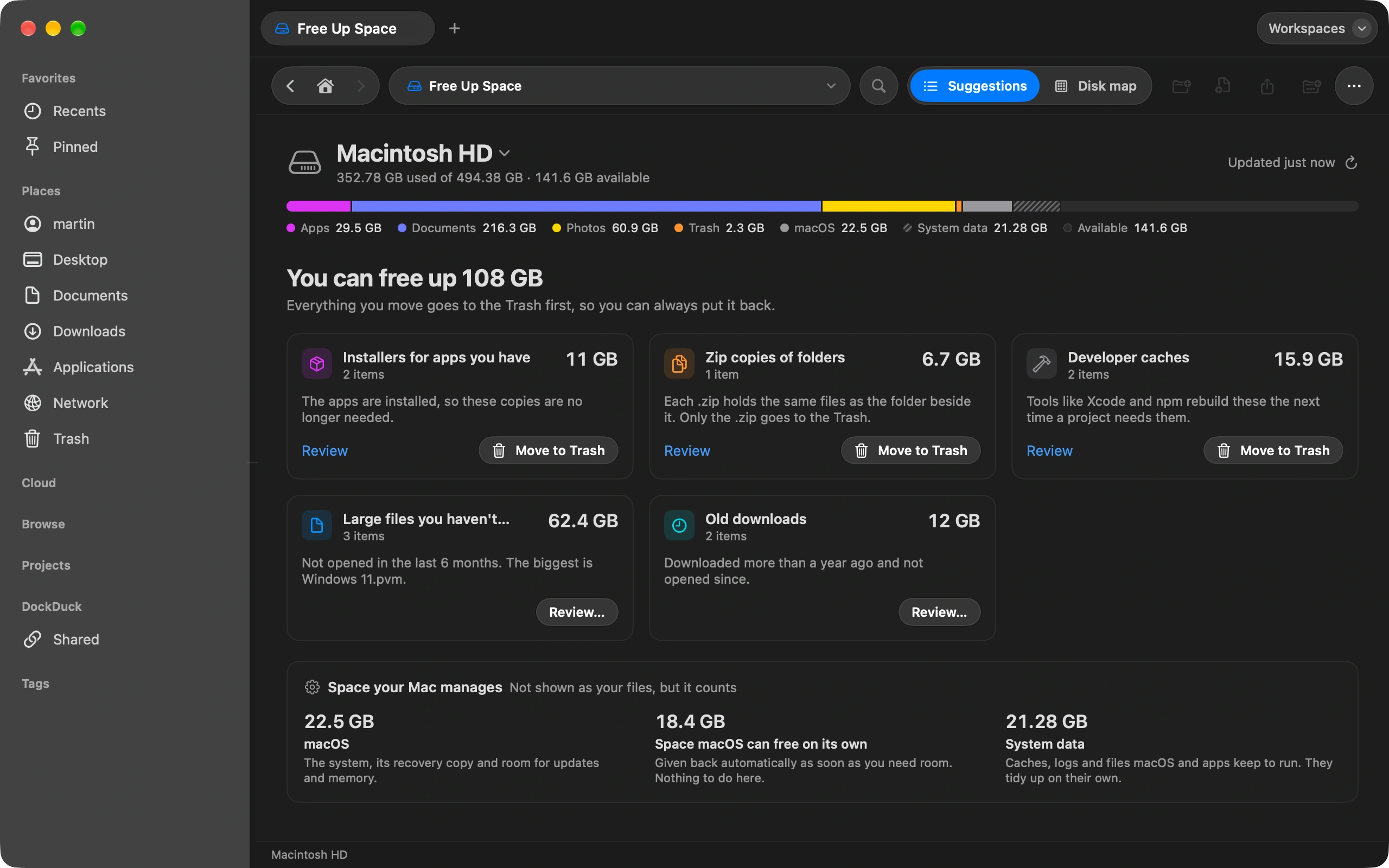
Claude potrafi posortować zabałaganiony folder, zmienić nazwy plików i odłożyć rzeczy na miejsce, o ile ma jak do nich dotrzeć. DockDuck daje mu taką drogę. Prosisz w Cowork, w aplikacji Claude, a praca dzieje się w twoim własnym oknie DockDuck, gdzie możesz ją obserwować i cofnąć.
Pobierz aplikację Claude
Potrzebujesz aplikacji Claude na Maca i płatnego planu Claude. Zainstaluj ją i zaloguj się, zanim przejdziesz dalej. To musi być aplikacja na tym Macu: Claude w przeglądarce albo w telefonie nie ma dostępu do DockDuck.
Włącz Pozwól Claude używać DockDuck
Otwórz Ustawienia DockDuck skrótem, wybierz Narzędzia deweloperskie i przewiń na dół do sekcji Claude. Włącz Pozwól Claude używać DockDuck. Ten jeden przełącznik dodaje też DockDuck do aplikacji Claude, więc nie trzeba edytować żadnego pliku ani niczego instalować. ⌘,
Uruchom Claude ponownie
Claude zauważa DockDuck tylko przy starcie, a zamknięcie okna nie kończy jego działania. Kliknij Uruchom Claude ponownie w komunikacie, który pokazuje DockDuck. Jeśli Claude był zamknięty, po prostu go otwórz.
Poproś o to, czego chcesz
W aplikacji Claude otwórz Cowork i napisz to tak, jak mówisz na co dzień: „Przenieś PDF-y z mojego folderu Pobrane rzeczy do folderu o nazwie PDFs”. Nie musisz wymieniać DockDuck. Przy dużych porządkach poproś Claude, żeby najpierw przedstawił swój plan.
Wpuść Claude
Gdy Claude pierwszy raz sięga po twoje pliki, DockDuck pyta cię u dołu swojego okna. Nic się nie dzieje, dopóki nie klikniesz Pozwól. DockDuck pyta ponownie, gdy otworzysz go następnym razem, więc Claude nigdy nie wejdzie bez twojej wiedzy.
Patrz, jak pracuje, i cofaj to, co ci się nie podoba
W miarę postępów Claude w twoim oknie DockDuck pojawiają się foldery i przenoszą się pliki. Każda zmiana pokazuje krótki komunikat z przyciskiem Cofnij, a Cofnij w menu Edycja odwraca ją później.
Warto wiedzieć
- Claude nie może niczego trwale usunąć z twojego Maca. To, co usuwa, trafia do Kosza, skąd możesz to odłożyć z powrotem.
- Poza przenoszeniem i zmianą nazw Claude może oznaczać pliki znacznikami, kompresować je i rozpakowywać, przygotować przestrzeń roboczą dla projektu, dodać regułę, która utrzymuje porządek w folderze, i utworzyć łącze do udostępnienia, gdy poprosisz o wysłanie czegoś.
- Na twoich zachowanych serwerach FTP i SFTP Claude może wysyłać, pobierać i zmieniać nazwy, ale serwer nie ma funkcji Cofnij. Zanim Claude cokolwiek tam usunie, DockDuck pokazuje dokładnie, co zniknie, i czeka na twoją odpowiedź.
- Claude nigdy nie widzi haseł do twoich serwerów i nie może dodać serwera, usunąć reguły ani usunąć przestrzeni roboczej. To zostaje w twoich rękach.
- Wyłącz przełącznik, a Claude od razu traci dostęp. Gdy włączysz go ponownie, DockDuck znowu cię zapyta.
Finder i DockDuck
Finder nie daje Claude niczego, z czym mógłby pracować. To, co Claude zmienia na własną rękę, dzieje się poza twoim wzrokiem, a Cofnij w Finderze tego nie przywraca.
Claude pracuje w twoim oknie DockDuck. Widzisz każdą zmianę w chwili, gdy zachodzi, i cofasz ją jednym kliknięciem.
Pytania, które zadają inni
- Czy pozwolenie Claude na przenoszenie moich plików jest bezpieczne?
- DockDuck powstał tak, żeby kontrola została po twojej stronie. Pyta, zanim wpuści Claude, przyjmuje polecenia tylko od własnego konektora, a folderów systemowych nie da się przenieść, wyrzucić do Kosza ani zmienić ich nazw. Nic na twoim Macu nie jest usuwane trwale, a to, co Claude tam zmieni, można cofnąć.
- Claude nie widzi DockDuck. Co mam zrobić?
- Wróć do Ustawień, Narzędzia deweloperskie, kliknij Dodaj do Claude, a potem uruchom Claude ponownie. Zakończ go z jego menu albo skrótem Command-Q, bo zamknięcie okna zostawia go uruchomionego. Jeśli DockDuck mówi, że brakuje konektora, zaktualizuj DockDuck do najnowszej wersji.
- Czy DockDuck musi być otwarty?
- Nie. Jeśli DockDuck jest zamknięty, gdy Claude go potrzebuje, otwiera się sam i jak zwykle prosi cię o zgodę.
- Czy to jest serwer MCP?
- Tak. DockDuck zawiera konektor, który obsługuje MCP, czyli standard, z którego asystenci tacy jak Claude korzystają do pracy z aplikacjami. Działa na twoim Macu, wewnątrz DockDuck, a przełącznik w Ustawieniach konfiguruje go dla aplikacji Claude.
- Czy moje pliki są gdzieś wysyłane?
- Sam DockDuck niczego nie wysyła. Claude widzi to, o co poprosi DockDuck, na przykład nazwy w folderze, a tym zajmuje się już Claude na własnych warunkach prywatności. Plik opuszcza twojego Maca tylko wtedy, gdy poprosisz Claude, żeby udostępnił go jako łącze albo wysłał na serwer.

Wypróbuj DockDuck na swoim Macu
Pobierz na Maca14 dni za darmo. Bez konta i bez karty.
Czytaj dalej
Wszystkie poradnikiJak wysłać duży plik z Maca
Zaznacz plik w DockDuck i wybierz Udostępnij łącze. Dostajesz łącze, które możesz wysłać komukolwiek, a odbiorca otwiera je w dowolnej przeglądarce.
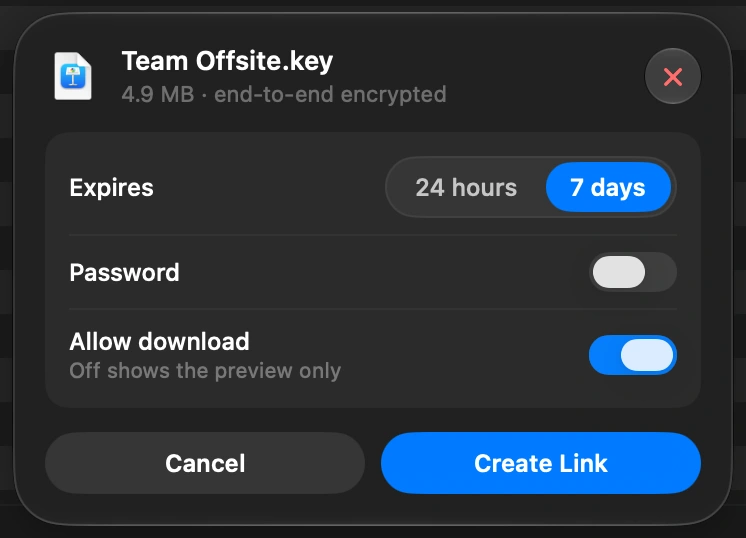
Jak działają łącza do udostępniania w DockDuck i kto widzi twój plik
Twój Mac zamyka plik, zanim go opuści. Nasze serwery przechowują wyłącznie zamkniętą kopię. Klucz zostaje w pęku kluczy twojego Maca i podróżuje wewnątrz łącza, nigdy do nas.
Klucz jest przechowywany w lokalnym pęku kluczy twojego Maca i trafia do łącza, które wysyłasz. Nigdy nie ma go na naszych serwerach ani w naszej bazie danych.
Jak sprawdzić, co zajmuje miejsce na Macu
Zwolnij miejsce pokazuje, co zapełnia dysk i co można bezpiecznie usunąć.