Claude kan sortere en rotete mappe, endre navn på filer og legge ting der de hører hjemme, hvis den har en måte å nå dem på. Det får den med DockDuck. Du ber om det i Cowork, i Claude-appen, og jobben skjer i ditt eget DockDuck-vindu, der du kan følge med og ta det tilbake.
Skaff Claude-appen
Du trenger Claude-appen for Mac, med et betalt Claude-abonnement. Installer den og logg på før du går videre. Det må være appen på denne Macen: Claude i en nettleser eller på telefonen kan ikke nå DockDuck.
Slå på La Claude bruke DockDuck
Åpne Innstillinger i DockDuck med tastatursnarveien, velg Utviklerverktøy, og rull ned til Claude nederst. Slå på La Claude bruke DockDuck. Den ene bryteren legger også DockDuck til i Claude-appen, så det er ingen fil å redigere og ingenting å installere. ⌘,
Start Claude på nytt
Claude oppdager DockDuck bare når den starter, og den avsluttes ikke når du lukker vinduet. Klikk på Start Claude på nytt i meldingen DockDuck viser. Hvis Claude var lukket, åpner du den bare.
Be om det du vil ha
Åpne Cowork i Claude-appen, og skriv det slik du ville sagt det: «Legg PDF-filene i Nedlastinger-mappen min i en mappe som heter PDFs.» Du trenger ikke å nevne DockDuck. Før en stor opprydding kan du be Claude fortelle deg planen sin først.
Slipp Claude inn
Første gang Claude vil ha tak i filene dine, spør DockDuck deg nederst i vinduet sitt. Ingenting skjer før du klikker på Tillat. DockDuck spør igjen neste gang du åpner appen, så Claude kommer aldri inn uten at du vet om det.
Se den jobbe, og angre det du ikke liker
Mapper dukker opp og filer flytter seg i DockDuck-vinduet ditt mens Claude jobber. Hver endring viser en kort melding med en Angre-knapp, og Angre i Rediger-menyen tar den tilbake senere.
Greit å vite
- Claude kan ikke slette noe på Macen din for godt. Det den fjerner, går i papirkurven, der du kan legge det tilbake.
- I tillegg til å flytte og endre navn kan Claude sette etiketter på filer, komprimere dem og pakke dem ut, sette opp et arbeidsområde for et prosjekt, legge til en regel som holder en mappe ryddig, og lage en delingslenke når du ber den sende noe.
- På de lagrede FTP- og SFTP-tjenerne dine kan Claude laste opp, laste ned og endre navn, men en tjener har ingen Angre. Før Claude sletter noe der, viser DockDuck deg nøyaktig hva som forsvinner, og venter på svaret ditt.
- Claude ser aldri tjenerpassordene dine, og den kan ikke legge til en tjener, slette en regel eller slette et arbeidsområde. Det er det bare du som kan.
- Slå av bryteren, og Claude er ute med en gang. Slår du den på igjen, spør DockDuck deg på nytt.
Finder og DockDuck
Finder gir Claude ingenting å jobbe med. Det Claude endrer på egen hånd, skjer ute av syne, og Angre i Finder henter det ikke tilbake.
Claude jobber i DockDuck-vinduet ditt. Du ser hver endring mens den skjer, og angrer den med ett klikk.
Spørsmål folk stiller
- Er det trygt å la Claude flytte filene mine?
- DockDuck er laget for at du skal ha kontrollen. Den spør før den slipper Claude inn, den tar bare imot forespørsler fra sin egen kobling, og systemmapper kan verken flyttes, få nytt navn eller legges i papirkurven. Ingenting på Macen din slettes for godt, og det Claude endrer der, kan angres.
- Claude ser ikke DockDuck. Hva gjør jeg?
- Gå tilbake til Innstillinger, Utviklerverktøy, klikk på Legg til i Claude, og start deretter Claude på nytt. Avslutt den fra menyen eller med Kommando-Q, for den fortsetter å kjøre når du lukker vinduet. Hvis DockDuck sier at koblingen mangler, oppdaterer du DockDuck til den nyeste versjonen.
- Må DockDuck være åpen?
- Nei. Hvis DockDuck er lukket når Claude trenger den, åpnes den av seg selv, og den ber om tillatelse som vanlig.
- Er dette en MCP-server?
- Ja. DockDuck har en kobling som snakker MCP, standarden assistenter som Claude bruker for å jobbe med apper. Den kjører på Macen din, inne i DockDuck, og bryteren i Innstillinger setter den opp for Claude-appen.
- Blir filene mine sendt noe sted?
- DockDuck sender ingenting selv. Claude ser det den ber DockDuck om, for eksempel navnene i en mappe, og det håndterer Claude etter sine egne personvernvilkår. En fil forlater Macen din bare når du ber Claude dele den som en lenke eller laste den opp til en tjener.

Prøv DockDuck på Macen din
Last ned for MacGratis prøveperiode i 14 dager. Uten konto og uten kort.
Les videre
Alle guiderSlik sender du en stor fil fra Macen
Marker filen i DockDuck, og velg Del lenke. Du får en lenke du kan sende til hvem som helst, og de åpner den i en hvilken som helst nettleser.
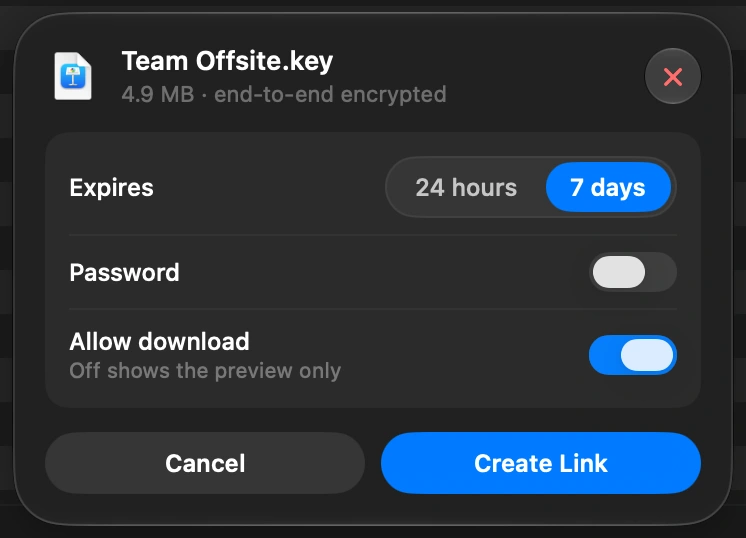
Slik fungerer delingslenker i DockDuck, og hvem som kan se filen din
Macen din låser filen før den forlater den. Serverne våre har bare den låste kopien. Nøkkelen blir i Macens egen nøkkelring og reiser inne i lenken, aldri til oss.
Nøkkelen oppbevares i den lokale nøkkelringen på Macen din og følger med i lenken du sender. Den finnes aldri på serverne våre eller i databasen vår.
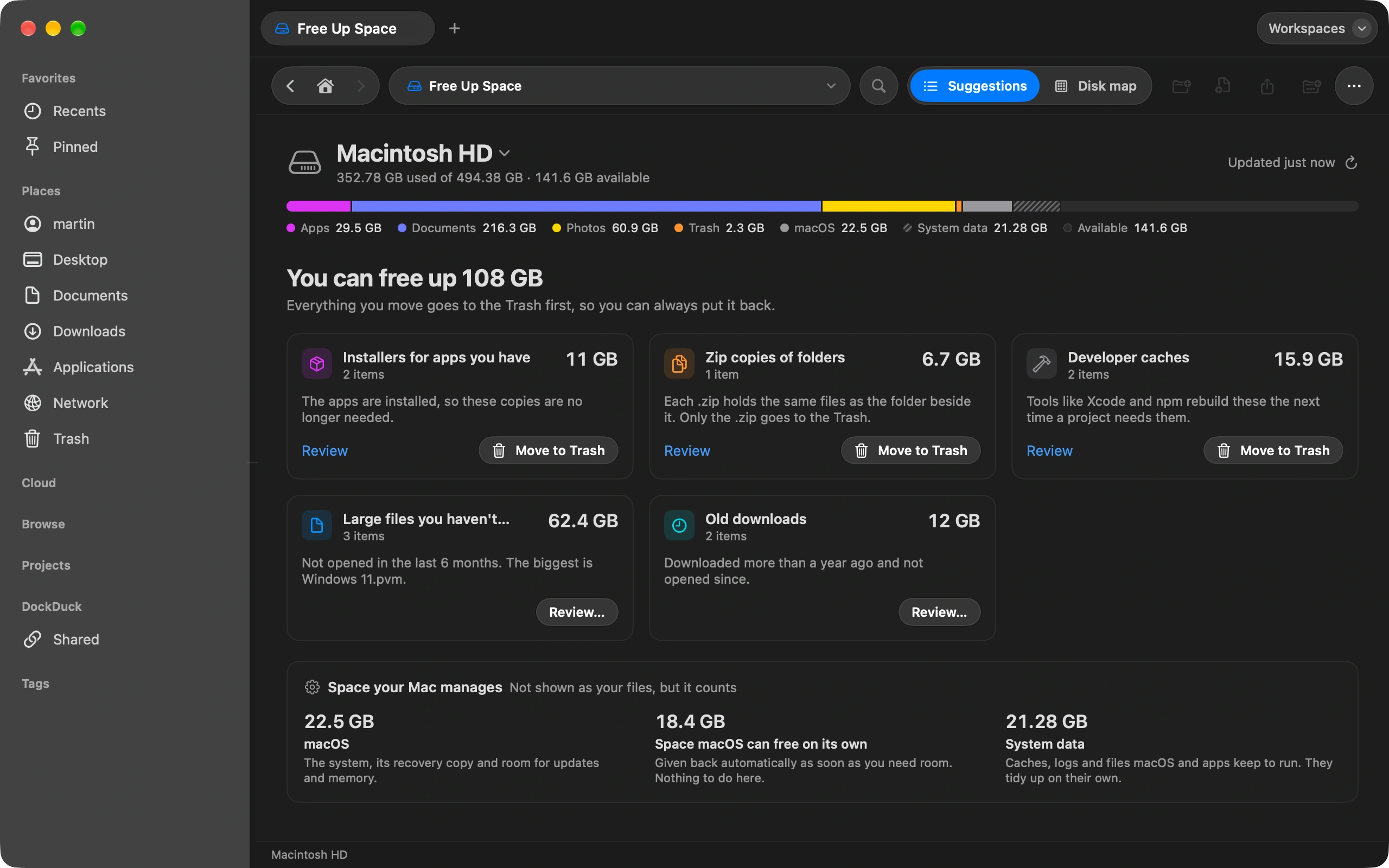
Slik ser du hva som tar opp plass på Macen
Frigjør plass viser hva som fyller disken, og hva det er trygt å fjerne.