Claude può riordinare una cartella in disordine, rinominare i file e mettere ogni cosa al suo posto, se ha un modo per raggiungerli. DockDuck gliene dà uno. Tu chiedi in Cowork, nell’app Claude, e il lavoro avviene nella tua finestra di DockDuck, dove puoi seguirlo e tornare indietro.
Procurati l’app Claude
Ti serve l’app Claude per Mac, con un piano Claude a pagamento. Installala e accedi prima di proseguire. Deve essere l’app su questo Mac: Claude nel browser o sul telefono non può raggiungere DockDuck.
Attiva «Consenti a Claude di usare DockDuck»
Apri le «Impostazioni» di DockDuck con la scorciatoia, scegli «Strumenti di sviluppo» e scorri fino a «Claude», in fondo. Attiva «Consenti a Claude di usare DockDuck». Quel solo interruttore aggiunge anche DockDuck all’app Claude, quindi non c’è nessun file da modificare e niente da installare. ⌘,
Riavvia Claude
Claude si accorge di DockDuck solo all’avvio, e chiudere la sua finestra non esce dall’app. Fai clic su «Riavvia Claude» nel messaggio che DockDuck mostra. Se Claude era chiuso, basta aprirlo.
Chiedi quello che vuoi
Nell’app Claude, apri Cowork e scrivilo come lo diresti: «Metti i PDF della mia cartella Download in una cartella chiamata PDFs.» Non serve nominare DockDuck. Per una pulizia grossa, chiedi a Claude di dirti prima il suo piano.
Fai entrare Claude
La prima volta che Claude prova a raggiungere i tuoi file, DockDuck te lo chiede in fondo alla sua finestra. Non succede niente finché non fai clic su «Consenti». DockDuck lo chiede di nuovo la prossima volta che lo apri, così Claude non entra mai a tua insaputa.
Guardalo lavorare e annulla quello che non ti piace
Nella tua finestra di DockDuck compaiono cartelle e si spostano file man mano che Claude procede. Ogni modifica mostra un breve messaggio con un pulsante «Annulla», e «Annulla» nel menu «Modifica» la ripristina anche più tardi.
Buono a sapersi
- Claude non può eliminare niente dal tuo Mac in modo definitivo. Quello che rimuove va nel Cestino, da dove puoi rimetterlo a posto.
- Oltre a spostare e rinominare, Claude può taggare i file, comprimerli e decomprimerli, preparare uno spazio di lavoro per un progetto, aggiungere una regola che tiene in ordine una cartella e creare un link di condivisione quando gli chiedi di inviare qualcosa.
- Sui tuoi server FTP e SFTP salvati Claude può caricare, scaricare e rinominare, ma un server non ha «Annulla». Prima che Claude elimini qualcosa lì, DockDuck ti mostra esattamente cosa sparirà e aspetta la tua risposta.
- Claude non vede mai le password dei tuoi server, e non può aggiungere un server, eliminare una regola o eliminare uno spazio di lavoro. Queste cose restano a te.
- Disattiva l’interruttore e Claude è subito fuori. Se lo riattivi, DockDuck te lo chiede di nuovo.
Finder e DockDuck
Il Finder non dà a Claude niente con cui lavorare. Quello che Claude cambia per conto suo avviene dove non lo vedi, e «Annulla» nel Finder non lo riporta indietro.
Claude lavora nella tua finestra di DockDuck. Vedi ogni modifica mentre avviene e la annulli con un clic.
Domande frequenti
- È sicuro lasciare che Claude sposti i miei file?
- DockDuck è stato costruito per lasciare a te il controllo. Chiede prima di far entrare Claude, accetta richieste solo dal proprio connettore, e le cartelle di sistema non si possono spostare, rinominare né cestinare. Niente sul tuo Mac viene eliminato in modo definitivo, e quello che Claude cambia lì si può annullare.
- Claude non vede DockDuck. Cosa faccio?
- Torna in «Impostazioni», «Strumenti di sviluppo», fai clic su «Aggiungi a Claude» e poi riavvia Claude. Esci dall’app dal suo menu o con Comando-Q, perché chiudere la finestra la lascia in esecuzione. Se DockDuck dice che il connettore manca, aggiorna DockDuck all’ultima versione.
- DockDuck deve essere aperto?
- No. Se DockDuck è chiuso quando Claude ne ha bisogno, si apre da solo e chiede il tuo permesso come sempre.
- È un server MCP?
- Sì. DockDuck include un connettore che parla MCP, lo standard che gli assistenti come Claude usano per lavorare con le app. Gira sul tuo Mac, dentro DockDuck, e l’interruttore nelle «Impostazioni» lo configura per l’app Claude.
- I miei file vengono inviati da qualche parte?
- DockDuck di suo non invia niente. Claude vede quello che chiede a DockDuck, come i nomi in una cartella, e di questo si occupa Claude secondo le proprie condizioni sulla privacy. Un file lascia il tuo Mac solo quando chiedi a Claude di condividerlo come link o di caricarlo su un server.

Prova DockDuck sul tuo Mac
Scarica per MacProva gratuita di 14 giorni. Senza account e senza carta.
Continua a leggere
Tutte le guideCome inviare un file grande dal tuo Mac
Seleziona il file in DockDuck e scegli «Condividi link». Ottieni un link da mandare a chiunque, che si apre in qualsiasi browser.
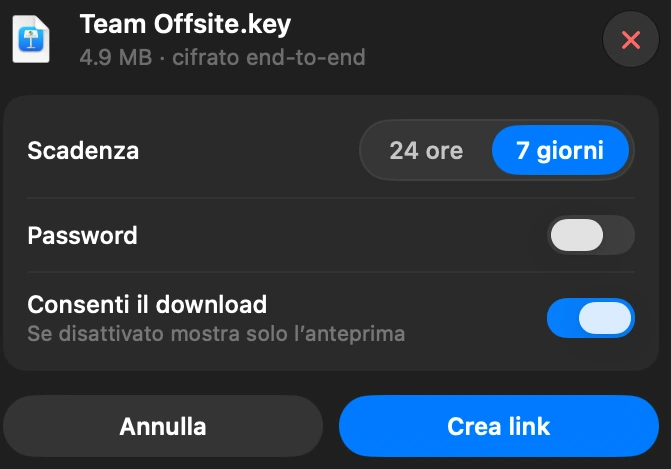
Come funzionano i link di condivisione di DockDuck, e chi può vedere il tuo file
Il tuo Mac blocca il file prima che esca. I nostri server conservano solo la copia bloccata. La chiave resta nel Portachiavi del tuo Mac e viaggia dentro il link, mai verso di noi.
La chiave è tenuta nel Portachiavi locale del tuo Mac e viaggia nel link che invii. Non è mai sui nostri server né nel nostro database.
Come vedere cosa occupa spazio sul tuo Mac
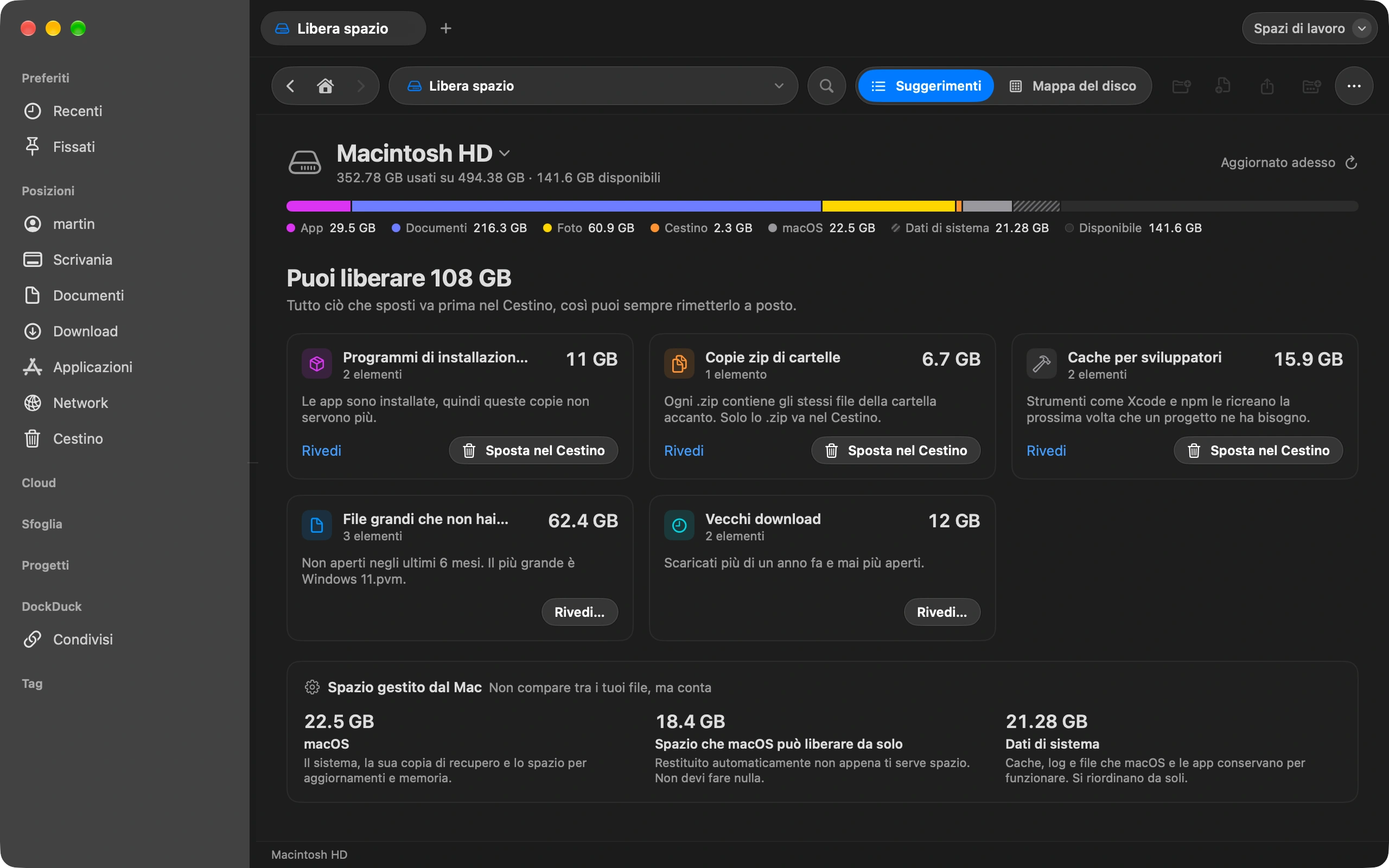
«Libera spazio» mostra cosa riempie il disco e cosa puoi rimuovere senza rischi.