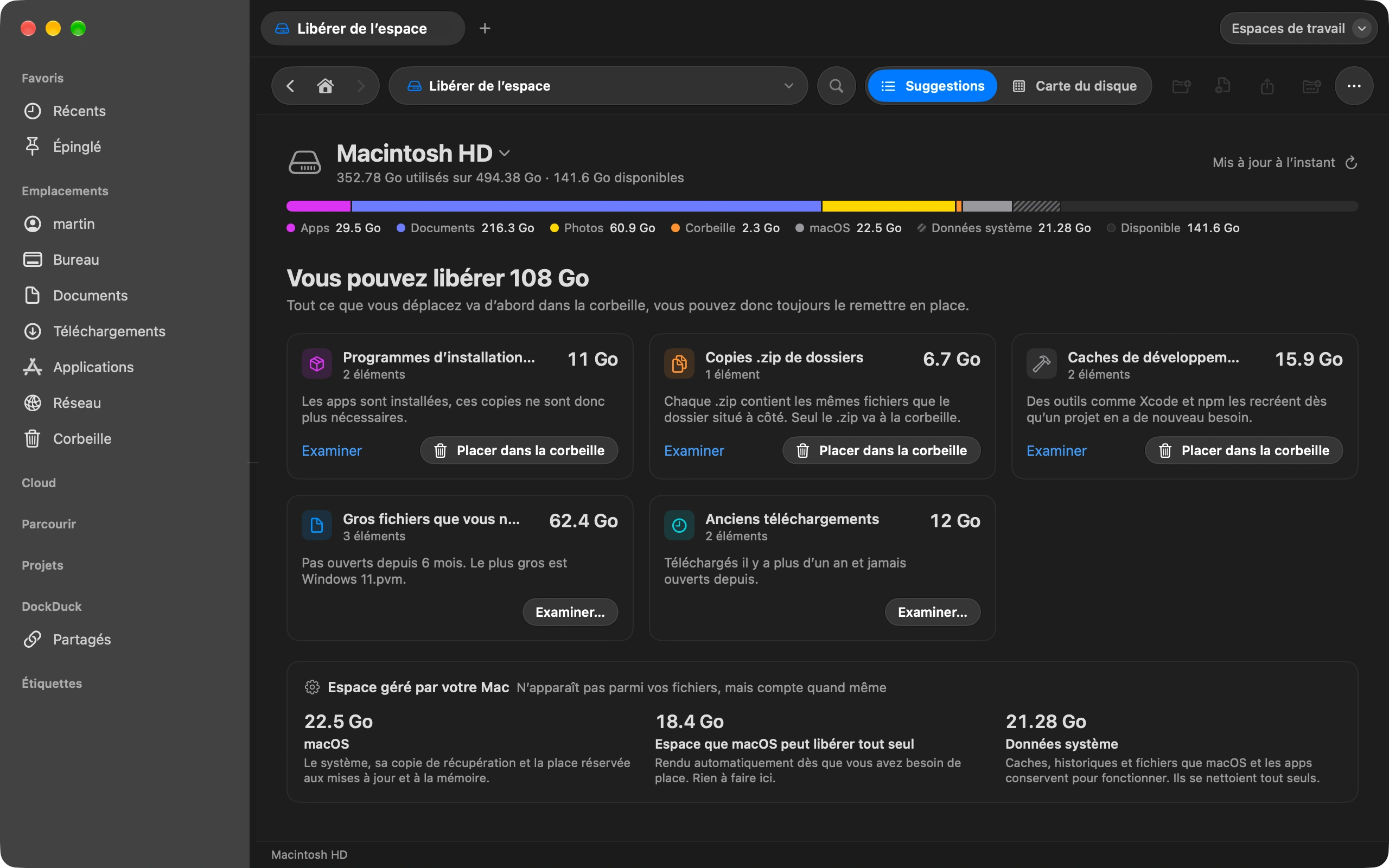
Claude peut trier un dossier en désordre, renommer des fichiers et remettre chaque chose à sa place, à condition d’avoir un moyen d’y accéder. DockDuck lui en donne un. Vous demandez dans Cowork, dans l’app Claude, et le travail se fait dans votre propre fenêtre DockDuck, où vous pouvez le suivre et revenir en arrière.
Procurez-vous l’app Claude
Il vous faut l’app Claude pour Mac, avec un abonnement Claude payant. Installez-la et connectez-vous avant de continuer. Ce doit être l’app sur ce Mac : Claude dans un navigateur ou sur votre téléphone ne peut pas accéder à DockDuck.
Activez Autoriser Claude à utiliser DockDuck
Ouvrez les Réglages de DockDuck avec le raccourci, choisissez Outils de développement et faites défiler jusqu’à Claude, tout en bas. Activez Autoriser Claude à utiliser DockDuck. Ce seul interrupteur ajoute aussi DockDuck à l’app Claude : il n’y a aucun fichier à modifier et rien à installer. ⌘,
Redémarrez Claude
Claude ne remarque DockDuck qu’au démarrage, et fermer sa fenêtre ne le quitte pas. Cliquez sur Redémarrer Claude dans le message que DockDuck affiche. Si Claude était fermé, ouvrez-le simplement.
Demandez ce que vous voulez
Dans l’app Claude, ouvrez Cowork et écrivez-le comme vous le diriez : « Mets les PDF de mon dossier Téléchargements dans un dossier appelé PDFs ». Inutile de nommer DockDuck. Pour un grand rangement, demandez d’abord à Claude de vous présenter son plan.
Laissez entrer Claude
La première fois que Claude veut accéder à vos fichiers, DockDuck vous pose la question en bas de sa fenêtre. Rien ne se passe tant que vous n’avez pas cliqué sur Autoriser. DockDuck redemande la prochaine fois que vous l’ouvrez : Claude n’entre donc jamais à votre insu.
Regardez-le travailler, et annulez ce qui ne vous plaît pas
Les dossiers apparaissent et les fichiers se déplacent dans votre fenêtre DockDuck à mesure que Claude avance. Chaque changement affiche un court message avec un bouton Annuler, et Annuler dans le menu Édition permet de revenir dessus plus tard.
Bon à savoir
- Claude ne peut rien supprimer définitivement sur votre Mac. Ce qu’il retire va dans la Corbeille, d’où vous pouvez le récupérer.
- En plus de déplacer et de renommer, Claude peut ajouter des étiquettes aux fichiers, les compresser et les décompresser, préparer un espace de travail pour un projet, ajouter une règle qui garde un dossier rangé et créer un lien de partage quand vous lui demandez d’envoyer quelque chose.
- Sur vos serveurs FTP et SFTP enregistrés, Claude peut envoyer, télécharger et renommer, mais un serveur n’a pas de fonction Annuler. Avant que Claude n’y supprime quoi que ce soit, DockDuck vous montre exactement ce qui va disparaître et attend votre réponse.
- Claude ne voit jamais les mots de passe de vos serveurs, et il ne peut ni ajouter un serveur, ni supprimer une règle, ni supprimer un espace de travail. Cela reste entre vos mains.
- Désactivez l’interrupteur et Claude n’a plus accès, immédiatement. Si vous le réactivez, DockDuck vous repose la question.
Finder et DockDuck
Le Finder ne donne à Claude rien pour travailler. Ce que Claude modifie de son côté se fait hors de votre vue, et Annuler dans le Finder ne le ramène pas.
Claude travaille dans votre fenêtre DockDuck. Vous voyez chaque changement au moment où il se produit et vous l’annulez d’un clic.
Questions fréquentes
- Est-ce sûr de laisser Claude déplacer mes fichiers ?
- DockDuck a été conçu pour que vous gardiez la main. Il demande avant de laisser entrer Claude, il n’accepte que les demandes de son propre connecteur, et les dossiers système ne peuvent être ni déplacés, ni renommés, ni mis à la Corbeille. Rien n’est supprimé définitivement sur votre Mac, et ce que Claude y modifie peut être annulé.
- Claude ne voit pas DockDuck. Que faire ?
- Retournez dans Réglages, Outils de développement, cliquez sur Ajouter à Claude, puis redémarrez Claude. Quittez-le depuis son menu ou avec Commande Q, car fermer la fenêtre le laisse tourner. Si DockDuck indique que le connecteur est manquant, mettez DockDuck à jour vers la dernière version.
- DockDuck doit-il être ouvert ?
- Non. Si DockDuck est fermé quand Claude en a besoin, il s’ouvre tout seul et vous demande votre autorisation comme d’habitude.
- Est-ce un serveur MCP ?
- Oui. DockDuck inclut un connecteur qui parle MCP, le standard que les assistants comme Claude utilisent pour travailler avec les apps. Il fonctionne sur votre Mac, dans DockDuck, et l’interrupteur des Réglages le configure pour l’app Claude.
- Mes fichiers sont-ils envoyés quelque part ?
- DockDuck lui-même n’envoie rien. Claude voit ce qu’il demande à DockDuck, comme les noms d’un dossier, et cela est traité par Claude selon ses propres conditions de confidentialité. Un fichier ne quitte votre Mac que si vous demandez à Claude de le partager sous forme de lien ou de l’envoyer sur un serveur.

Essayez DockDuck sur votre Mac
Télécharger pour MacEssai gratuit de 14 jours. Sans compte et sans carte.
Continuer la lecture
Tous les guidesComment envoyer un gros fichier depuis votre Mac
Sélectionnez le fichier dans DockDuck et choisissez Partager un lien. Vous obtenez un lien à envoyer à qui vous voulez, qui s’ouvre dans n’importe quel navigateur.
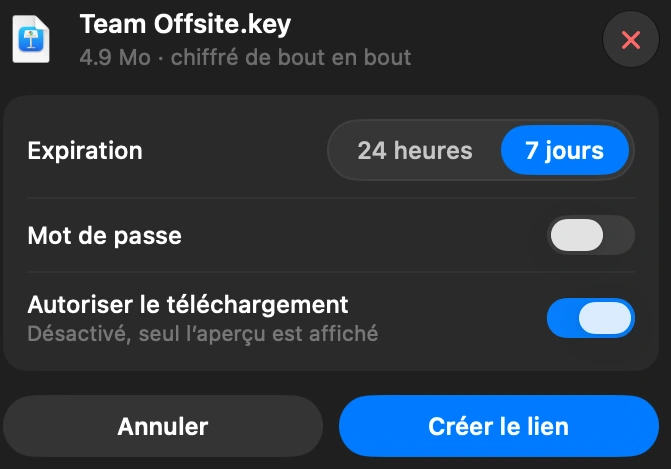
Comment fonctionnent les liens de partage DockDuck, et qui peut voir votre fichier
Votre Mac verrouille le fichier avant qu’il ne parte. Nos serveurs ne détiennent jamais que la copie verrouillée. La clé reste dans le Trousseau de votre Mac et voyage dans le lien, jamais jusqu’à nous.
La clé reste dans le Trousseau local de votre Mac et part dans le lien que vous envoyez. Jamais sur nos serveurs ni dans notre base de données.
Comment voir ce qui prend de la place sur votre Mac
Libérer de l’espace montre ce qui remplit votre disque et ce que vous pouvez supprimer sans risque.