Claude 可以整理乱糟糟的文件夹、给文件重命名、把东西放到该放的地方,前提是它有办法接触到这些文件。DockDuck 给了它这个办法。你在 Claude 应用的 Cowork 中提出要求,操作就在你自己的 DockDuck 窗口中进行,你可以看着它做,也可以撤回。
准备好 Claude 应用
你需要 Mac 版 Claude 应用,以及付费的 Claude 套餐。继续之前,先安装并登录。必须是这台 Mac 上的应用:浏览器里或手机上的 Claude 无法连接 DockDuck。
打开“允许 Claude 使用 DockDuck”
用快捷键打开 DockDuck 的“设置”,选择“开发者工具”,滚动到底部的 Claude。打开“允许 Claude 使用 DockDuck”。这一个开关同时会把 DockDuck 添加到 Claude 应用中,所以不用编辑任何文件,也不用安装任何东西。 ⌘,
重新启动 Claude
Claude 只在启动时才会发现 DockDuck,而关闭它的窗口并不会退出它。在 DockDuck 显示的提示中点击“重新启动 Claude”。如果 Claude 本来就没开着,直接打开它就行。
说出你想做的事
在 Claude 应用中打开 Cowork,像平时说话那样写下来:“把我下载文件夹里的 PDF 放进一个叫 PDFs 的文件夹。”不需要提到 DockDuck。如果是大扫除,先让 Claude 告诉你它的计划。
让 Claude 进来
Claude 第一次要动你的文件时,DockDuck 会在窗口底部询问你。在你点击“允许”之前,什么都不会发生。下次打开 DockDuck 时它会再问一次,所以 Claude 绝不会在你不知情的情况下进来。
看着它操作,不满意就撤销
Claude 操作的同时,文件夹会出现在你的 DockDuck 窗口里,文件也会随之移动。每处改动都会显示一条带“撤销”按钮的简短提示,之后也可以用“编辑”菜单中的“撤销”来撤回。
值得了解
- Claude 无法永久删除你 Mac 上的任何东西。它移除的内容会进入废纸篓,你可以从那里放回原处。
- 除了移动和重命名,Claude 还能给文件加标签、压缩和解压文件、为某个项目建立工作区、添加一条让文件夹保持整洁的规则,并在你让它发送东西时生成分享链接。
- 在你已保存的 FTP 和 SFTP 服务器上,Claude 可以上传、下载和重命名,但服务器没有“撤销”。Claude 在那里删除任何东西之前,DockDuck 会明确告诉你哪些内容将被删除,并等你答复。
- Claude 永远看不到你的服务器密码,也不能添加服务器、删除规则或删除工作区。这些都由你自己掌握。
- 关掉开关,Claude 立刻就进不来了。再次打开时,DockDuck 会重新询问你。
Finder 与 DockDuck
Finder 没有给 Claude 任何可以借助的东西。Claude 自己做的改动都发生在你看不到的地方,Finder 的“撤销”也无法把它们恢复。
Claude 在你的 DockDuck 窗口中操作。每处改动发生时你都看得到,点一下就能撤销。
常见问题
- 让 Claude 移动我的文件安全吗?
- DockDuck 的设计就是让你始终掌握主动权。它在让 Claude 进来之前会先询问你,只接受来自它自带连接器的请求,系统文件夹不能被移动、重命名或移到废纸篓。你 Mac 上的任何东西都不会被永久删除,Claude 在那里做的改动都可以撤销。
- Claude 看不到 DockDuck,怎么办?
- 回到“设置”中的“开发者工具”,点击“添加到 Claude”,然后重新启动 Claude。请从它的菜单中退出,或按 Command Q,因为只关闭窗口的话它仍在运行。如果 DockDuck 提示缺少连接器,请把 DockDuck 更新到最新版本。
- DockDuck 必须开着吗?
- 不用。如果 Claude 需要 DockDuck 时它是关着的,它会自己打开,并照常征求你的许可。
- 这是 MCP 服务器吗?
- 是的。DockDuck 自带一个使用 MCP 的连接器,MCP 是 Claude 这类助手与应用配合工作所用的标准。它运行在你的 Mac 上,就在 DockDuck 里面,“设置”中的那个开关会为 Claude 应用把它配置好。
- 我的文件会被发送到别处吗?
- DockDuck 本身不发送任何东西。Claude 能看到它向 DockDuck 要的内容,比如某个文件夹里的名称,这部分由 Claude 按它自己的隐私条款处理。只有当你让 Claude 把文件做成链接分享或上传到服务器时,文件才会离开你的 Mac。

在你的 Mac 上试用 DockDuck
下载 Mac 版免费试用 14 天。无需账户,无需银行卡。
继续阅读
全部指南如何从 Mac 发送大文件
在 DockDuck 中选中文件,选择“分享链接”。你会得到一个可以发给任何人的链接,对方用任何浏览器都能打开。
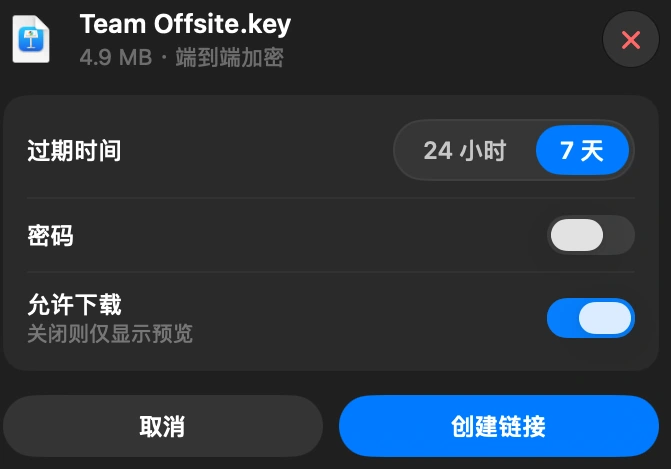
DockDuck 分享链接是怎么运作的,谁能看到你的文件
文件在离开之前,就已经被你的 Mac 上了锁。我们的服务器上只有上锁的副本。钥匙留在你 Mac 自己的钥匙串里,并随链接一起传给对方,从不经过我们。
钥匙保存在你 Mac 本地的钥匙串里,并放在你发出的链接中。它从不在我们的服务器上,也不在我们的数据库里。
如何查看 Mac 上什么占用了空间
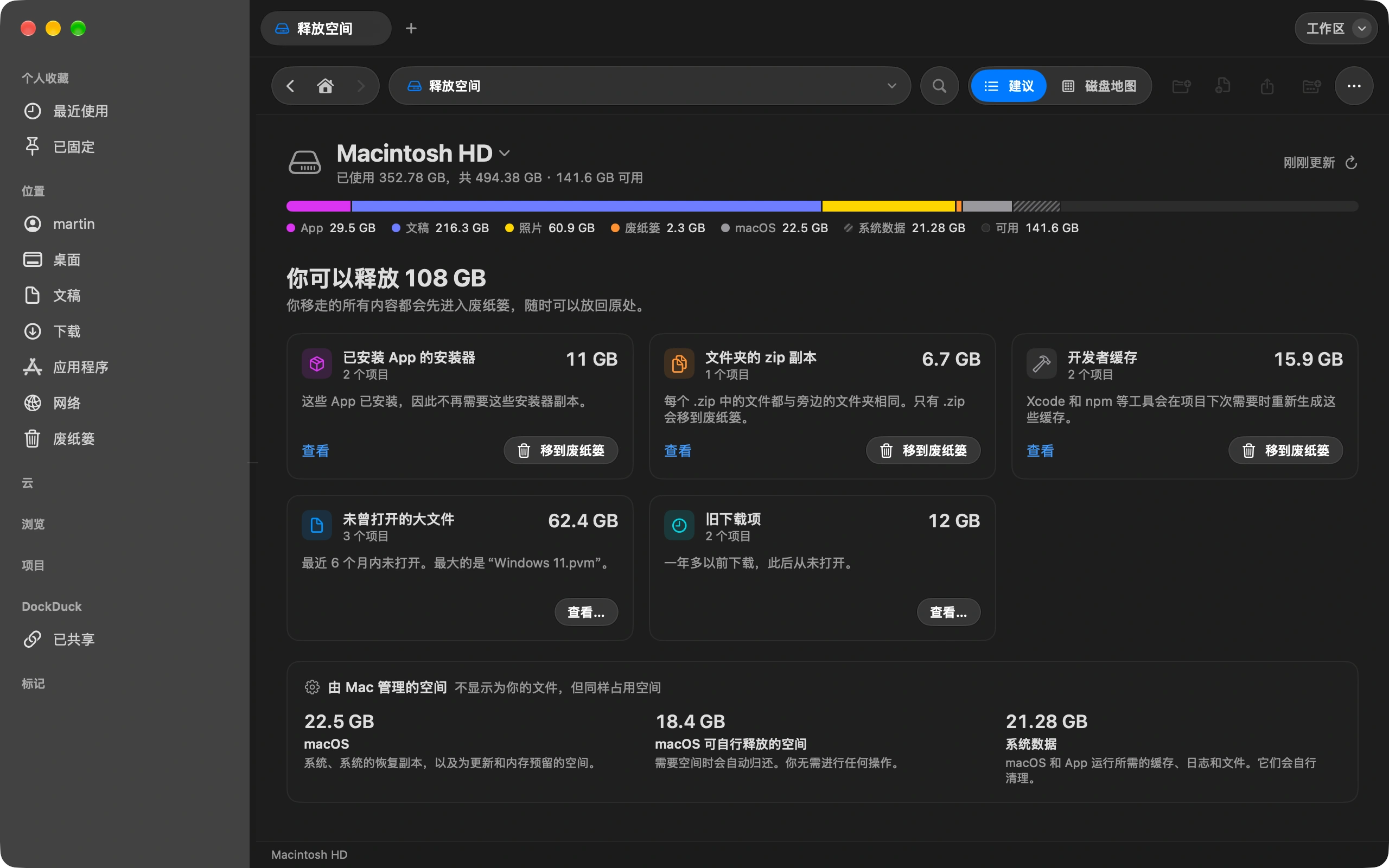
“释放空间”显示是什么填满了你的磁盘,以及哪些可以安全删除。